Segnala un problema
Segnala al team di prodotto un bug, un aspetto poco pratico o un’idea — direttamente dall’assistente AI, senza uscire da mTime.

Cosa si può segnalare
L’assistente può inviare quattro tipi di feedback:
| Tipo | Da usare per |
|---|---|
| Bug | Qualcosa non funziona o si comporta in modo errato |
| Problema | Qualcosa crea confusione o è di ostacolo |
| Miglioramento | Una modifica che renderebbe qualcosa più efficace |
| Funzionalità | Una nuova possibilità che si desidera vedere |
Non è necessario scegliere il tipo: l’assistente lo determina dalla descrizione fornita.
Segnalare dall’assistente
- Aprire l’assistente AI con ⌘H (o Ctrl+H su Windows), oppure dal pulsante Assistente AI .
- Descrivere il problema o l’idea con parole proprie — per esempio, “la barra degli strumenti del calendario del team scompare quando scorro la pagina”.
- Per un’idea — un miglioramento o una nuova funzionalità — l’assistente chiede anche perché serve e un esempio concreto di quando sarebbe utile: chi, in quale momento, mentre fa cosa. Conoscere l’esigenza dietro un’idea aiuta il team a realizzare ciò che risolve davvero il problema, che non sempre coincide con la soluzione pensata all’inizio. Condividere anche la propria idea: viene inoltrata come suggerimento.
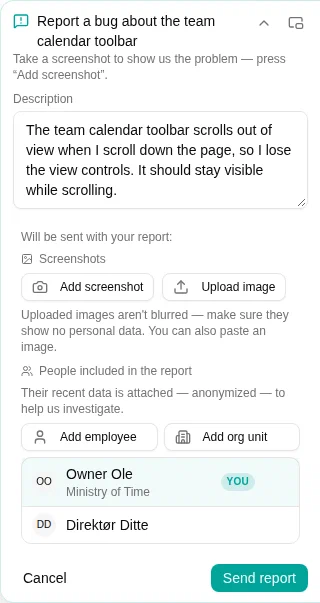
- Quando l’assistente riconosce un feedback, prepara una scheda di segnalazione nella chat con un breve riepilogo e una descrizione suggerita.
Segnalare un errore tecnico
Se qualcosa non funziona durante il lavoro, mTime può mostrare un messaggio di errore con un pulsante Segnala questo problema . Facendo clic su di esso si apre l’assistente con l’errore già descritto, così è possibile inviare la segnalazione in pochi clic.
Controllare prima di inviare
La scheda di segnalazione consente di verificare e correggere tutto ciò che verrà inviato:
- Descrizione — L’assistente la compila automaticamente ed è liberamente modificabile. Aggiungere tutto ciò che aiuta il team a capire il problema: cosa si stava facendo, cosa si aspettava e cosa è accaduto invece.
- Schermate — Fare clic su Aggiungi schermata per catturare lo schermo e disegnare un rettangolo, una freccia o una nota sulla parte interessata. È possibile aggiungerne più di una e rimuovere quelle non desiderate. Per allegare un’immagine da un’altra fonte — una foto dal telefono, una schermata di un altro sistema o la foto di un PDF — fare clic su Carica immagine , oppure incollare l’immagine direttamente nella scheda della segnalazione. Le immagini caricate non vengono sfocate automaticamente: assicurarsi che non mostrino dati personali di altre persone.
- Il proprio nome — Viene mostrato per indicare che accompagna la segnalazione, nel caso in cui il team debba ricontattare.
Serve catturare un’altra schermata mentre si scrive la segnalazione? Nascondere la chat: la segnalazione diventa una piccola bolla mobile che si può trascinare, così è possibile muoversi in mTime e acquisire schermate senza perdere quanto già scritto.
Quando tutto è corretto, fare clic su Invia segnalazione .
Cosa succede dopo
La segnalazione arriva direttamente al team di prodotto. Per bug e problemi viene allegata automaticamente un’istantanea dei dati pertinenti per agevolare l’analisi — con i dati personali rimossi.
Non si viene indirizzati a un sistema di tracciamento esterno. L’assistente conferma invece che la segnalazione è stata inviata e, quando il team la risolve, si riceve una doppia risposta: una nota appare nella stessa conversazione e arriva un’e-mail con un collegamento diretto a essa — così la risposta arriva anche se in quel momento non si sta usando mTime.