Chilometraggio
Registra i viaggi di lavoro che fai con il tuo veicolo, così vengono approvati con il foglio presenze e pagati tramite le paghe.

Panoramica
Se la tua area di lavoro rimborsa il chilometraggio (kørsel), registri ogni viaggio nel giorno in cui lo hai fatto. Vedi il chilometraggio solo se il tuo profilo contiene un numero di targa, che imposta per te un amministratore o l’ufficio HR. Se non lo vedi e dovresti, rivolgiti a loro.
I tuoi viaggi vengono approvati insieme al foglio presenze: quando invii un periodo, i suoi viaggi arrivano al tuo responsabile insieme alle ore. Una volta approvato il periodo, i chilometri vengono inviati al sistema paghe.
Registrare un viaggio
Puoi iniziare un viaggio da tre punti:
- Il foglio presenze: in fondo alla griglia c’è una riga con il nome del tipo di spesa (ad esempio Kørsel). La cella di ogni giorno mostra i chilometri di quel giorno e, passandoci sopra con il mouse, elenca i viaggi. Fai clic sulla cella di un giorno per aprirne i viaggi.
- Home: i viaggi di oggi sono elencati in Spese , con i relativi chilometri. Fai clic su Aggiungi viaggio .
- Un telefono: anche la vista giornaliera del foglio presenze elenca i viaggi del giorno in Spese . Tocca Aggiungi viaggio .
Poi compila il viaggio:
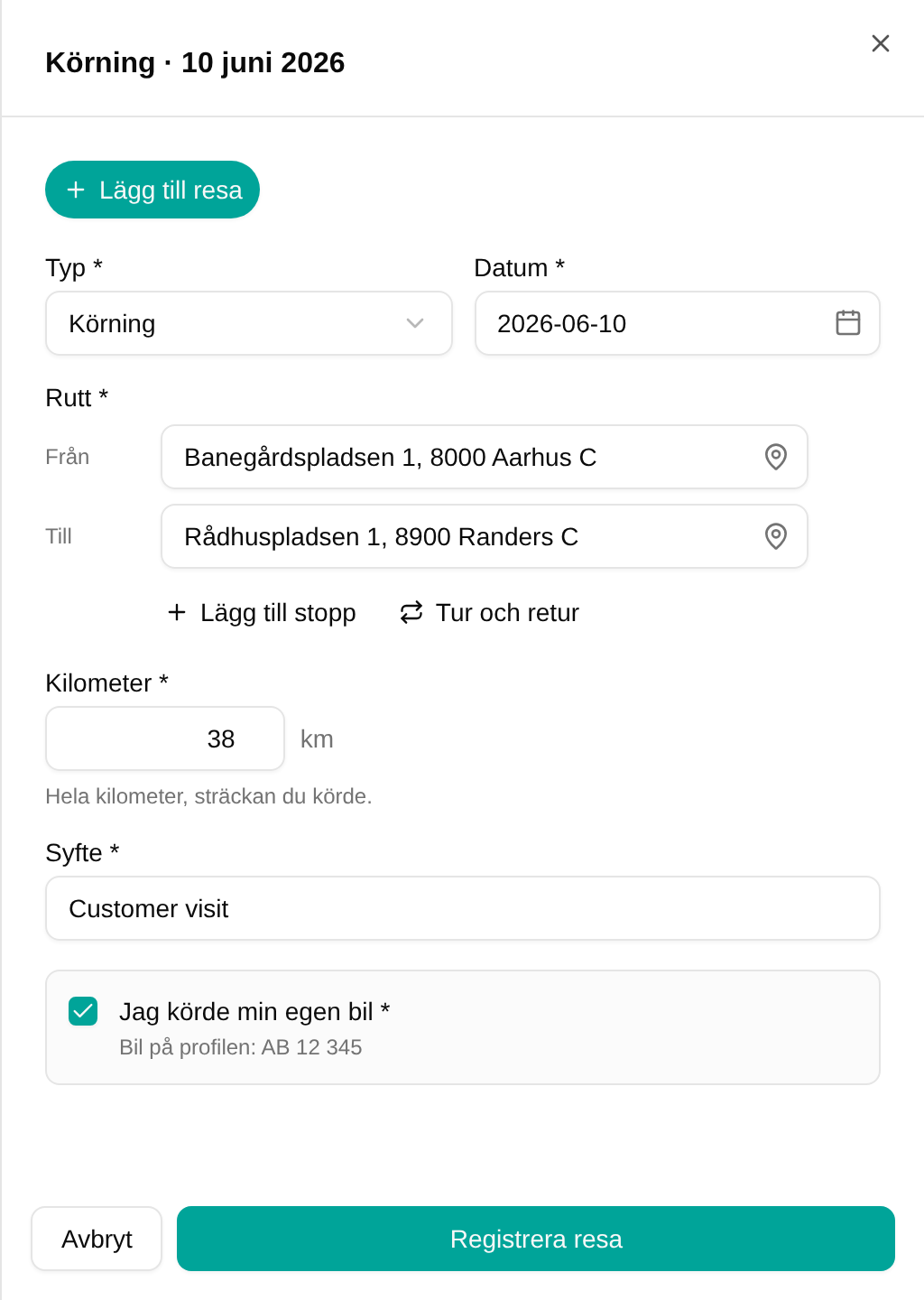
- Percorso: inserisci il punto di partenza in Da e la destinazione in A . Usa Aggiungi tappa per ogni tappa intermedia.
- Chilometri : la distanza percorsa, in chilometri interi.
- Motivo : perché hai guidato, ad esempio Visita cliente.
- Se il tipo di spesa lo richiede, scegli un Progetto e le dimensioni.
- Seleziona Ho usato il mio veicolo . Sotto viene mostrato il veicolo del tuo profilo.
- Fai clic su Registra viaggio
Inserire gli indirizzi
Scrivi ogni indirizzo su una sola riga: via e numero civico, poi il CAP, ad esempio “Banegårdspladsen 1, 8000”. La città viene compilata automaticamente e un indirizzo che mTime non riesce a leggere viene segnalato prima che tu registri il viaggio. Per un indirizzo in un altro paese, aggiungi il paese alla fine, oppure apri il modulo completo con l’icona nel campo, che chiede il paese, poi il CAP, poi la via.
Quando fai clic su una tappa, ti vengono suggeriti indirizzi da scegliere con un clic, oppure con i tasti freccia e Invio:
- la tua casa e il tuo luogo di lavoro,
- le tappe dei tuoi viaggi recenti,
- i luoghi di lavoro delle altre unità della tua organizzazione, a partire dalle più vicine. Un’unità che hai raggiunto di recente viene comunque mostrata con il suo nome, tra le tue tappe recenti.
Risparmiare tempo
- Un percorso già fatto riporta i suoi chilometri: inserisci le stesse tappe nello stesso ordine e i chilometri vengono compilati in base al tuo ultimo viaggio.
- Andata e ritorno aggiunge il punto di partenza alla fine del percorso e raddoppia i chilometri, per un viaggio di andata e ritorno.
- Duplica copia il viaggio selezionato, per registrare lo stesso viaggio in un altro giorno.
Modificare o ritirare un viaggio
I viaggi del giorno compaiono come etichette in cima al pannello. Selezionane uno per modificarlo e salvarlo, oppure fai clic su Ritira per toglierlo dal foglio presenze. La sua cronologia viene conservata.
Una volta inviato il periodo, i suoi viaggi sono bloccati. Riapri il periodo per modificarli.
Risoluzione dei problemi
| Problema | Soluzione |
|---|---|
| Non riesco a registrare il chilometraggio | Il tuo profilo deve contenere un numero di targa. Chiedi al tuo amministratore o all’ufficio HR di aggiungerlo. |
| “I viaggi richiedono un responsabile” | Il chilometraggio è approvato dal tuo responsabile e nessuno è il tuo responsabile. Chiedi al tuo amministratore di impostarlo. |
| Un indirizzo viene rifiutato | Il CAP non esiste. Verificalo, oppure apri il modulo completo per scegliere un altro paese. |
| Non riesco a modificare un viaggio | Il suo giorno fa parte di un periodo inviato o approvato. Riapri prima il periodo. |