Come gestire le preferenze
È possibile personalizzare mTime in base al proprio flusso di lavoro impostando l’area di lavoro, la lingua, il formato di visualizzazione e altro ancora.

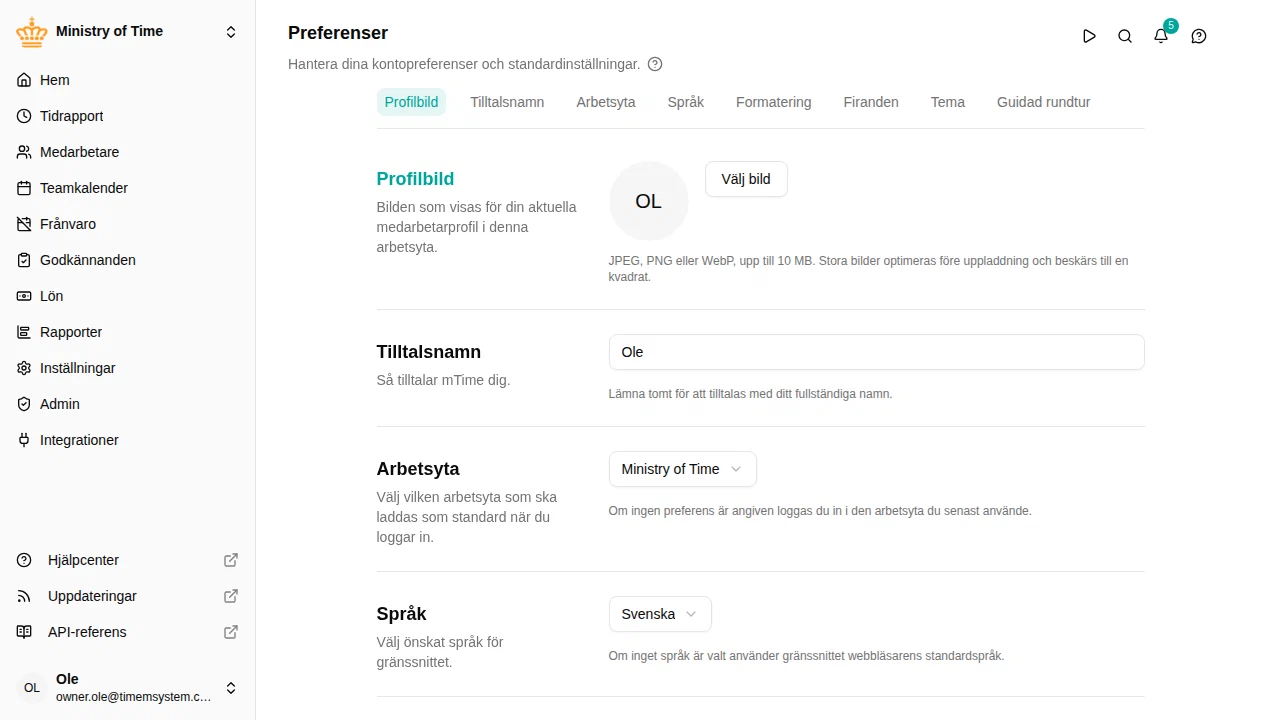
Accesso alle preferenze
- Fare clic sulla propria immagine del profilo o sul proprio nome nell’angolo in basso a sinistra
- Selezionare Preferenze dal menu
Area di lavoro
Consente di scegliere quale area di lavoro caricare per impostazione predefinita all’accesso.
- Selezionare Nessuna preferenza per avviare dall’ultima area di lavoro utilizzata
- Selezionare un’area di lavoro specifica per accedervi sempre dopo il login
Lingua
Consente di scegliere la lingua preferita per l’interfaccia di mTime. Le opzioni disponibili sono inglese, francese e danese.
Se non viene selezionata alcuna lingua, l’interfaccia utilizza la lingua predefinita del browser.
Anche le notifiche che si ricevono seguono questa impostazione, quindi vengono sempre visualizzate nella propria lingua — anche quando sono state attivate dall’azione di qualcun altro.
Formattazione
Consente di personalizzare la visualizzazione di date, orari e ore del foglio presenze:
- Formato data — consente di scegliere tra i formati GMA, ISO o MGA
- Formato ora — consente di scegliere tra la visualizzazione a 24 ore o a 12 ore (AM/PM)
- Formato ore foglio presenze
— consente di scegliere come appaiono le ore nelle celle del foglio presenze (ad es. 5h25, 5:25, 5.25 o 5,25). Consigliamo un formato in ore e minuti (
5h25o5:25) anziché in ore decimali — vedi Ore & minuti contro ore decimali per scoprire perché.
Per impostazione predefinita, tutta la formattazione segue la preferenza di lingua impostata.
Tour guidato
È possibile riavviare il tour di avvio per rivisitare le funzionalità principali di mTime. Fare clic su Riavvia il tour per iniziare.
Nome preferito
Il nome che mTime usa quando si rivolge a te — nel saluto sulla tua pagina iniziale, nella barra laterale e nelle e-mail e notifiche che ti invia.
Sei tu a deciderlo: nessun altro può modificarlo e i tuoi colleghi non lo vedono mai. Ovunque tu appaia agli altri — il calendario del team, l’organigramma, le notifiche sulle tue richieste — mTime usa invece il tuo nome completo.
Lascia il campo vuoto per essere chiamato con il tuo nome completo.
Salvataggio
Tutte le modifiche vengono salvate automaticamente — non è presente alcun pulsante di salvataggio.