Approvazioni
Esaminate e gestite in un unico punto tutte le richieste in attesa del team: fogli presenze e richieste di assenza.
Panoramica
La casella delle Approvazioni è la pagina unica in cui i responsabili gestiscono tutto ciò che è in attesa di una decisione — fogli presenze inviati e richieste di assenza in sospeso, affiancati. Ogni riga corrisponde a un elemento su cui intervenire; è possibile esaminare il dettaglio, approvare, rifiutare o gestirne più contemporaneamente.
Il flusso di approvazione prevede i seguenti stati, comuni sia ai fogli presenze che alle assenze:
| Stato | Significato |
|---|---|
| In attesa | Il dipendente non ha ancora inviato (foglio presenze) oppure la richiesta è in attesa di revisione (assenza) |
| Inviato | L’elemento è in attesa di un responsabile — compare nella casella di posta |
| Approvato | Un responsabile ha approvato l’elemento (o è stato approvato automaticamente) |
| Riaperto / Rifiutato | Un responsabile ha restituito l’elemento con un motivo — il dipendente può correggerlo e inviarlo nuovamente |
Per i dipendenti
I dipendenti non utilizzano la casella delle Approvazioni. Interagiscono con le approvazioni dalle pagine in cui svolgono le operazioni:
- Fogli presenze — invio di un periodo completato dalla pagina Foglio presenze. Una volta inviato, il periodo è bloccato fino a quando il responsabile non prende una decisione.
- Assenze — invio di una richiesta dal calendario. Alcune policy approvano automaticamente; altre richiedono l’intervento di un responsabile.
Se registri il tempo timbrando ingresso e uscita, mTime te lo chiede anche direttamente: timbra l’uscita nell’ultimo giorno lavorativo del periodo e mTime propone di aprire il foglio presenze per esaminarlo e inviarlo subito. La richiesta compare a ogni timbratura di uscita finché il foglio presenze non è inviato, e solo quando è pronto per l’invio. Se preferisci non essere sollecitato, scegli Non chiedermelo più nella finestra: la scelta viene ricordata nel browser in cui la fai.
I dipendenti ricevono una notifica quando la loro richiesta viene approvata o rifiutata. Un rifiuto include il motivo indicato dal responsabile e sblocca l’elemento per la correzione.
Apertura della casella di posta
Se sono presenti elementi in attesa, la dashboard mostra anche una scheda di accesso rapido con il conteggio totale suddiviso per tipo (fogli presenze, assenze). Facendo clic su di essa, si apre la casella di posta con i filtri predefiniti.
Su un telefono, il menu inferiore offre la stessa scorciatoia: quando ci sono elementi in attesa di una decisione, nella barra compare un pulsante Approva con il numero di elementi in attesa. Quando la casella è vuota, quel posto mostra invece il calendario del team.

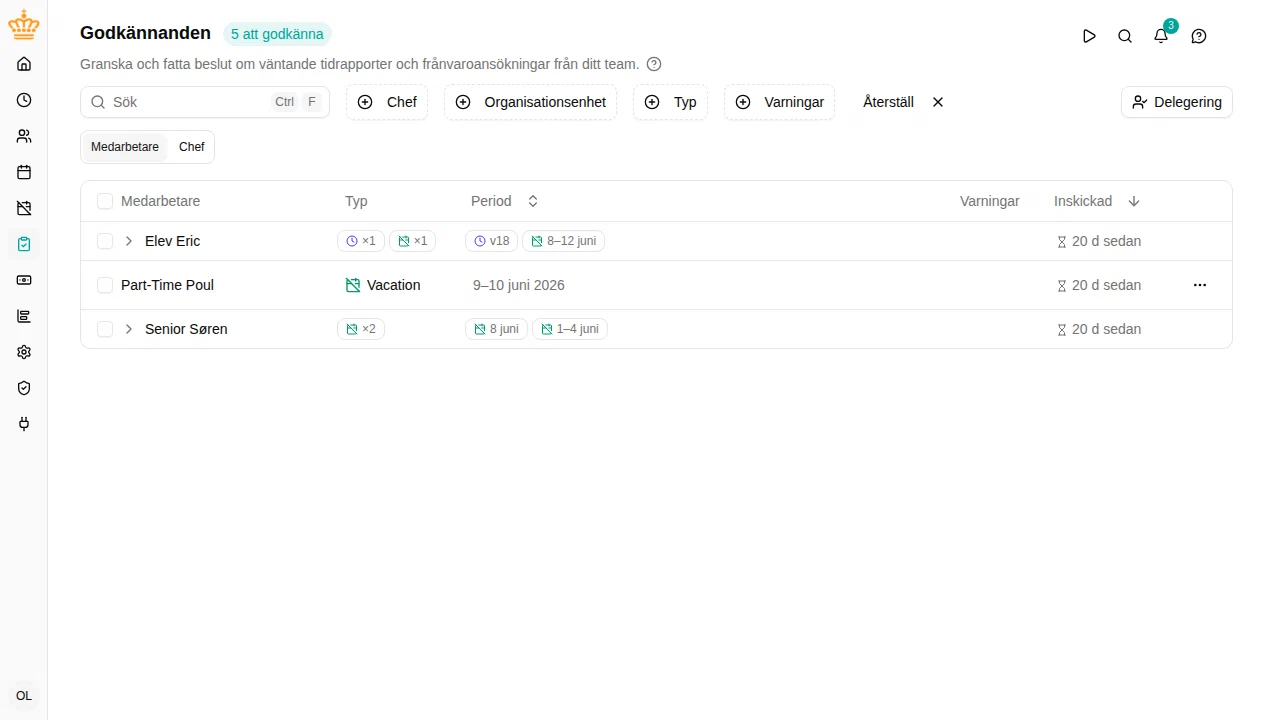
Lettura della casella di posta
Ogni riga mostra un elemento in attesa con le seguenti colonne:
| Colonna | Informazione visualizzata |
|---|---|
| Dipendente | Chi ha inviato l’elemento |
| Tipo | Foglio presenze (icona orologio indigo) o nome dell’attività di assenza, ad es. Ferie, Malattia (icona calendario verde smeraldo) |
| Periodo | Le date coperte dall’elemento (un giorno, una settimana o un intervallo personalizzato) |
| Avvisi | Indicatori ambra e celesti che segnalano problemi — vedere Avvisi e informazioni |
| Inviato | Da quanto tempo l’elemento è in attesa |
In cima alla pagina, tre contatori riepilogano la visualizzazione corrente: il totale in attesa, il numero di elementi con avvisi e il numero con segnalazioni informative.
Se non vi è nulla in attesa, la casella di posta mostra il messaggio Tutto in ordine — nessuna approvazione al momento.
Raggruppamento
Utilizzare il selettore Dipendente / Responsabile / Tipo sopra la tabella per scegliere il raggruppamento delle righe:
- Dipendente (predefinito) — un gruppo compresso per ogni mittente. Ideale per esaminare un team familiare.
- Responsabile — raggruppato per approvatore assegnato. Espanso per impostazione predefinita; utile per gli amministratori che revisionano l’intera area di lavoro.
- Tipo — fogli presenze insieme, assenze insieme. Utile quando si desidera gestire prima una tipologia.
Un gruppo con un solo elemento viene visualizzato inline, senza contenitore. Le intestazioni dei gruppi mostrano un breve riepilogo (conteggio per tipo, invio più vecchio, periodo) quando sono compresse, per consentire di decidere se espandere.
Filtri e ricerca
La barra degli strumenti sopra la tabella offre:
- Responsabile — filtro per approvatore. Il valore predefinito è Io, in modo da visualizzare solo gli elementi assegnati al proprio profilo. Rimuovendo il filtro è possibile vedere gli elementi assegnati ad altri responsabili (se si dispone dell’autorizzazione).
- Unità organizzativa — restringe l’elenco a una o più unità organizzative.
- Tipo — mostra solo i fogli presenze o solo le assenze.
- Avvisi — mantiene solo gli elementi con Avviso, solo con Info, o solo gli elementi senza alcuna segnalazione.
- Cerca — trova un elemento per nome del dipendente, periodo o testo del motivo.
- Dipendente — aprendo la casella di posta dalla pagina di un dipendente (vedere Spostarsi tra le pagine di un dipendente), vengono mostrati solo gli elementi di quel dipendente, per tutti i responsabili visibili. Un chip Dipendente: <nome> nella barra degli strumenti lo indica; fare clic sul chip per rimuovere il filtro.
Le selezioni dei filtri vengono memorizzate. La prossima volta che si apre la casella di posta — anche dopo aver chiuso la scheda — gli ultimi filtri vengono ripristinati. Il collegamento rapido della dashboard azzera intenzionalmente i filtri, in modo da aprire sempre una visualizzazione aggiornata.
Avvisi e informazioni
Gli elementi possono contenere segnalazioni che evidenziano informazioni contestuali che l’approvatore dovrebbe conoscere prima di decidere.
- Avviso (ambra, icona triangolo) — un problema bloccante, come un’assenza sovrapposta, un saldo negativo o una violazione di una regola. L’approvazione di un elemento con un avviso richiede una conferma esplicita.
- Info (celeste, icona i) — una segnalazione non bloccante, ad esempio una nota mancante o una richiesta che interessa una festività. L’approvazione di un elemento con sole segnalazioni informative non richiede conferma aggiuntiva.
Passando il cursore su un indicatore è possibile visualizzare il testo completo del messaggio.
Revisione di una richiesta
Facendo clic su una riga (o selezionando Dettagli dal menu della riga) si apre il pannello dei dettagli a destra.

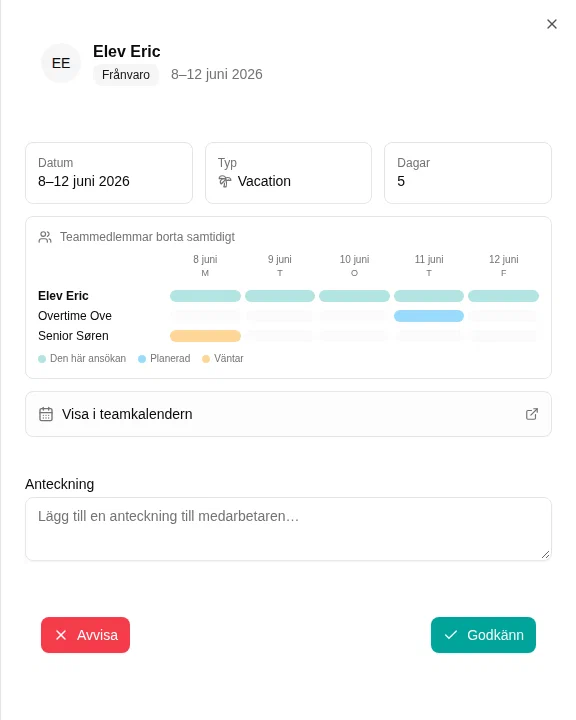
Per una richiesta di assenza, il pannello mostra:
- Il nome dell’attività, le date e il numero di giorni lavorativi.
- Una griglia di sovrapposizione del team — il team nell’arco dei giorni richiesti, con il richiedente evidenziato, le assenze pianificate dei colleghi in celeste e le richieste in sospeso dei colleghi in ambra. Le richieste brevi vengono integrate con i giorni circostanti per il contesto; le richieste molto lunghe vengono presentate come elenco.
- Un collegamento a Visualizza nel calendario del team per esaminare la richiesta nel suo contesto completo.
- Eventuali avvisi o segnalazioni informative, espansi con il relativo messaggio completo.

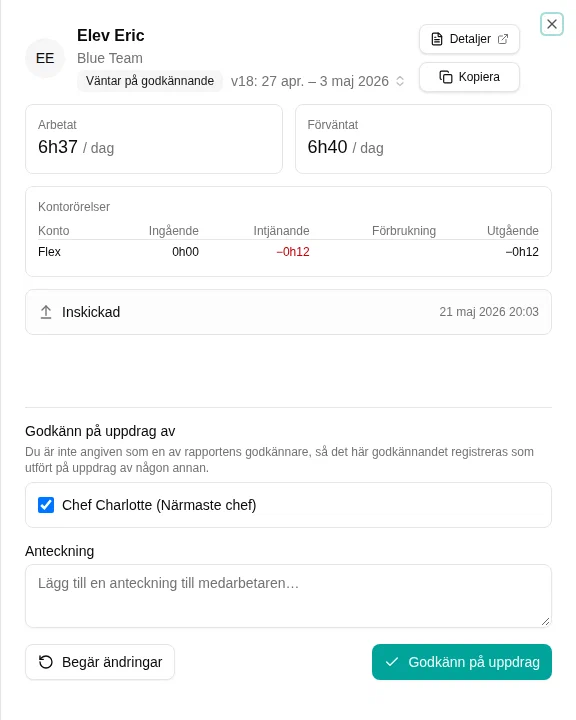
Per un foglio presenze, il pannello mostra:
- La settimana ISO, le date del periodo e il numero di giorni lavorativi.
- Le ore lavorate rispetto a quelle previste per il periodo.
- Il blocco flessibilità: Generato nel periodo, liquidazione Questo periodo, Saldo precedente, Saldo successivo.
- Un elenco Approvazioni progetti — visibile quando la dichiarazione include progetti che richiedono la firma del responsabile. Ogni riga mostra il progetto, l’approvatore, i minuti registrati e se quell’approvatore ha già firmato. Vedere Dichiarazioni con più approvatori.
- Un registro Cronologia — eventi di invio, approvazione e riapertura con l’autore e il motivo.
- Un collegamento a Apri nel foglio presenze per esaminare direttamente le registrazioni.
I pulsanti Approva e Riapri si trovano nella parte inferiore del pannello. Se il profilo corrente non è un approvatore nominato — ad esempio, un amministratore che chiude una dichiarazione che richiede la firma di un responsabile di progetto — viene visualizzato un selettore Approva per conto di per registrare di quale approvazione si tratta. Vedere Approvazione per conto di.
Approvazione
È possibile approvare da tre punti:
- Menu della riga — selezionare Approva dal menu a tre punti su una singola riga.
- Pannello dei dettagli — utilizzare il pulsante Approva dopo la revisione.
- Azione in blocco — vedere di seguito.
Se l’elemento contiene un avviso, il pulsante di approvazione diventa ambra e riporta Approva con avvisi, e una finestra di dialogo di conferma riepiloga ciò che si sta per confermare. Gli elementi con sole segnalazioni informative vengono approvati direttamente.
Approvazione in blocco
Selezionare più elementi tramite le caselle di controllo — per riga, per intestazione di gruppo (seleziona tutti gli elementi del gruppo) o la casella di controllo dell’intestazione (seleziona tutto il visibile). Nella barra degli strumenti appare un pulsante blu Approva selezionati (N).

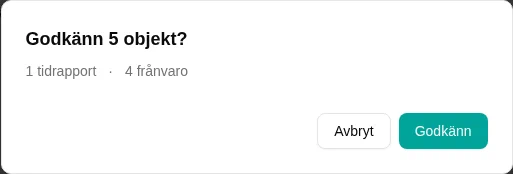
La finestra di dialogo di conferma mostra:
- Una riga di riepilogo — ad esempio 3 fogli presenze · 2 assenze.
- Una scheda ambra Avvisi che elenca gli elementi con avvisi, raggruppati per dipendente e periodo, con il testo completo del messaggio.
- Una scheda celeste Info che elenca gli elementi con sole segnalazioni informative.
- Una nota N altri elementi verranno approvati senza segnalazioni quando alcuni degli elementi selezionati non presentano segnalazioni.
La conferma approva tutti gli elementi selezionati contemporaneamente.
Riapertura (fogli presenze) e rifiuto (assenze)
La restituzione di un elemento al dipendente funziona allo stesso modo dell’approvazione — dal menu della riga, dal pannello dei dettagli o come azione in blocco. Si inserisce un motivo che il dipendente visualizza insieme alla notifica.
- Un foglio presenze viene Riaperto: il periodo si sblocca affinché il dipendente possa correggere le registrazioni e inviare nuovamente. Il motivo è obbligatorio. Vedere Riapertura di una dichiarazione per i dettagli specifici del foglio presenze, inclusa la riapertura di un periodo già approvato.
- Una richiesta di assenza viene Rifiutata: la richiesta viene chiusa e il dipendente può inviarne una corretta se lo desidera.
Delega delle approvazioni
In caso di assenza per ferie, è possibile trasferire i propri diritti di approvazione a un altro responsabile (un sostituto) per un periodo definito, in modo che le richieste non si accumulino durante l’assenza.
Configurazione di una delega
Aprire la casella di posta e fare clic su Delega delle approvazioni nella barra degli strumenti. Il pannello mostra le deleghe correnti e consente di crearne una nuova: scegliere il sostituto (qualsiasi altro responsabile), selezionare il primo e l’ultimo giorno e confermare. È possibile impostare più deleghe — a sostituti diversi, anche per lo stesso periodo — e rimuoverne una in qualsiasi momento.

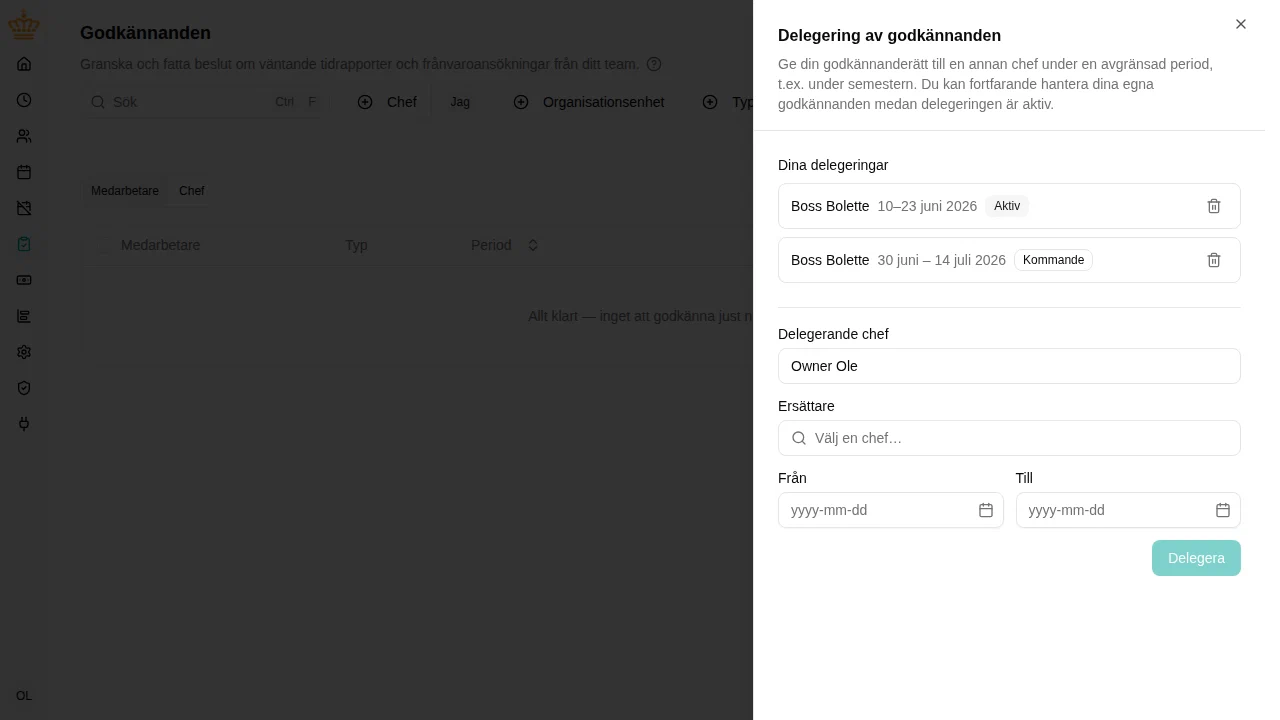
Quando si richiede un’assenza per sé stessi, il modulo di richiesta offre la stessa opzione in un unico passaggio: attivare Delega le mie approvazioni durante la mia assenza, scegliere il sostituto e la delega verrà creata per le date richieste al momento dell’invio. La delega rimane autonoma in seguito — se l’assenza viene successivamente rifiutata o annullata, rimuovere la delega dal pannello della casella di posta se non è più necessaria.
Vedere le deleghe in corso e imminenti
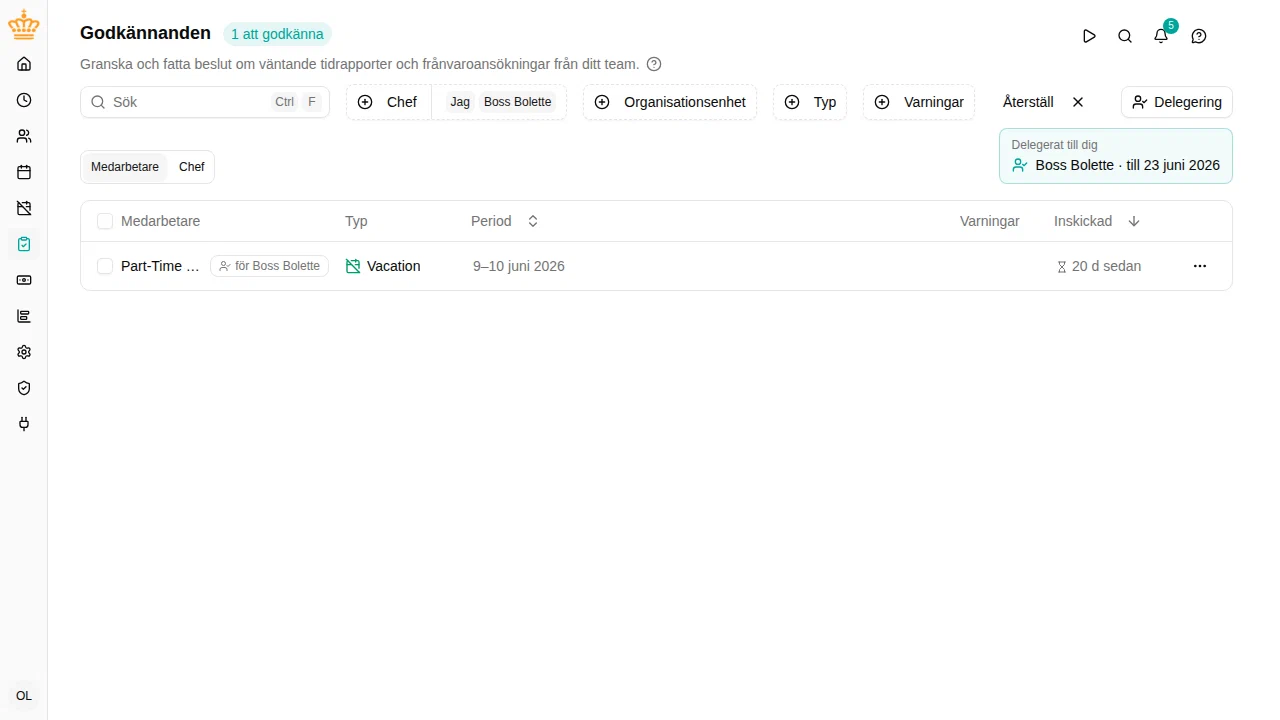
Non serve aprire il pannello per sapere che una delega è in gioco. Non appena ne esiste una, sopra la casella di posta compare un riquadro riepilogativo, diviso in Delegato a te e Le tue deleghe. Ogni riga indica l’altro responsabile e il periodo, e una delega non ancora iniziata porta un badge Imminente — così un passaggio di consegne impostato per il futuro è visibile fin dal primo giorno, sia per il responsabile che ha delegato sia per il sostituto. Le voci nel pannello delle deleghe portano gli stessi badge Attiva e Imminente .
Durante la validità della delega
- Il sostituto visualizza gli elementi in attesa nella propria casella di posta, contrassegnati come delegati — sia nell’elenco sia nella finestra che si apre per approvare o rifiutare, così è sempre chiaro di chi sono le approvazioni gestite. Il filtro responsabile include per impostazione predefinita anche il responsabile assente.
- Le nuove richieste del team vengono notificate immediatamente al sostituto; il riepilogo notturno del foglio presenze viene inviato al sostituto anziché al responsabile.
- Tutto rimane assegnato al responsabile: è possibile visualizzare e gestire i propri elementi come di consueto, e chi agisce per primo ha la precedenza. Le decisioni prese dal sostituto vengono registrate nel registro di controllo come effettuate per conto del responsabile.

Al rientro
Il campanellino delle notifiche è stato aggiornato per tutto il periodo — tutto ciò che il sostituto ha già gestito è stato eliminato automaticamente. Invece di un’e-mail per ogni richiesta durante l’assenza, si riceve un’unica e-mail riepilogativa al primo giorno lavorativo di rientro, con l’elenco degli elementi che richiedono ancora attenzione.
Gli amministratori possono gestire le deleghe per conto di qualsiasi responsabile dallo stesso pannello — utile quando qualcuno va in malattia improvvisamente senza aver configurato una delega.
Aggiornamenti in tempo reale
La casella di posta si aggiorna automaticamente all’arrivo, alla decisione o alla revoca degli elementi — incluse le modifiche attivate da altre pagine (ad esempio, un dipendente che annulla una richiesta di assenza). Non è necessario ricaricare la pagina.
Configurazione
Approvazione del foglio presenze
L’approvazione del foglio presenze è configurata per condizioni di impiego (se è necessaria la firma del responsabile e la durata del periodo) e per progetto (se un progetto specifico richiede la firma di un responsabile aggiuntivo).
Vedere Dichiarazioni foglio presenze per il ciclo di vita completo, inclusi invio, riapertura e sovrascritture amministrative.
Approvazione delle assenze
L’approvazione delle assenze è configurata per policy tramite plugin:
- Richiede approvazione — ogni richiesta nell’ambito della policy richiede la firma del responsabile.
- Approvazione condizionale — solo le richieste che superano una soglia richiedono la firma del responsabile; quelle più brevi vengono approvate automaticamente.
Le richieste nell’ambito di policy prive di entrambi i plugin vengono approvate automaticamente, purché il saldo e le altre regole lo consentano.