Modifiche pianificate e retroattive
Pianificate le modifiche future alla struttura organizzativa e alle policy, e applicate le modifiche retroattivamente quando necessario.
Panoramica
mTime consente di pianificare modifiche che entrino in vigore in una data futura specifica, oppure di applicare modifiche retroattivamente a una data passata. Questo risulta utile nelle seguenti situazioni:
- Riorganizzazioni future — Pianificate le modifiche alle unità organizzative affinché entrino in vigore in una data futura
- Aggiornamenti delle policy — Impostate nuove policy assenze o indennità che si attivino all’inizio di un periodo
- Modifiche contrattuali — Aggiornate le condizioni di impiego con una data di decorrenza futura
- Correzioni — Applicate modifiche retroattive per correggere dati storici
Le modifiche pianificate funzionano con:
- Unità organizzative
- Dipendenti
- Condizioni di impiego
- Policy assenze
- Policy indennità
- Calendari festività
I calendari festività sono solo in avanti: possono essere pianificati, ma non modificati retroattivamente. Gli impieghi coperti da un calendario determinano l’orario di lavoro previsto di ogni periodo in cui è stato applicato, quindi una modifica retrodatata riscriverebbe ore già approvate e pagate. Vedi Calendari festività.
Pianificazione di una modifica
Per pianificare una modifica per una data futura:
- Aprire l’entità che si desidera modificare (unità organizzativa, dipendente, policy, ecc.)
- Apportare le modifiche nel modulo
- Fare clic sulla freccia a discesa accanto a Salva
- Selezionare Pianifica


- Selezionare la data di decorrenza dal calendario
- Fare clic su Pianifica

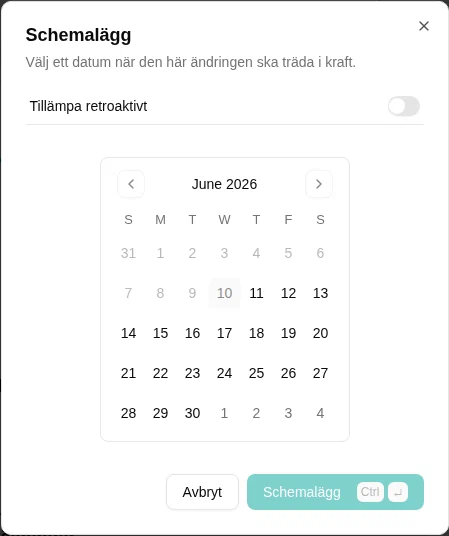
La modifica viene salvata ma non entrerà in vigore fino alla data pianificata.
Visualizzazione delle modifiche pianificate
Quando un’entità presenta modifiche pianificate in attesa, nell’intestazione appare un’icona a forma di calendario.


Facendo clic su questa icona si apre il pannello della cronologia versioni, che mostra:
- Modifiche pianificate — Modifiche future in attesa di essere applicate
- Cronologia — Modifiche passate già applicate

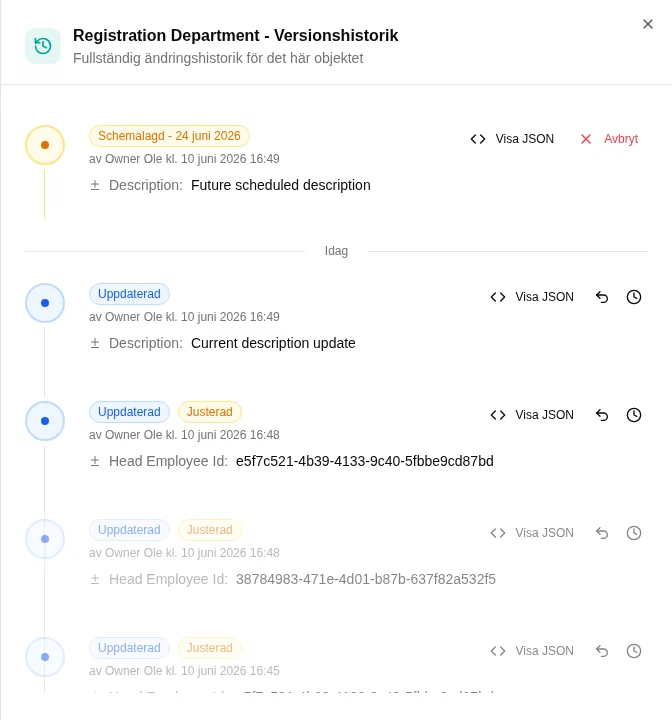
Ogni voce mostra:
| Dettaglio | Descrizione |
|---|---|
| Stato | Pianificata (futura) o Aggiornata/Creata (applicata) |
| Data di decorrenza | Quando la modifica entra in vigore |
| Modificata da | Chi ha apportato la modifica |
| Creata il | Quando la modifica è stata creata |
Revisione delle modifiche
Fare clic su Visualizza JSON su qualsiasi voce per visualizzare le modifiche esatte che verranno (o sono state) applicate.

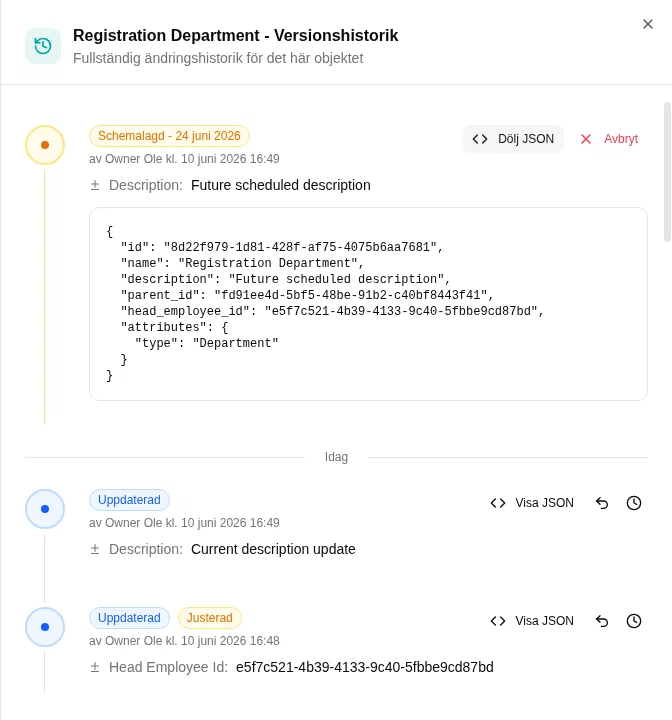
Annullamento di una modifica pianificata
Per annullare una modifica pianificata prima che entri in vigore:
- Aprire il pannello della cronologia versioni
- Individuare la modifica pianificata che si desidera annullare
- Fare clic su Annulla
La modifica pianificata verrà rimossa senza influire sullo stato attuale dell’entità.
Applicazione delle modifiche pianificate
Le modifiche pianificate vengono applicate automaticamente da un processo batch giornaliero. Quando arriva la data di decorrenza:
- Il processo Applica modifiche pianificate viene eseguito (tipicamente ogni giorno a mezzanotte)
- Tutte le modifiche pianificate per quella data (o per una data precedente) vengono applicate
- L’entità viene aggiornata per riflettere i nuovi valori
- La modifica passa dallo stato “pianificata” a “applicata” nella cronologia versioni
Per ulteriori dettagli, vedere Applica modifiche pianificate.
Modifiche retroattive
Le modifiche retroattive consentono di applicare aggiornamenti con una data di decorrenza passata. Questo risulta utile per:
- Correggere dati storici
- Applicare modifiche che avrebbero dovuto essere effettuate in precedenza
Applicazione di una modifica retroattiva
- Aprire l’entità che si desidera modificare
- Apportare le modifiche nel modulo
- Fare clic sulla freccia a discesa accanto a Salva
- Selezionare Applica retroattivamente
- Selezionare la data di decorrenza dal calendario (fino a 90 giorni nel passato)
- Fare clic su Applica

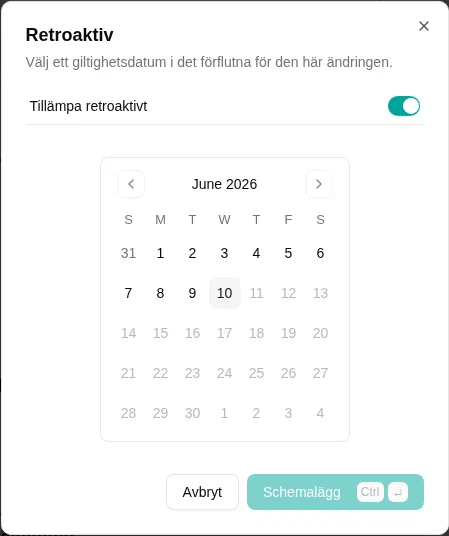
Cosa fa una modifica retroattiva
Una modifica retroattiva ha effetto dalla data selezionata e mTime ricalcola tutto ciò che ne dipende a partire da quella data, ad esempio l’orario di lavoro previsto, le maturazioni delle assenze e i saldi. I periodi passati riflettono quindi i valori corretti.
Identificazione delle modifiche retroattive
Nella cronologia versioni, le voci recano dei badge che spiegano come ogni modifica si rapporta alle altre:
- Retroattiva — la modifica è stata applicata con una data di decorrenza passata.
- Rettificata — una voce esistente i cui valori sono stati ricalcolati perché una successiva modifica retroattiva è stata applicata prima della sua data di decorrenza. La voce rappresenta comunque il valore corretto per il proprio periodo; il badge indica semplicemente che una modifica con data retrodatata l’ha interessata.
Le voci che sono state effettivamente sostituite — una modifica più recente condivide la stessa data di decorrenza — vengono visualizzate in grigio, poiché non rappresentano più la versione attiva per quella data.
Esempio di cronologia
Di seguito è mostrato come le modifiche appaiono nella cronologia versioni di un’unità organizzativa:

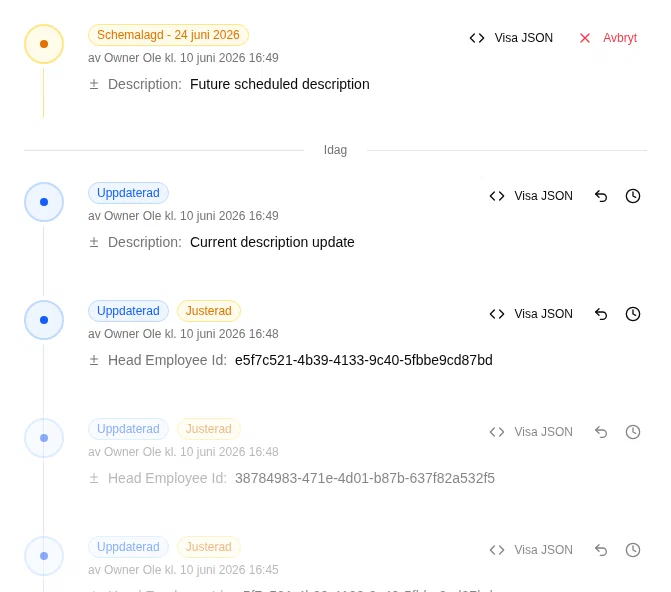
Questo esempio mostra:
- Una modifica futura pianificata — Verrà applicata al raggiungimento della data
- La modifica odierna applicata — Attualmente in vigore
- Una modifica retroattiva passata — Applicata con una data di decorrenza storica
Le modifiche vengono visualizzate in ordine cronologico per data di decorrenza, facilitando la comprensione di come un’entità si è evoluta nel tempo.
Autorizzazioni
| Azione | Autorizzazione richiesta |
|---|---|
| Pianificare modifiche future | Autorizzazione di modifica per l’entità |
| Applicare modifiche retroattive | Autorizzazione di modifica + autorizzazione “retroattiva” |
| Visualizzare la cronologia versioni | Autorizzazione di visualizzazione per l’entità |
| Annullare modifiche pianificate | Autorizzazione di modifica per l’entità |
Gli amministratori possono abilitare le autorizzazioni retroattive tramite la configurazione dei ruoli.