Registro eventi
Il registro eventi è un audit trail esteso a tutta l’area di lavoro. Ogni modifica in mTime — registrazioni, modifiche alle policy, aggiornamenti dei dipendenti, eliminazioni — viene registrata come evento che è possibile cercare, filtrare e ispezionare. Utilizzarlo per rispondere a «cosa è successo, quando e chi lo ha fatto» durante la risoluzione dei problemi o la revisione delle modifiche.
Aprire il registro eventi

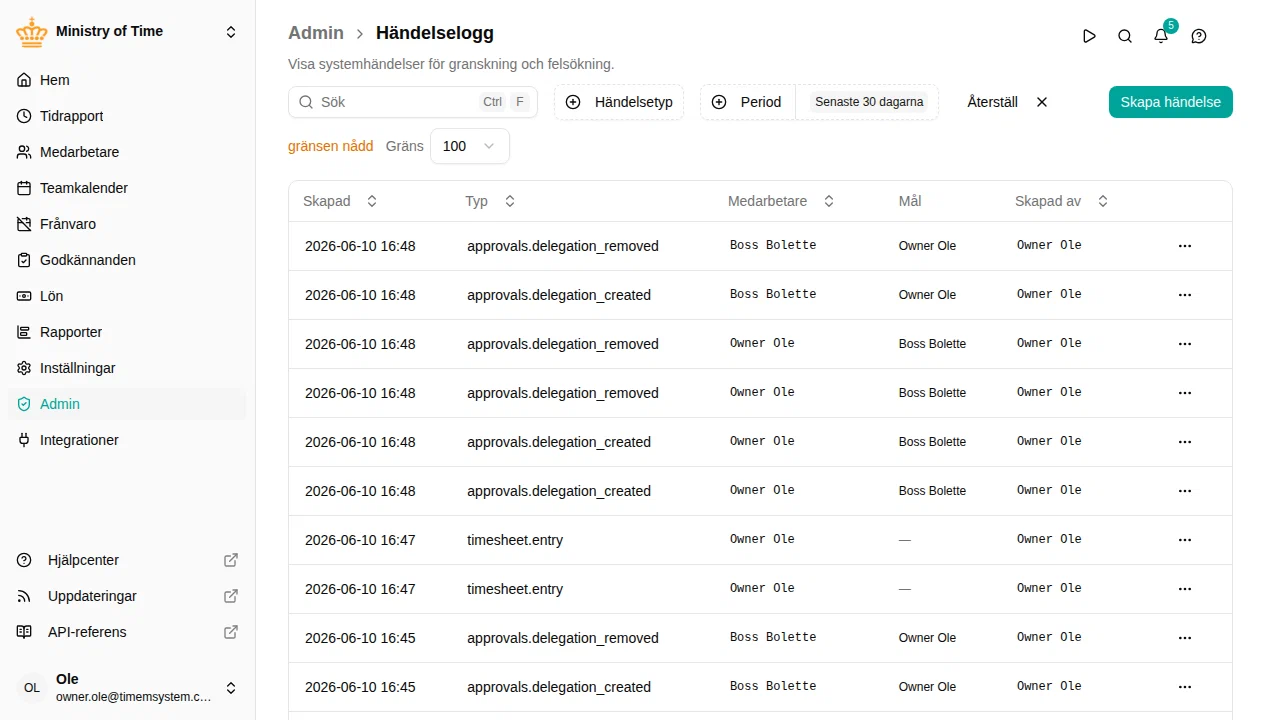
Il registro mostra gli eventi più recenti, con le seguenti colonne:
| Colonna | Mostra |
|---|---|
| Timestamp | Quando si è verificato l’evento |
| Tipo | La tipologia dell’evento |
| Dipendente | Il dipendente a cui l’evento è associato |
| Destinatari | I record coinvolti dall’evento |
| Creato da | Chi ha generato l’evento |
Cercare gli eventi
Per filtrare il registro, utilizzare la barra degli strumenti:
- Tipo di evento — selezionare uno o più tipi per visualizzare solo quegli eventi
- Intervallo di date — scegliere un’opzione predefinita (oggi, ultimi 7 giorni, ultimi 30 giorni, ultimi 3 mesi) oppure un intervallo personalizzato
- Cerca — digitare per filtrare gli eventi visualizzati
- Limite risultati — numero di eventi da caricare contemporaneamente (da 50 a 1000, predefinito 100)
I filtri applicati vengono memorizzati, pertanto il registro si apre con le ultime impostazioni utilizzate.
Ispezionare un evento
Utilizzare Visualizza dettagli su una riga per aprire il pannello dei dettagli completo. Vengono mostrati i metadati dell’evento — timestamp, tipo, dipendente, destinatari e chi lo ha creato — insieme al payload completo (i dati grezzi acquisiti con l’evento) per un’analisi approfondita.
Creare un evento
I proprietari possono registrare manualmente un evento tramite Crea evento . Selezionare un tipo, scegliere il dipendente a cui è associato e fornire un payload JSON. Si tratta di uno strumento avanzato destinato a correzioni e integrazioni; il payload deve essere un JSON valido. Un evento creato manualmente aggira i controlli applicati dal resto di mTime, quindi è riservato ai proprietari e ognuno viene registrato nel Registro sicurezza come Evento creato.