Importazione dati
Permette di reimportare i dati di una precedente esportazione in un’area di lavoro, per unire la configurazione proveniente da un altro ambiente o per ripristinare l’area di lavoro a uno stato noto.
Panoramica
Si possono importare due formati di file, e mTime li distingue dall’estensione:
.zip— un backup completo dell’area di lavoro prodotto da Esportazione dati. È quello descritto in questa pagina..xlsx— la cartella di lavoro Excel semplice con dipendenti e saldi. Segue la stessa procedura guidata ma ha regole proprie; vedi Importazione Excel.
Un’importazione dati acquisisce un file ZIP prodotto dallo strumento Esportazione dati e lo applica all’area di lavoro corrente. Due domande guidano ogni importazione:
- Come applicare il file — aggiunta pura (Merge) o sostituzione completa (Restore)
- Cosa leggere dal file — l’intero archivio (All), solo le entità di configurazione (Config only) oppure solo i dati dei dipendenti (Data only)
L’importazione si svolge tramite una procedura guidata in 4 passaggi, che consente di verificare con precisione le modifiche imminenti prima di confermarle. La validazione viene eseguita per prima; nulla viene scritto nell’area di lavoro finché non si conferma al passaggio di revisione.
Modalità e ambiti
| Modalità | Cosa accade |
|---|---|
| Merge | Le entità importate vengono aggiunte all’area di lavoro. Le entità esistenti con lo stesso ID vengono aggiornate; le entità non presenti nel file rimangono invariate. |
| Restore | L’area di lavoro viene reimpostata in base al contenuto del file. Le entità presenti nell’area di lavoro ma non nel file vengono rimosse per l’ambito selezionato. Prima dell’esecuzione del ripristino viene eseguita automaticamente un’esportazione di backup a scopo di sicurezza. |
| Ambito | Cosa viene letto dal file |
|---|---|
| All | Tutti i tipi di entità presenti nell’archivio |
| Config only | Configurazione: unità organizzative, condizioni di impiego, attività, conti, policy, calendari festività… (esclusi dipendenti, eventi e saldi) |
| Data only | Dati dei dipendenti: dipendenti, eventi di orario e saldi. La configurazione non viene modificata e deve essere già presente nell’area di lavoro di destinazione |
Il Restore è un’operazione distruttiva. Qualsiasi entità nell’ambito selezionato che non sia presente nel file di importazione verrà rimossa. Il backup pre-ripristino offre una via d’uscita, ma è sempre consigliabile verificare attentamente l’ambito nel passaggio di revisione prima di procedere.
Le importazioni possono essere eseguite anche tramite l’API. Con una chiave API, le importazioni sono consentite solo in un’area di lavoro contrassegnata come area di lavoro di test — qualunque siano la modalità e l’ambito, perché anche un Merge della configurazione può sovrascrivere ciò su cui si basa un’area di lavoro in produzione.
Apertura dell’elenco
Accedere a per visualizzare le importazioni esistenti.

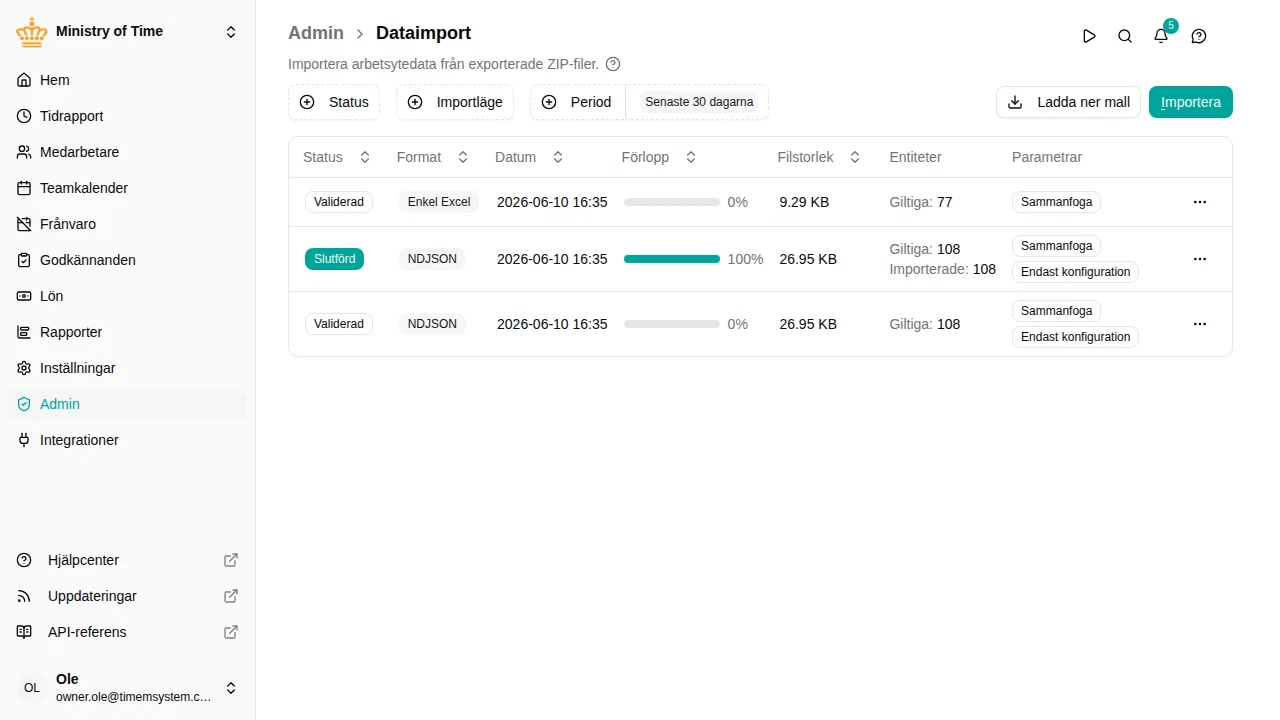
L’elenco può essere filtrato per:
- Stato — In attesa, In caricamento, In validazione, Validato, In elaborazione, Completato o Non riuscito
- Modalità di importazione — Merge o Restore
- Periodo — Ultimi 30 giorni per impostazione predefinita; è possibile passare a un intervallo personalizzato
Ogni riga mostra lo stato corrente, la data di richiesta o completamento dell’importazione, una barra di avanzamento, la dimensione del file caricato, il conteggio delle entità valide e importate e la modalità/ambito utilizzati. Fare clic su New Import per avviare la procedura guidata.
Avvio di un’importazione
Fare clic su New Import per aprire la procedura guidata. Questa si compone di 4 passaggi da seguire in ordine: è possibile tornare a qualsiasi passaggio precedente fino a quando non si preme Esegui.
Passaggio 1 — File

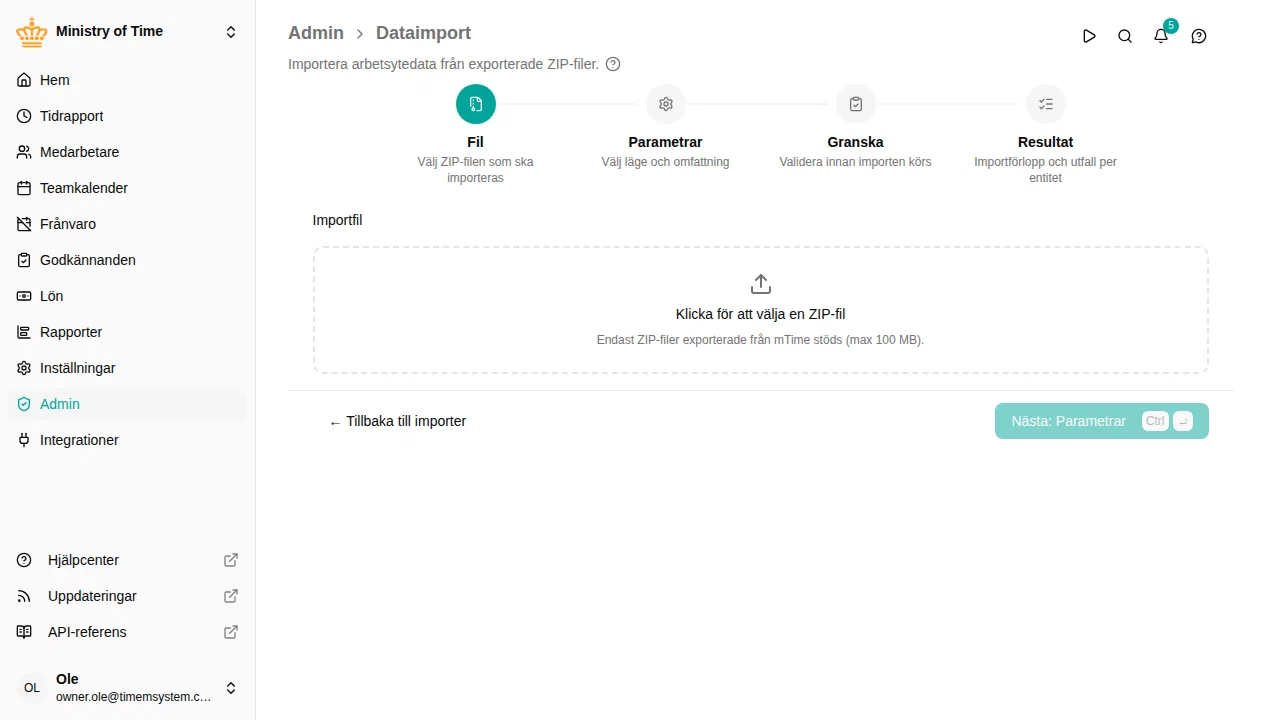
Fare clic sull’area di trascinamento e selezionare un file ZIP prodotto da Esportazione dati. La dimensione massima è 100 MB. Selezionando invece un file .xlsx, la procedura guidata passa alle regole dell’Importazione Excel — il passaggio Parametri chiede allora quale foglio importare anziché modalità e ambito.
Fare clic su Next: Parameters per continuare.
Passaggio 2 — Parametri

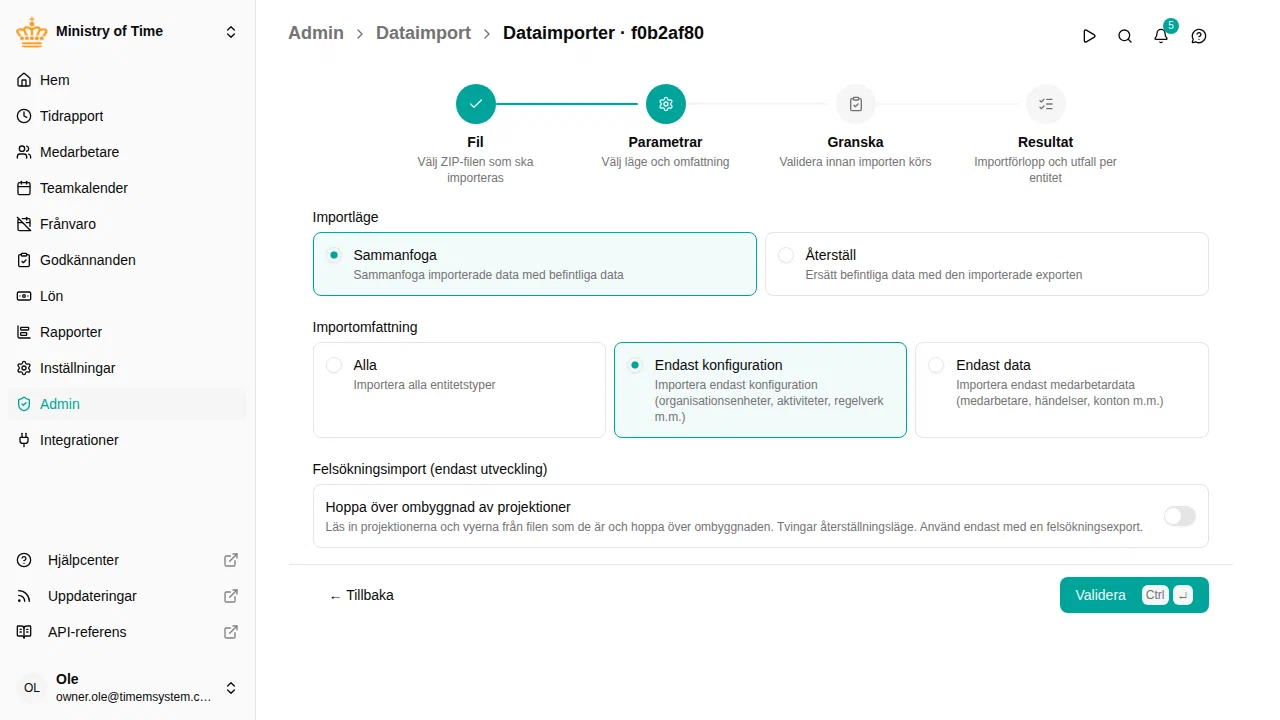
Scegliere la Modalità di importazione (Merge / Restore) e l’Ambito di importazione (All / Config only / Data only). Le scelte rimangono modificabili fino alla pressione di Esegui nel passaggio di revisione, quindi è possibile tornare qui per provare combinazioni diverse.
Fare clic su Validate . Il file viene caricato e la validazione viene eseguita in base alla modalità/ambito scelti; nessuna modifica viene ancora applicata all’area di lavoro.
Passaggio 3 — Revisione
Il passaggio di revisione è il controllo di sicurezza prima che qualsiasi modifica venga scritta. La validazione viene eseguita lato server dopo il caricamento; durante l’operazione viene visualizzato un indicatore di caricamento. Al termine, vengono riepilogati i risultati per entità.

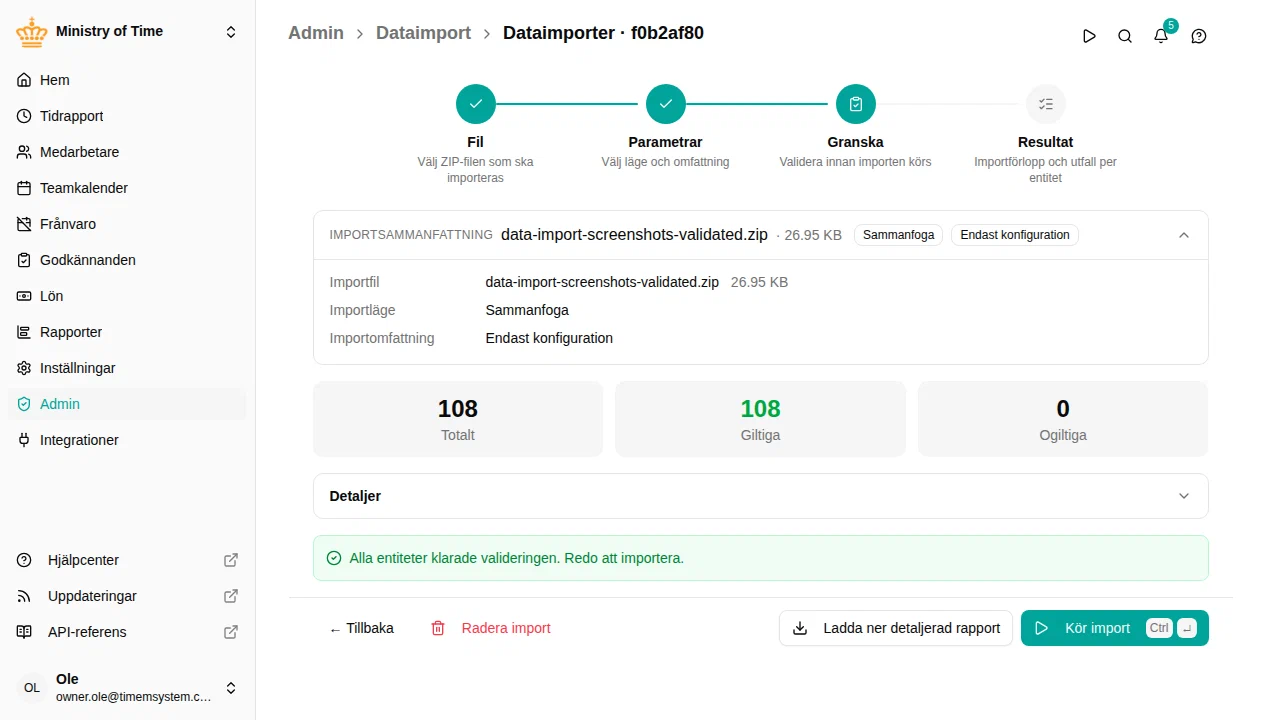
- Il riquadro Riepilogo importazione in cima riepiloga il nome del file, la dimensione, la modalità e l’ambito.
- I tre contatori mostrano il totale delle entità trovate nel file, quante supererebbero la validazione e quante non sono valide.
- Il pannello Dettagli espande un riepilogo per entità: è possibile aprirlo per vedere quanti record contribuisce ciascun tipo di entità e per esaminare gli errori di validazione specifici.
- Download Detailed Report esporta il risultato della validazione in formato JSON.
Se qualcosa non supera la validazione, correggere il file sorgente o modificare i parametri e rieseguire la validazione; non è necessario ricaricare il file finché è ancora presente sul server.
Si è cambiato idea? Fare clic su Elimina importazione accanto a Indietro per scartare l’importazione: il file caricato viene rimosso e non viene importato nulla. La stessa azione è disponibile nel menu ⋯ della riga nell’elenco delle importazioni. Possono essere eliminate solo le importazioni la cui elaborazione non è ancora iniziata (in attesa o validate); un’importazione già eseguita resta come registro di ciò che è cambiato.
Quando si è pronti, fare clic su Run import . Viene visualizzata una finestra di dialogo di conferma:
- Merge richiede una singola conferma.
- Restore è un’operazione distruttiva, pertanto è necessario digitare
RESTOREper confermare. Il backup pre-ripristino viene creato automaticamente prima che vengano modificati i dati.
Passaggio 4 — Risultati
Una volta avviata l’importazione, la procedura guidata passa al passaggio Risultati e trasmette l’avanzamento man mano che ciascun tipo di entità viene elaborato.

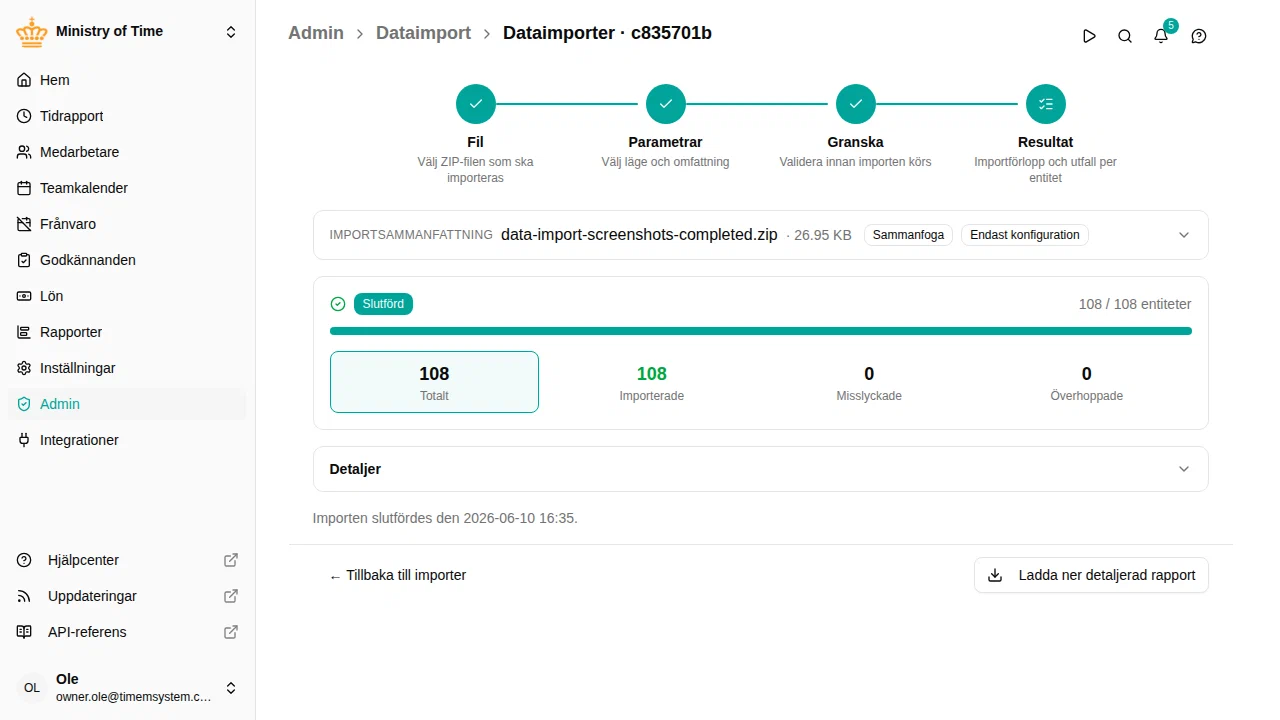
La barra di avanzamento tiene traccia del completamento. I quattro contatori suddividono il risultato come segue:
| Contatore | Significato |
|---|---|
| Total | Entità che l’importazione ha tentato di applicare |
| Imported | Create o aggiornate con successo |
| Failed | Rifiutate durante l’applicazione — consultare la tabella Entità per la suddivisione per tipo |
| Skipped | Non applicate perché già nello stesso stato (reimportazione idempotente) |
La tabella Entità elenca il risultato per tipo. Utilizzare Download Detailed Report per il report JSON completo se si desidera condividere i risultati o analizzare una riga non riuscita.
Se l’importazione non riesce, l’area di lavoro rimane nello stato parziale raggiunto. Per un Restore, è possibile ripristinare tramite il backup pre-ripristino, che appare nell’elenco di Esportazione dati e può essere reimportato tramite la stessa procedura guidata.
Dopo il completamento
Le importazioni completate rimangono nell’elenco a fini di audit. È possibile aprire qualsiasi importazione precedente per riesaminare il passaggio Risultati: i contatori, il riepilogo per entità e il report dettagliato restano disponibili.
Iterazione senza ricaricare il file
Se la validazione segnala un problema causato da parametri errati (ad esempio Config only quando si intendeva All), utilizzare Back per tornare al passaggio Parametri, modificare i valori e fare clic nuovamente su Validate . Il file già presente sul server viene rivalidato in base ai nuovi parametri, senza necessità di selezionarlo nuovamente.
Per selezionare un file completamente diverso, tornare al passaggio File e sceglierne uno nuovo. Il file caricato in precedenza viene sostituito al momento della rivalidazione.
Autorizzazioni
L’esecuzione di importazioni dati richiede l’autorizzazione import. La modalità Restore è consentita con la stessa autorizzazione, ma la creazione del backup pre-ripristino richiede l’autorizzazione export.