Modifiche collettive
Consente di applicare una stessa modifica a un gruppo di dipendenti contemporaneamente — modificare le condizioni di impiego, spostare i dipendenti tra unità organizzative o pre-registrare assenze — con un registro audit completo di ciò che è cambiato e per chi.
Panoramica
Le modifiche collettive sono utili quando la stessa modifica deve essere applicata a più dipendenti contemporaneamente:
- Riorganizzazione annuale — Spostamento di un reparto in una nuova unità organizzativa
- Implementazione di una policy — Passaggio di un gruppo di dipendenti a nuove condizioni di impiego
- Registrazione massiva di assenze — Pre-registrazione di una festività o di un periodo di chiusura aziendale
Ogni modifica collettiva segue una procedura guidata in 4 fasi: selezione dell’azione, selezione dei dipendenti, revisione del piano e applicazione. L’esecuzione avviene in background; i risultati vengono registrati per ogni dipendente e visualizzati progressivamente a schermo man mano che vengono completati.
Azioni disponibili
| Azione | Descrizione |
|---|---|
| Modifica condizioni di impiego | Sostituisce le condizioni di impiego di ogni dipendente selezionato con quelle scelte |
| Modifica unità organizzativa | Sposta ogni dipendente selezionato nell’unità organizzativa scelta |
| Registra assenza | Crea una richiesta di assenza già approvata per ogni dipendente selezionato, utilizzando la policy, le date e il motivo scelti |
Le modifiche collettive che registrano assenze le creano già approvate, indipendentemente dalla policy sottostante: è l’amministratore che esegue la modifica collettiva a fornire l’autorizzazione.
Apertura dell’elenco
Accedere a per visualizzare le modifiche collettive esistenti.

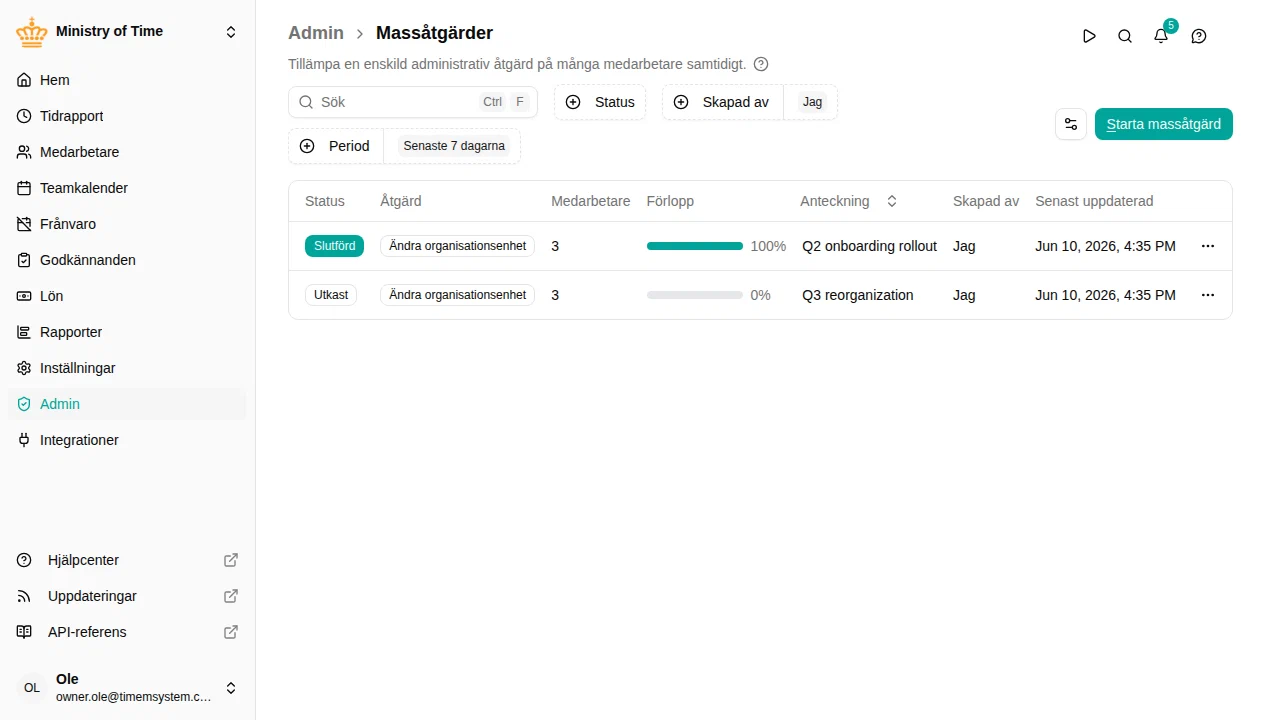
L’elenco è filtrato per:
- Stato — Bozza, In applicazione, Completato, Annullato o Interrotto
- Creato da — Per impostazione predefinita mostra le proprie azioni (etichettate come “Me”); è possibile modificare o estendere la selezione per visualizzare quelle di altri
- Periodo — Ultimi 7 giorni per impostazione predefinita; selezionare Personalizzato per un intervallo specifico
Ogni riga mostra la nota, il tipo di azione, lo stato corrente, il numero di dipendenti selezionati e il conteggio dei risultati per stato (✓ successo · ✗ errore · ⋯ in attesa · ⊘ interrotto).
Creazione di una modifica collettiva
Fare clic su Avvia una modifica collettiva per aprire la procedura guidata. La procedura è composta da 4 fasi da seguire in ordine — è possibile tornare a qualsiasi fase precedente fino a quando non si preme Esegui.
Fase 1 — Azione

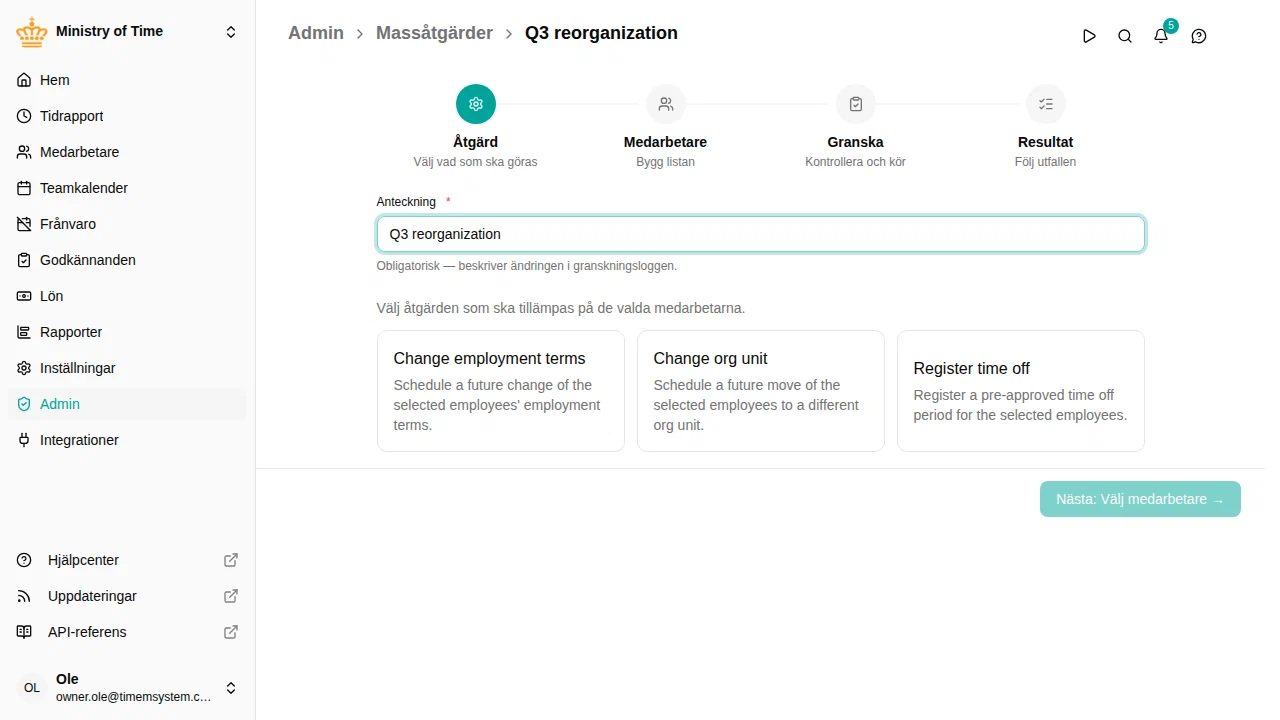
- Inserire una breve Nota che descriva lo scopo dell’azione. La nota è obbligatoria e viene visualizzata nel registro audit su ogni riga di versione generata dall’azione.
- Selezionare una delle azioni disponibili.
- Compilare i parametri dell’azione — ad esempio, le condizioni di impiego di destinazione, l’unità organizzativa di destinazione o la policy e le date dell’assenza.
Fare clic su Avanti: Seleziona dipendenti quando si è pronti. A questo punto la bozza viene salvata e riceve un URL permanente a cui è possibile tornare in seguito.
Fase 2 — Dipendenti
Creare l’elenco dei dipendenti a cui applicare l’azione.

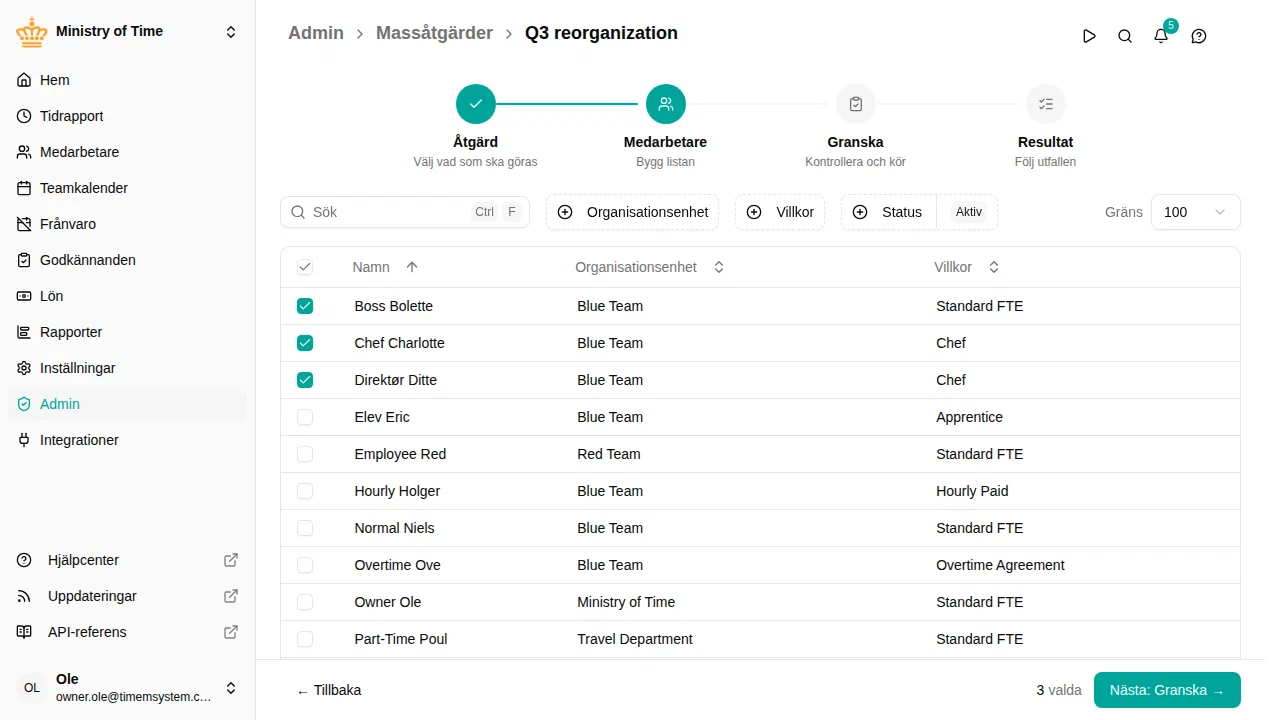
Utilizzare i filtri nella parte superiore per restringere i candidati:
- Unità organizzativa — limitare a una o più unità
- Condizioni di impiego — limitare ai dipendenti con condizioni specifiche
- Stato — attivo, in attesa o inattivo
- Ricerca — corrispondenza per nome
Selezionare la casella di controllo accanto a ogni dipendente da includere oppure utilizzare la casella di controllo dell’intestazione per Seleziona tutti i visibili contemporaneamente. È possibile aumentare il Limite di pagina (100 → 1000) per visualizzare più candidati contemporaneamente. Premere Spazio o Invio su una riga attiva alterna la selezione — utile per la selezione tramite tastiera.
Il conteggio dei selezionati in fondo alla pagina si aggiorna in tempo reale. Fare clic su Avanti: Revisione per continuare.
Fase 3 — Revisione
La fase di revisione mostra esattamente ciò che accadrà quando si eseguirà l’azione.

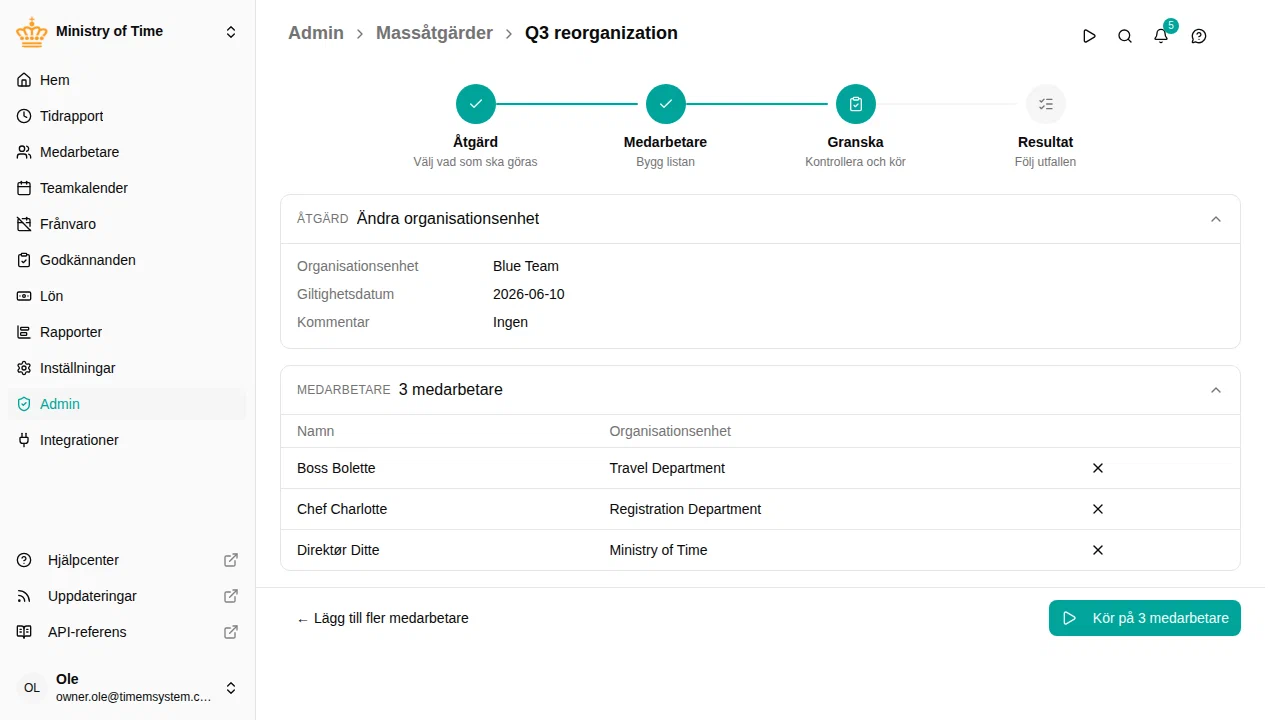
- Il riepilogo dell’azione nella parte superiore riepiloga l’azione e i parametri configurati.
- La scheda Dipendenti elenca ogni dipendente nel gruppo con la rispettiva unità organizzativa. Fare clic sulla piccola ✕ su una riga per rimuovere un dipendente dal gruppo oppure utilizzare Aggiungi altri dipendenti per tornare alla fase 2.
Quando tutto è corretto, fare clic su Esegui su N dipendenti . Viene visualizzata una finestra di dialogo di conferma — l’azione è irreversibile, quindi è richiesta una conferma intenzionale.

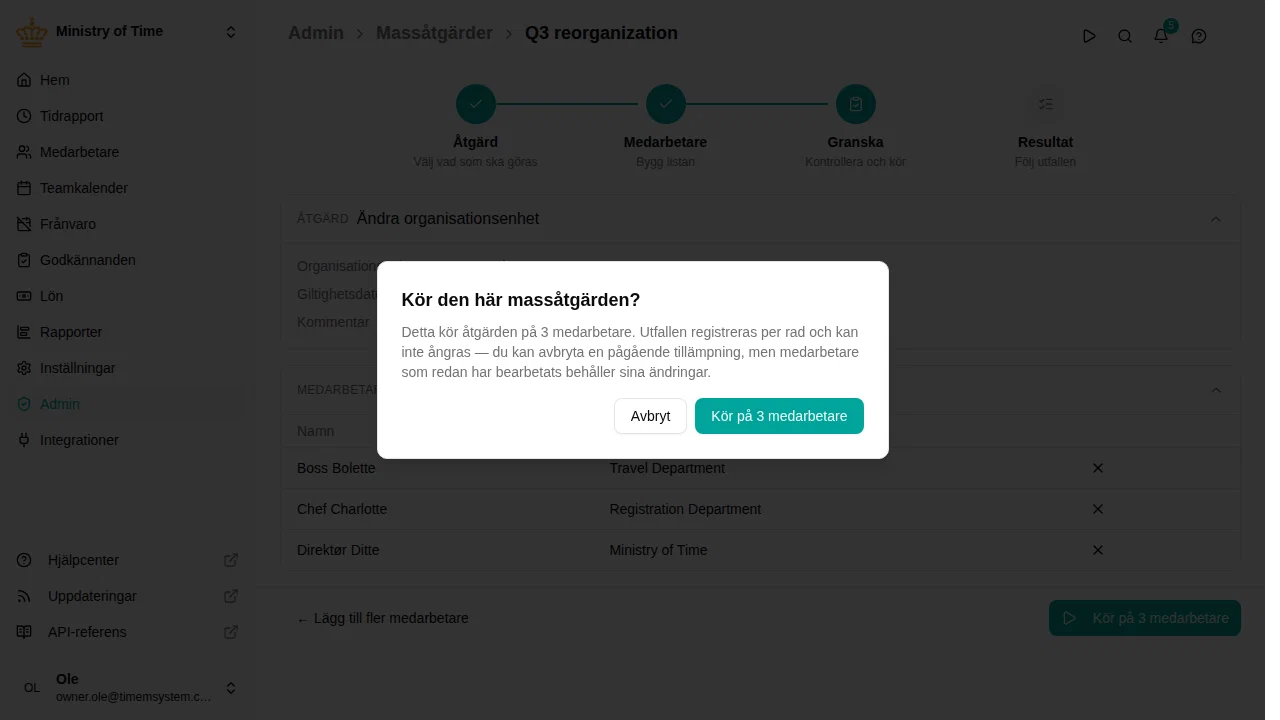
Fare clic su Esegui su N dipendenti per avviare l’applicazione.
Fase 4 — Risultati
Una volta avviata, la procedura guidata passa alla fase Risultati e visualizza progressivamente i risultati man mano che ogni dipendente viene elaborato.

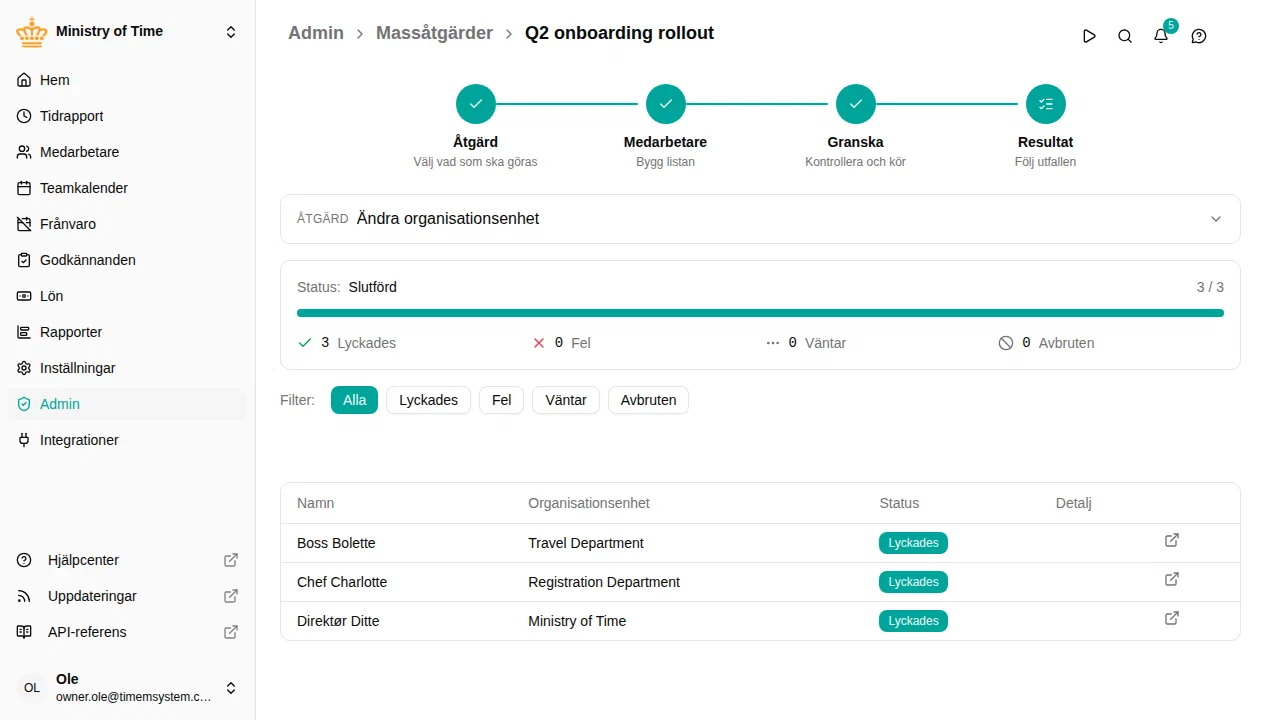
La barra di avanzamento nella parte superiore tiene traccia del completamento (successi + errori + interrotti rispetto al totale). Sotto di essa, quattro contatori suddividono i risultati:
| Stato | Significato |
|---|---|
| Successo | L’azione è stata applicata correttamente a questo dipendente |
| Errore | L’azione non è riuscita per questo dipendente — vedere la colonna Dettaglio per il motivo |
| In attesa | Non ancora elaborato |
| Interrotto | Ignorato perché l’applicazione è stata annullata prima di raggiungere questa riga |
Utilizzare i pulsanti di filtro per concentrarsi su un singolo stato. L’icona di collegamento esterno accanto a ogni riga apre il profilo del dipendente in una nuova scheda.
Annullamento di un’applicazione in corso
Quando lo stato è In applicazione, fare clic su Annulla applicazione per interrompere l’elaborazione delle righe rimanenti. I dipendenti già elaborati mantengono il loro risultato — vengono interrotte solo le righe in attesa.
Dopo il completamento
Le modifiche collettive completate rimangono nell’elenco a scopo di audit. Aprire qualsiasi modifica collettiva passata per visualizzare il risultato completo per ogni dipendente.
Ricondurre le modifiche a una modifica collettiva
Ogni riga di versione generata da una modifica collettiva — una nuova assegnazione di condizioni di impiego, uno spostamento di unità organizzativa, una richiesta di assenza — contiene l’ID della modifica collettiva di origine. Quando si apre la cronologia delle versioni di un’entità interessata, tali righe mostrano un’etichetta cliccabile Modifica collettiva che rimanda alla modifica collettiva da cui provengono.
Questo rende semplice rispondere alla domanda «da dove proviene questa modifica?» anche mesi dopo.
Bozze
Una modifica collettiva creata tramite la procedura guidata inizia come Bozza e può essere modificata fino a quando non si preme Esegui. Le bozze non più necessarie possono essere eliminate dall’elenco — aprire le azioni della riga e selezionare Elimina. L’eliminazione di una bozza non influisce mai sui dati dei dipendenti; viene rimossa solo la bozza stessa.
Autorizzazioni
Le modifiche collettive richiedono l’autorizzazione bulk-action, di cui dispone il ruolo Amministratore HR. Non è necessario che l’operatore possa apportare singolarmente la modifica applicata: l’autorizzazione bulk-action costituisce di per sé l’autorizzazione.