Batch job
I batch job sono processi in background eseguiti secondo una pianificazione per mantenere il sistema integro, recapitare notifiche ed email e mantenere sincronizzate le proiezioni. Una seconda categoria di job è riservata alla risoluzione dei problemi: questi non vengono eseguiti automaticamente, ma possono essere attivati manualmente per ricostruire dati o recuperare da anomalie.
Panoramica
I job sono idempotenti — eseguirli più volte nello stesso giorno è sicuro e produce risultati coerenti. Ogni job registra ogni esecuzione (un’“esecuzione job”) in modo da poter esaminare quanto accaduto, riprovare con una data diversa o riprodurre una singola esecuzione.
Job pianificati
Questi job vengono eseguiti automaticamente ogni giorno. Il pianificatore determina quale area di lavoro necessita di ciascun job — le aree di lavoro che non hanno nulla da elaborare vengono saltate. È comunque possibile attivare qualsiasi job manualmente per forzare un’esecuzione o sperimentare con una data di esecuzione diversa.
Altri job pianificati
Anche questi job vengono eseguiti automaticamente, nei giorni in cui hanno qualcosa da fare. Non hanno una pagina dedicata; il link porta alla funzionalità a cui ciascuno serve.
| Job | Cosa fa |
|---|---|
advisory-sweep | Invia le e-mail del giorno per ogni avviso attivo. |
auto-register-work | Registra la norma nei giorni lavorativi passati rimasti completamente vuoti, per i dipendenti la cui policy orario di lavoro usa Registra automaticamente il tempo norma. |
payroll-close | Blocca i prospetti approvati una volta superata la scadenza della paga, per le integrazioni paghe che trasmettono all’approvazione. |
integration-retry | Reinvia gli aggiornamenti delle integrazioni che non hanno raggiunto il sistema esterno. |
holiday-calendar-repair | Completa l’aggiornamento delle norme orarie dopo una modifica a un calendario festività, quando l’aggiornamento immediato non è andato a buon fine. |
approval-delegation-catchup | Quando termina la delega delle approvazioni di un responsabile, gli invia un’unica e-mail di riepilogo di ciò che è ancora in attesa. |
employee-retention | Sposta nel cestino i dipendenti oltre il periodo di conservazione dei dati ed elimina definitivamente quelli che sono nel cestino da 30 giorni. |
security-log-retention | Elimina le voci del registro di sicurezza più vecchie di 24 mesi. |
export-cleanup | Elimina le esportazioni dell’area di lavoro più vecchie di 30 giorni. |
Job per la risoluzione dei problemi
Questi job sono gestiti dall’operatore. Non vengono eseguiti automaticamente. Utilizzarli per ricostruire un set di dati derivato, recuperare da una migrazione non riuscita o aggiornare gli indici di ricerca dopo modifiche alla configurazione.
Visualizzazione dello storico dei job
Navigare su per visualizzare lo storico di tutte le esecuzioni dei batch job.

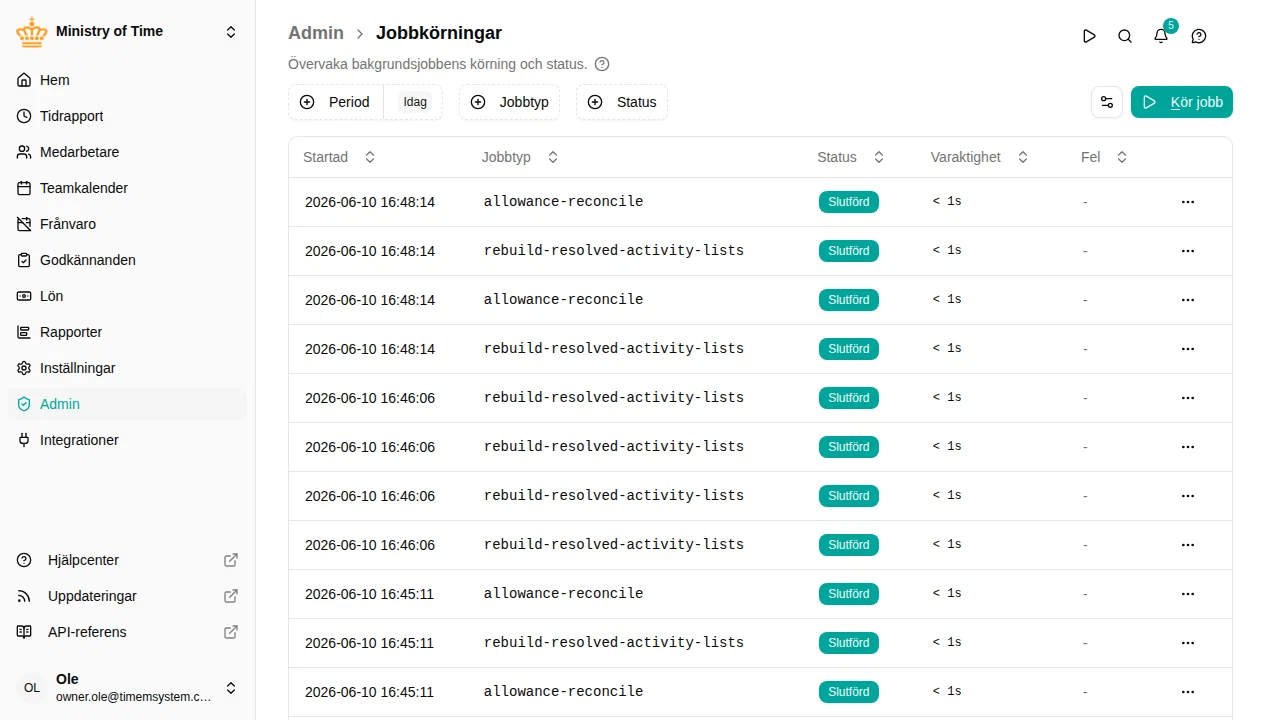
L’elenco mostra:
- Data di avvio — quando il job ha iniziato l’esecuzione
- Job — il tipo di job eseguito
- Stato — stato corrente (in attesa, avviato, completato, interrotto, avviso o non riuscito)
- Durata — tempo impiegato dal job per completarsi
- Errori — numero di errori riscontrati (se presenti)
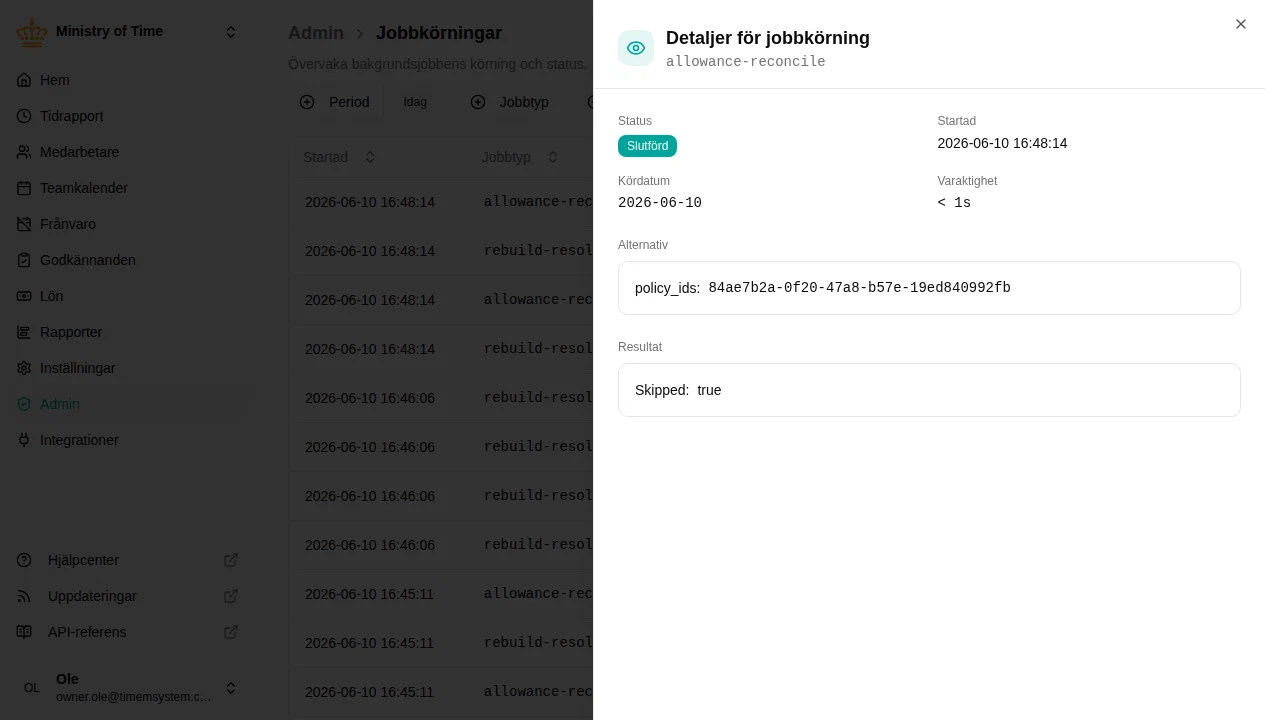
Fare clic su qualsiasi riga per visualizzare i risultati dettagliati di quella esecuzione job, inclusi i parametri utilizzati e i contatori restituiti dal job.

Significato degli stati
| Stato | Significato |
|---|---|
| In attesa | In coda, in attesa che un worker lo elabori |
| Avviato | In corso |
| Completato | Terminato con successo |
| Avviso | Terminato, ma alcune entità sono state saltate o hanno presentato errori per singola riga. Il job ha completato il suo compito; gli avvisi sono visibili nei contatori dei risultati |
| Non riuscito | Si è verificato un errore irreversibile e il job si è interrotto |
| Interrotto | Terminato manualmente prima del completamento |
Esecuzione manuale di un job
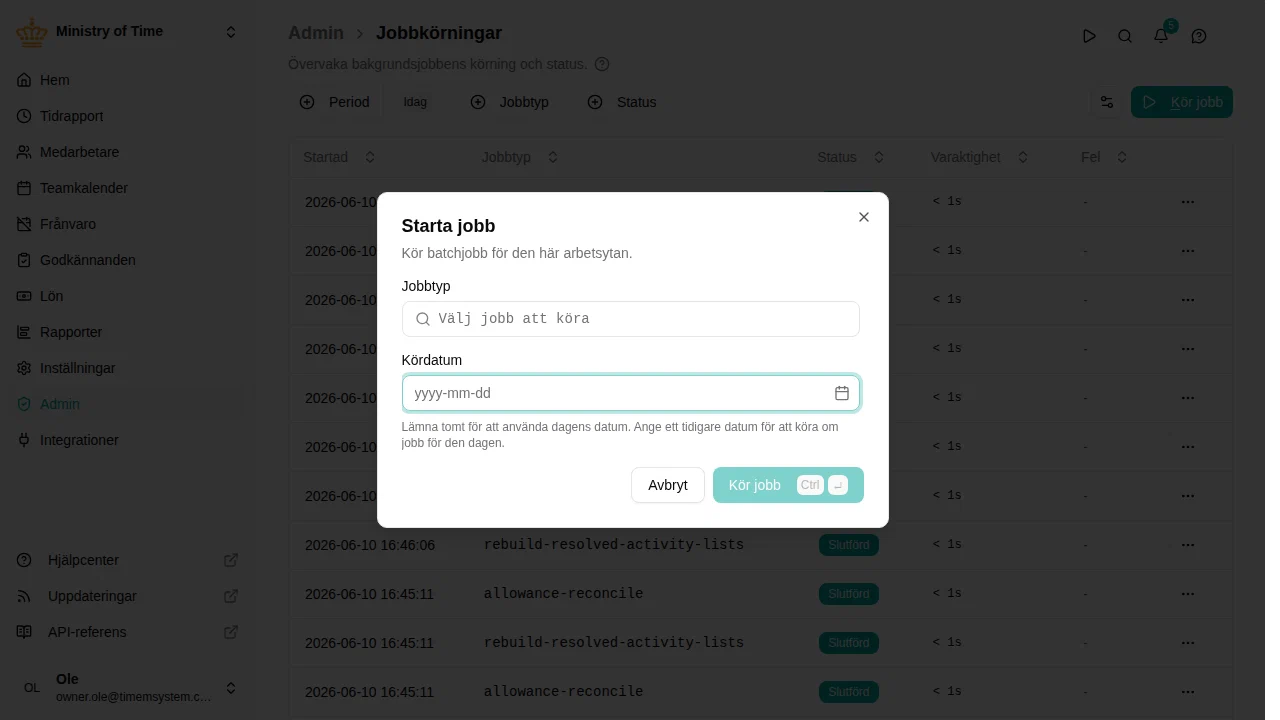
È possibile attivare qualsiasi job manualmente in qualsiasi momento:
- Fare clic su Esegui job
- Selezionare uno o più tipi di job
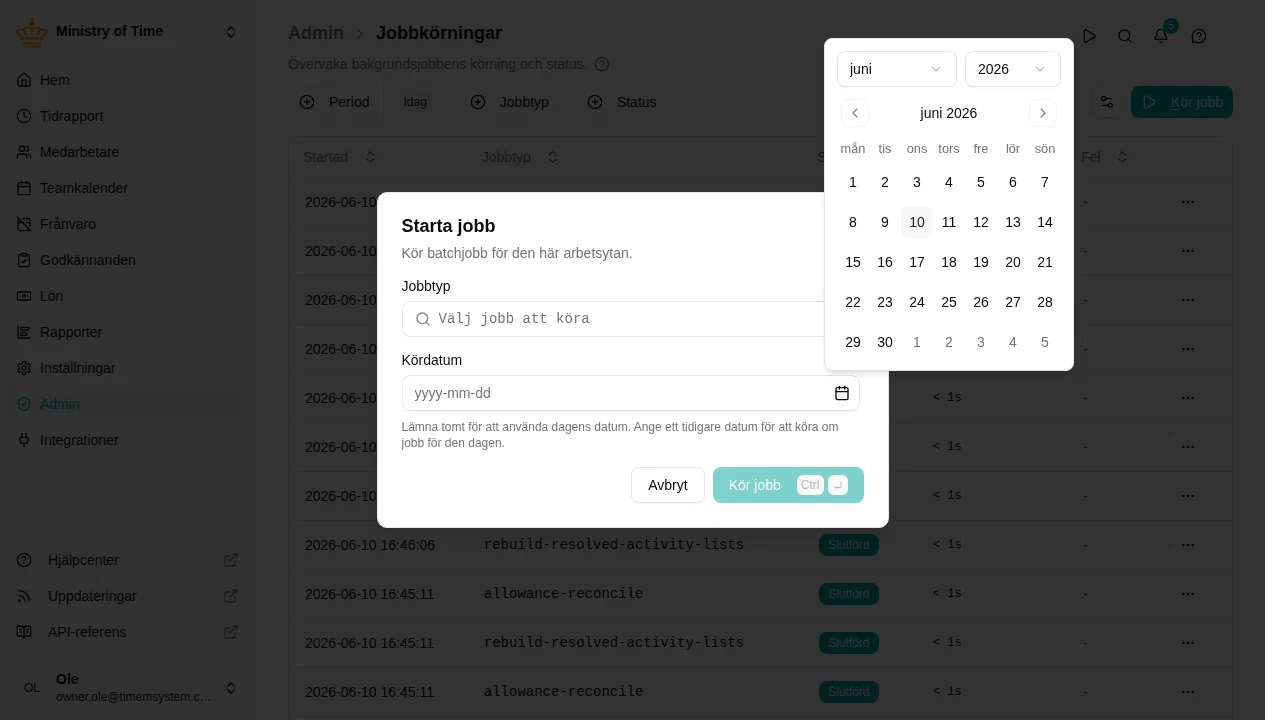
- (Facoltativo) Scegliere una data di esecuzione diversa da oggi
- (Facoltativo) Compilare i parametri specifici del job selezionato
- Fare clic su Esegui per avviare il job

Quando utilizzare la data di esecuzione
La maggior parte dei job interpreta la data di esecuzione come “il giorno a cui si riferisce questa esecuzione”. Il valore predefinito è oggi. Scegliere una data diversa è utile quando si desidera:
- Verificare cosa farebbe un job in un giorno futuro (ad esempio, l’inizio di un prossimo periodo di dichiarazione)
- Recuperare un giorno in cui il worker non ha eseguito il job
- Rieseguire un job per una data storica specifica

Parametri
Quando si seleziona un job che accetta parametri, la finestra di dialogo mostra un modulo derivato dalle opzioni dichiarate dal job. Ogni pagina del job riportata di seguito descrive i parametri specifici.
Tipi di parametri comuni:
- Dry Run — recupera e riporta le statistiche senza apportare alcuna modifica. Disponibile per i job che eliminano o sincronizzano dati
- Force / Force Recompute — ignora i controlli “già eseguito” e rielabora ogni elemento nell’ambito
- Employee ID / Org Unit ID — limita l’ambito di una ricostruzione a un singolo dipendente o a un ramo della struttura organizzativa