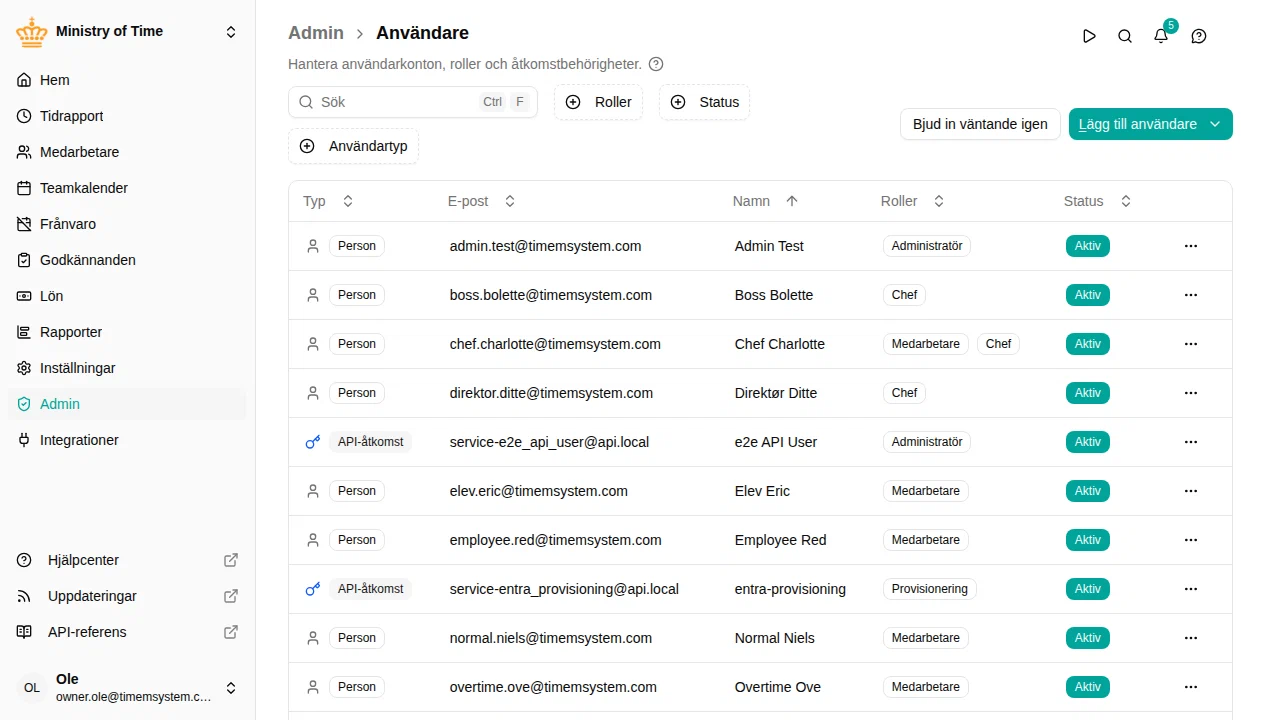
Utenti e autorizzazioni
Controllare chi ha accesso all’area di lavoro e cosa può fare, gestendo gli utenti e assegnando i ruoli.

Panoramica dei ruoli
Ogni utente in un’area di lavoro ha un ruolo che determina cosa può visualizzare e fare.
| Ruolo | Cosa può fare |
|---|---|
| Proprietario | Accesso completo a tutto, inclusi la fatturazione, il registro eventi, l’importazione e l’esportazione dei dati e l’eliminazione dell’area di lavoro. Ogni area di lavoro ha un solo proprietario. |
| Amministratore HR | Gestisce le anagrafiche dei dipendenti, le unità organizzative, le assenze, i fogli presenze, le paghe, i report, le modifiche collettive e le impostazioni HR, inclusi i dati sensibili. Non può gestire utenti, ruoli o chiavi API. |
| Amministratore dell’area di lavoro | Gestisce utenti, ruoli, chiavi API, chioschi, integrazioni e la configurazione dell’area di lavoro. Vede i colleghi solo come li mostra la rubrica: nessuna anagrafica HR, assenza o foglio presenze. |
| Responsabile | Visualizza e gestisce i dipendenti del proprio team. L’accesso dipende dall’assegnazione all’unità organizzativa. |
| Dipendente | Visualizza i propri dati, richiede assenze e gestisce le impostazioni personali. |
| Sola lettura | Visualizza i dati dell’area di lavoro, senza informazioni sensibili. Non può apportare modifiche. |
| Sviluppatore | Mostra il riferimento API nel menu, per utenti tecnici che si documentano sull’API. Non concede accesso a dati, impostazioni o chiavi API: creare utenti di servizio e chiavi API è un’azione dell’Amministratore dell’area di lavoro. |
Amministratore HR e Amministratore dell’area di lavoro
mTime prevede due ruoli di amministratore, in modo che chi gestisce i dati HR e chi gestisce la configurazione IT ottenga ciascuno solo ciò che serve al proprio lavoro. Di norma il reparto HR riceve il ruolo Amministratore HR e il reparto IT il ruolo Amministratore dell’area di lavoro. Chi svolge entrambe le funzioni può avere entrambi i ruoli.
| Amministratore HR | Amministratore dell’area di lavoro | |
|---|---|---|
| Dipendenti, unità organizzative, progetti | Sì, inclusi i dati sensibili | Solo rubrica (nomi e recapiti) |
| Assenze, fogli presenze, approvazioni, conto ore | Sì | No |
| Paghe e integrazioni paghe (Dataløn, Intega HR, file paghe) | Sì | No |
| Report | Tutti i dipendenti | No |
| Sì | No | |
| Sì | No | |
| Utenti, inviti, utenti di servizio e chiavi API | No | Sì |
| Ruoli | No | Sì, entro i limiti descritti in Gestione dei ruoli |
| Chioschi, , altre integrazioni | No | Sì |
| Integrazioni paghe, complete | Tutte le integrazioni, senza i dettagli delle paghe | |
| Anagrafiche e impostazioni HR | Utenti, ruoli, chioschi e integrazioni | |
| Registro eventi, importazione ed esportazione dei dati | No, solo il proprietario | No, solo il proprietario |
Due pagine di sono condivise, e ciascun amministratore ne vede solo la propria parte:
- Il Cestino elenca solo gli elementi eliminati che si è autorizzati a ripristinare. Un Amministratore HR vede dipendenti, unità organizzative, progetti, modifiche collettive e impostazioni eliminati, come policy e condizioni di impiego; un Amministratore dell’area di lavoro vede utenti, ruoli, chioschi e integrazioni eliminati. Le passkey e gli account di accesso collegati eliminati possono essere ripristinati solo dal proprietario.
- Il Registro integrazioni mostra i dettagli di un’integrazione paghe (codici, importi, testo degli errori e richieste inviate) solo ai ruoli che possono inviare le paghe. Un Amministratore dell’area di lavoro vede comunque queste righe, così un invio bloccato o non riuscito resta visibile, ma senza i dettagli.
Una pagina a cui il proprio ruolo non dà accesso mostra Nessun accesso al posto del contenuto.
Chi può assegnare quale ruolo
- Il Proprietario può assegnare tutti i ruoli ed è l’unico che può rendere proprietario un’altra persona.
- Un Amministratore dell’area di lavoro può assegnare tutti i ruoli standard tranne Proprietario, compresi Amministratore HR e Amministratore dell’area di lavoro. Solo il proprietario può modificare il proprio utente, quindi un Amministratore dell’area di lavoro non può attribuirsi il ruolo Amministratore HR.
- Un Amministratore HR non può gestire gli utenti e quindi non assegna alcun ruolo.
I ruoli che possono assegnare un ruolo personalizzato si impostano sul ruolo stesso, in Assegnabile da : vedere Ruoli personalizzati.
Gestione dei ruoli
Un Amministratore dell’area di lavoro gestisce i ruoli in , ma solo con le autorizzazioni di cui dispone personalmente:
- Non può aggiungere a un ruolo un’autorizzazione che il proprio ruolo non possiede.
- Può modificare, ripristinare o eliminare solo un ruolo di cui possiede tutte le autorizzazioni. Qualsiasi altro ruolo, ad esempio il ruolo Amministratore HR, si apre in sola lettura con il messaggio Non puoi modificare questo ruolo e l’elenco delle autorizzazioni mancanti. Può modificarlo chi le possiede oppure il proprietario.
Per i dettagli, vedere Ruoli personalizzati.
Amministratori esistenti
Le aree di lavoro create prima della suddivisione avevano un unico ruolo Amministratore. Chi lo deteneva (utenti, inviti in attesa e utenti di servizio) ora detiene entrambi i ruoli Amministratore HR e Amministratore dell’area di lavoro, quindi nessuno ha perso accessi, tranne quello al registro eventi. Verificare gli amministratori in e rimuovere, per ciascuna persona, il ruolo che non le serve.
Se l’area di lavoro aveva personalizzato il ruolo Amministratore, quel ruolo personalizzato viene mantenuto così com’era, come ruolo personalizzato denominato Amministratore, e chi lo detiene lo conserva. Le preimpostazioni dei report condivise, le policy assenze e i ruoli personalizzati che facevano riferimento al ruolo Amministratore ora fanno riferimento a entrambi i nuovi ruoli.
Invitare gli utenti
- Andare su
- Fare clic su Invita utente
- Inserire l’indirizzo e-mail della persona
- Selezionare un ruolo per il nuovo utente
- Fare clic su Invia invito
La persona riceverà un’e-mail con un link per accedere all’area di lavoro. Gli inviti scadono dopo 7 giorni.
Rinviare un invito
Se un invito è scaduto o la persona non lo ha ricevuto:
Viene inviata una nuova e-mail di invito con una nuova scadenza di 7 giorni.
Modificare i ruoli degli utenti
Esaminare le modifiche a un utente
Modificare il ruolo, lo stato o il dipendente collegato di un utente cambia ciò che può vedere e fare, quindi mTime registra ognuna di queste modifiche.
Il pannello elenca ogni modifica, dalla più recente, indicando cosa è cambiato, chi l’ha fatto e quando — così puoi rispondere a domande come chi ha assegnato a questa persona il ruolo Proprietario? o quando è stato sospeso questo utente, e da chi?
Alcune voci si presentano in modo diverso:
- Sistema — la modifica è stata effettuata automaticamente e non da una persona. Il provisioning automatico degli utenti, il processo di conservazione dei dati e la sincronizzazione dei nomi degli account appaiono così.
- Utente rimosso — la modifica è stata effettuata da una persona successivamente rimossa dall’area di lavoro.
- Creato, da Sistema, con la data in cui l’utente è stato aggiunto — ogni utente già esistente quando la tua area di lavoro è stata aggiornata a questa versione ne riceve una. Registra lo stato dell’utente in quel momento, così le modifiche successive possono essere confrontate con essa.
La rimozione di un utente viene registrata separatamente: elenca gli utenti eliminati insieme a chi li ha eliminati.
Sospendere e riattivare gli utenti
È possibile sospendere un utente per revocare l’accesso senza eliminare il suo account. Questa opzione è utile quando una persona lascia l’organizzazione o deve perdere temporaneamente l’accesso.
Sospendere un utente
Gli utenti sospesi non possono accedere all’area di lavoro. I loro dati vengono conservati.
Riattivare un utente
L’utente può accedere nuovamente con il ruolo e le impostazioni precedenti.
Utenti di servizio e chiavi API
Gli utenti di servizio sono account speciali utilizzati per l’accesso alle API e le automazioni, anziché per l’accesso interattivo.
Creare un utente di servizio
- Andare su
- Fare clic su Crea utente di servizio
- Assegnare all’utente di servizio un nome descrittivo (ad es. “Esportazione paghe” o “Sincronizzazione integrazione”)
- Fare clic su Crea
Gestire le chiavi API
Ogni utente di servizio può avere chiavi API per autenticare le richieste API.
- Aprire l’utente di servizio
- Fare clic su Crea chiave API
- Assegnare alla chiave un nome descrittivo e scegliere una data di scadenza
- Copiare immediatamente la chiave — viene visualizzata una sola volta
Ogni chiave ha una data di scadenza e può durare al massimo un anno. La data è precompilata a un anno di distanza: va modificata solo se si desidera che la chiave smetta di funzionare prima. Una chiave scaduta non può essere prorogata — crearne una nuova e sostituire quella vecchia nella propria integrazione.
L’elenco delle chiavi mostra chi ha creato ciascuna chiave e quando scade. Le chiavi che scadono entro 30 giorni sono contrassegnate con In scadenza : è il segnale per crearne una sostitutiva prima che l’automazione si interrompa.
Revocare una chiave API
- Aprire l’utente di servizio
- Trovare la chiave da revocare
- Fare clic su Revoca
Le chiavi revocate smettono di funzionare immediatamente. Eventuali automazioni che utilizzano la chiave dovranno essere aggiornate.
Una chiave revocata rimane nell’elenco, contrassegnata come Revocata e con l’indicazione di chi l’ha revocata e quando, così da conservare traccia di chi ha emesso e ritirato ogni chiave. Non può essere riattivata — creare invece una nuova chiave.
Collegare gli utenti ai record dei dipendenti
In mTime, un account utente e un record dipendente sono entità separate. Il collegamento tra i due connette l’account di accesso di una persona ai propri dati da dipendente.
- Andare su
- Fare clic sull’utente da collegare
- Nel campo Dipendente collegato, selezionare il record dipendente corrispondente
- Fare clic su Salva
Questo collegamento abilita funzionalità come la visualizzazione dei saldi di assenza personali e la visualizzazione del calendario del team filtrato in base al team dell’utente.
Perché un utente non vede il menu Foglio presenze o i widget di registrazione ore?
Se un utente è Amministratore HR, Amministratore dell’area di lavoro o Proprietario in un’area di lavoro, ma il menu Foglio presenze non è visibile nella barra laterale e i widget di assenza e registrazione ore sono assenti dalla dashboard, significa che il suo account utente non è collegato a un record dipendente. Collegarlo seguendo i passaggi descritti in precedenza.
Se il record dipendente non esiste ancora, creare prima un profilo dipendente, quindi collegarlo all’account utente.
Profili di test
In un’area di lavoro di test è possibile assegnare a un unico accesso più profili, in modo che un singolo login possa operare come persone diverse durante le prove — ad esempio, inviare le ore come dipendente e poi approvarle come responsabile, senza gestire account separati.
Aggiungere un profilo
- Andare su
- Trovare l’utente esistente per cui si desidera aggiungere profili aggiuntivi
- Aprire il menu azioni della riga e fare clic su Aggiungi profilo
- Scegliere un dipendente diverso da collegare (ogni profilo deve essere collegato al proprio record dipendente) e selezionare i ruoli per quel profilo
- Fare clic su Aggiungi profilo di test
Il nuovo profilo viene aggiunto immediatamente — non viene inviata una seconda e-mail di invito, poiché l’account esiste già.
Passare da un profilo all’altro
Quando l’account ha più di un profilo nell’area di lavoro corrente, nel menu account compare l’opzione Cambia profilo .
- Aprire il menu account (il proprio nome, in fondo alla barra laterale)
- Fare clic su Cambia profilo
- Scegliere il profilo con cui si desidera operare
L’applicazione si ricarica con il dipendente, i ruoli e le autorizzazioni di quel profilo.
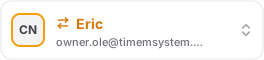
Quando si utilizza un profilo diverso da quello predefinito, il pulsante account viene evidenziato in ambra con un’icona di cambio, in modo da rendere sempre chiaro quale profilo è attualmente attivo. Anche la barra laterale e il saluto nella dashboard mostrano il nome di quel profilo invece del vostro e, tornando al profilo predefinito, ricompare il vostro nome.