Ruoli personalizzati
Creare ruoli personalizzati per adattare le autorizzazioni alle esigenze dell’organizzazione.

Panoramica
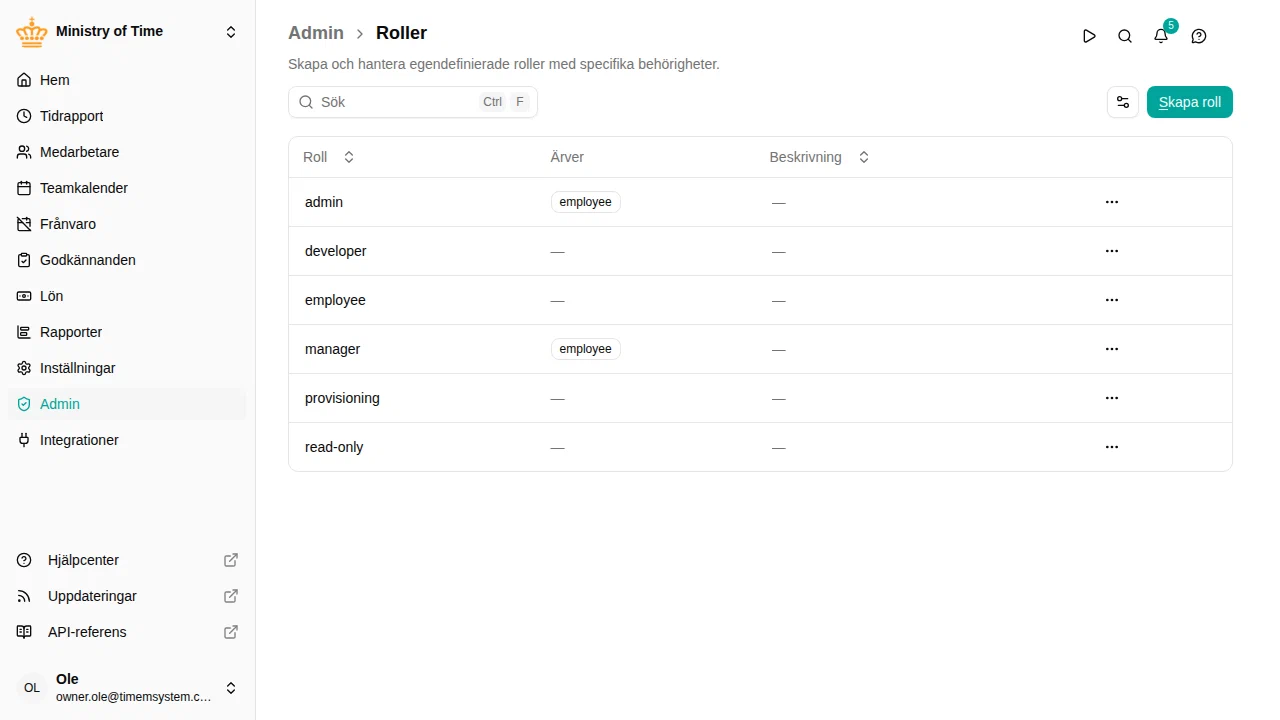
Ogni area di lavoro dispone di ruoli standard (Amministratore HR, Amministratore dell’area di lavoro, Responsabile, Dipendente, Sola lettura, Sviluppatore) che coprono le esigenze di autorizzazione più comuni. I ruoli personalizzati consentono di andare oltre:
- Creando nuovi ruoli con esattamente le autorizzazioni necessarie (ad esempio “Team leader” o “Assistente HR”)
- Adattando i ruoli standard per aggiungere o rimuovere autorizzazioni specifiche senza creare un ruolo completamente nuovo
Ruoli standard
Questi ruoli predefiniti sono disponibili in ogni area di lavoro:
| Ruolo | Cosa può fare |
|---|---|
| Amministratore HR | Dipendenti, unità organizzative, assenze, fogli presenze, paghe, report e impostazioni, inclusi i dati sensibili |
| Amministratore dell’area di lavoro | Utenti, ruoli, chiavi API, chioschi, integrazioni e configurazione dell’area di lavoro, senza accesso ai dati HR |
| Responsabile | Visualizza e gestisce i dipendenti del proprio team |
| Dipendente | Visualizza i propri dati, richiede assenze, gestisce le impostazioni personali |
| Sola lettura | Visualizza i dati dell’area di lavoro, senza informazioni sensibili. Non può apportare modifiche |
| Sviluppatore | Mostra il riferimento API nel menu. Non concede accesso a dati o impostazioni |
Per sapere cosa può e non può fare ciascun ruolo di amministratore, vedere Utenti e autorizzazioni.
Chi può gestire i ruoli
Il Proprietario e gli Amministratori dell’area di lavoro gestiscono i ruoli in . Un Amministratore dell’area di lavoro è limitato alle autorizzazioni di cui dispone personalmente:
- Aggiunta di autorizzazioni. Non è possibile assegnare a un ruolo un’autorizzazione che non si possiede.
- Modifica di un ruolo esistente. È possibile modificare, ripristinare, eliminare o personalizzare solo un ruolo di cui si possiedono tutte le autorizzazioni. Un ruolo che concede qualcosa che il proprio ruolo non ha (ad esempio il ruolo Amministratore HR, che dà accesso ai dati sensibili dei dipendenti) si apre in sola lettura, con il messaggio Non puoi modificare questo ruolo e l’elenco delle autorizzazioni mancanti. Può modificarlo chi le possiede oppure il proprietario.
In questo modo i due ruoli di amministratore restano separati: un Amministratore dell’area di lavoro non può ridurre di nascosto le autorizzazioni del ruolo Amministratore HR, né quelle di un ruolo creato dal proprietario con autorizzazioni HR.
Creare un ruolo personalizzato
- Andare su
- Fare clic su Crea ruolo
- Inserire un nome e, facoltativamente, una descrizione
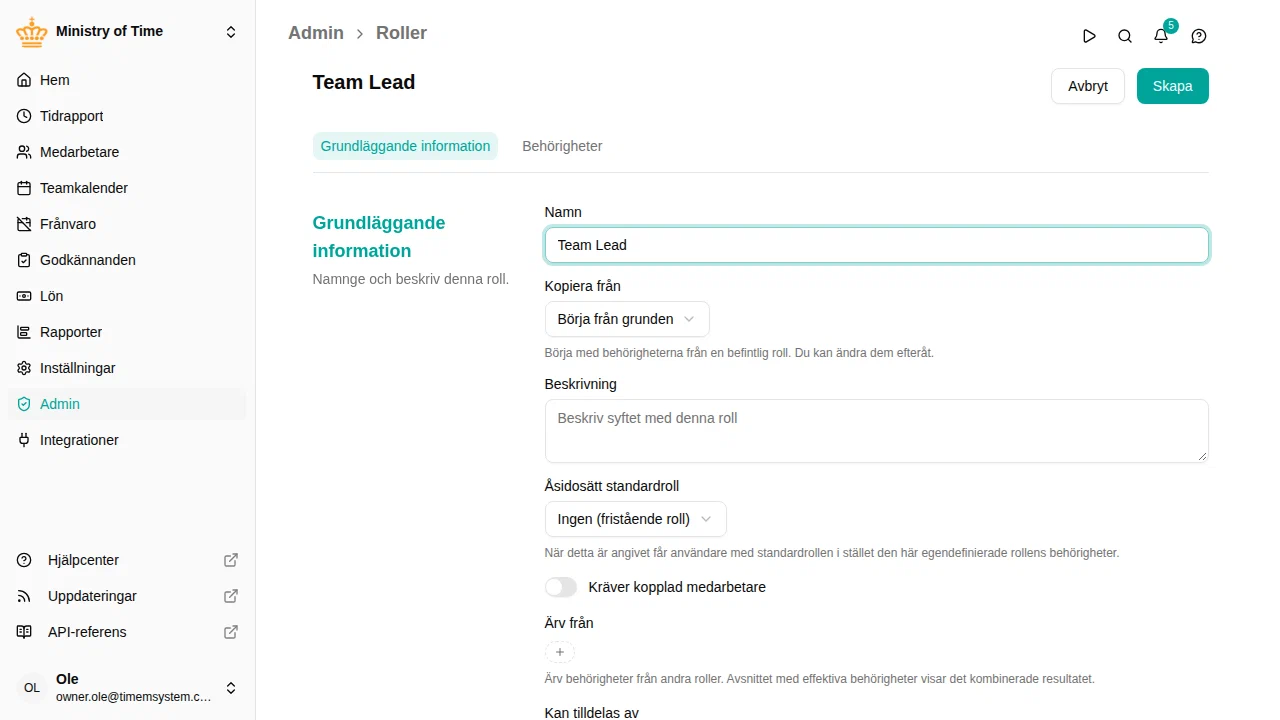
- Facoltativamente, selezionare un ruolo in Copia da : le autorizzazioni di un ruolo esistente vengono precompilate come punto di partenza
- Configurare le impostazioni del ruolo (vedere sotto)
- Selezionare le autorizzazioni da concedere
- Fare clic su Salva

Copia da
Durante la creazione di un nuovo ruolo è possibile copiare le autorizzazioni da un ruolo esistente. È utile quando serve un ruolo simile a uno esistente, ma con alcune modifiche. Il ruolo originale non viene modificato.
Modificare un ruolo
Personalizzare un ruolo standard
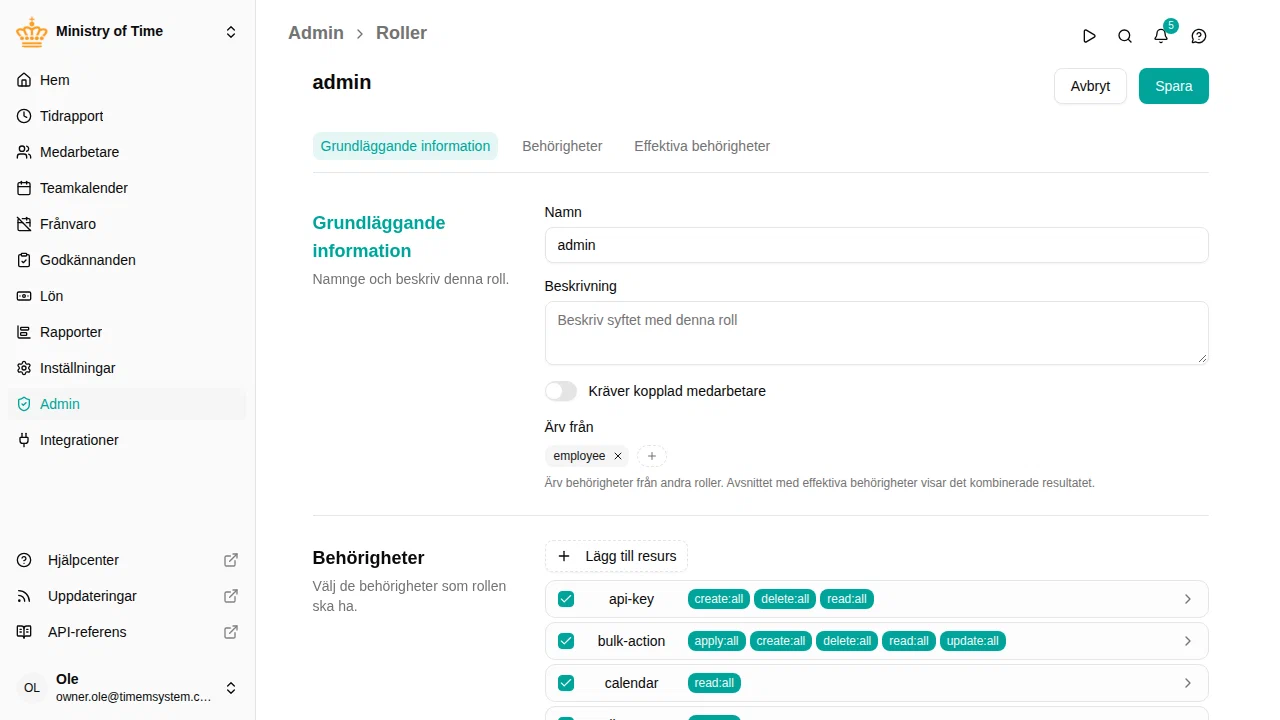
Per adattare le autorizzazioni di un ruolo standard (ad esempio, per dare ai Responsabili accesso ai dati sensibili dei dipendenti):
- Andare su
- Fare clic sul ruolo standard da personalizzare
- Modificare le autorizzazioni secondo necessità
- Fare clic su Salva
In questo modo si crea una personalizzazione che sostituisce le autorizzazioni del ruolo standard per l’area di lavoro. Il ruolo mantiene il nome originale.

Ripristinare un ruolo standard personalizzato
Per tornare alle autorizzazioni predefinite di un ruolo standard personalizzato:
- Aprire il ruolo personalizzato
- Fare clic su Ripristina a standard
- Confermare l’operazione
Tutte le personalizzazioni vengono rimosse e vengono ripristinate le autorizzazioni originali.
Duplicare un ruolo
Per creare un nuovo ruolo a partire da uno esistente:
- Aprire il ruolo da duplicare
- Fare clic sull’icona di copia nell’angolo in alto a destra
- Assegnare un nome al nuovo ruolo
- Modificare le autorizzazioni secondo necessità
- Fare clic su Salva
Impostazioni del ruolo
| Impostazione | Descrizione |
|---|---|
| Nome | Il nome visualizzato del ruolo |
| Descrizione | Testo facoltativo che spiega quando utilizzare il ruolo |
| Copia da | Precompila le autorizzazioni da un ruolo esistente (solo in fase di creazione) |
| Sostituisci ruolo standard | Sostituisce le autorizzazioni di un ruolo standard invece di creare un ruolo autonomo (solo in fase di creazione) |
| Richiede un dipendente collegato | Se attivata, gli utenti con questo ruolo devono avere un record dipendente collegato |
| Eredita da | Include automaticamente tutte le autorizzazioni di uno o più altri ruoli |
| Assegnabile da | Ruoli i cui titolari possono assegnare questo ruolo agli utenti. Aggiungere provisioning per consentire al provider di identità di gestire i membri del ruolo tramite il provisioning SCIM |
Autorizzazioni
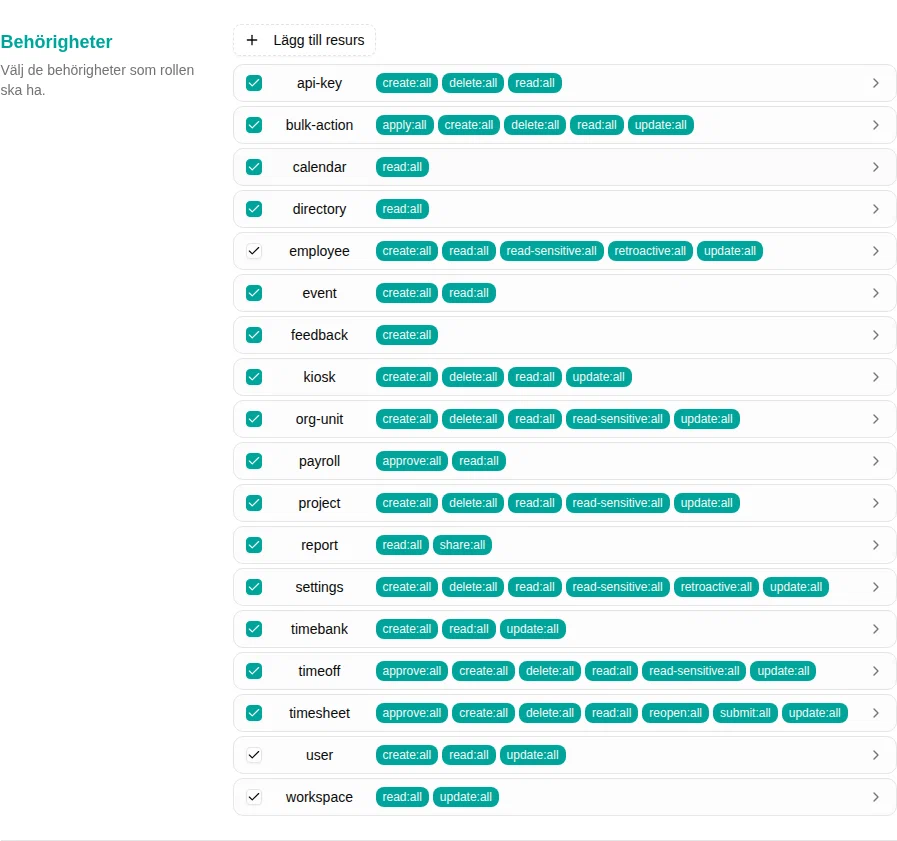
Le autorizzazioni determinano cosa possono vedere e fare gli utenti con un determinato ruolo. Ogni autorizzazione è composta da tre parti:
- Risorsa: l’oggetto a cui si applica l’autorizzazione (ad esempio dipendenti, assenze, fogli presenze)
- Azione: cosa può fare l’utente (ad esempio leggere, creare, aggiornare, eliminare, approvare)
- Ambito: quanto è estesa l’autorizzazione:
- Tutti: accesso a tutto nell’area di lavoro
- Gestiti: accesso solo ai collaboratori diretti
- Proprio: accesso solo ai propri dati
- Unità: accesso ai colleghi dello stesso team

Non tutte le azioni offrono tutti gli ambiti
Quando un ambito non limiterebbe di fatto nulla, non viene proposto: nella griglia delle autorizzazioni la cella mostra un trattino al posto della casella di controllo. Un’autorizzazione selezionabile è quindi un’autorizzazione che il sistema applica effettivamente con quell’ampiezza.
La maggior parte dei trattini si spiega con due casi:
- Unità è disponibile per la lettura, non per la modifica. Un collega del proprio team è una persona che si può vedere: le sue assenze, le sue ore, la sua voce nella rubrica. Modificarne il record o le registrazioni spetta al responsabile, quindi azioni come creare, aggiornare ed eliminare si fermano a Gestiti.
- Alcune azioni hanno senso solo da Gestiti in su. Approvare o riaprire un foglio presenze è una di queste: la funzionalità richiede un accesso di livello responsabile per poter essere utilizzata, quindi Proprio e Unità non vengono proposti.
Ereditarietà
Quando un ruolo eredita da un altro ruolo, riceve automaticamente tutte le autorizzazioni di quel ruolo. È utile per creare ruoli che ne estendono altri esistenti, ad esempio un ruolo “Responsabile senior” che eredita da “Responsabile” e aggiunge altre autorizzazioni.
Le autorizzazioni ereditate sono mostrate separatamente da quelle assegnate direttamente, così è sempre chiaro da dove proviene ciascuna autorizzazione.
Ruoli gestiti dal provider di identità
Quando il provisioning SCIM è attivo, i gruppi del provider di identità corrispondono a ruoli. I ruoli associati a un gruppo IdP mostrano il badge Gestito da un gruppo IdP nell’elenco dei ruoli: i membri vengono aggiunti e rimossi dall’IdP, e le modifiche manuali ai membri vengono riallineate alla successiva sincronizzazione dell’IdP. Ciò che il ruolo può fare resta sempre definito in mTime: l’IdP non può mai modificare le autorizzazioni.
Per consentire all’IdP di gestire i membri di un ruolo già esistente (compresi i ruoli standard come Amministratore HR), aprire il ruolo e aggiungere provisioning in Assegnabile da. Il ruolo Proprietario non può mai essere gestito in questo modo.
Eliminare un ruolo personalizzato
- Andare su
- Fare clic sul menu delle azioni del ruolo da eliminare
- Selezionare Elimina
- Confermare l’eliminazione