Remplissage par répartition en pourcentage

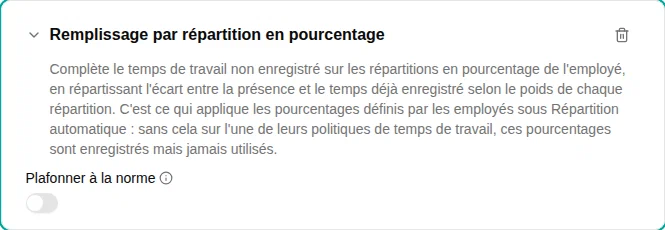
Le plugin Remplissage par répartition en pourcentage remplit le temps de présence non enregistré sur plusieurs activités, réparti selon une pondération. Il généralise le plugin Remplissage activité par défaut : une seule activité à 100 % se comporte de façon identique à un remplissage d’activité par défaut.
Quand l’utiliser
Utilisez ce plugin lorsque le temps pointé d’un employé doit être réparti entre plusieurs activités selon un ratio fixe — par exemple, 60 % sur un centre de coûts et 40 % sur un autre — sans qu’il ait à enregistrer chaque saisie manuellement.
Les activités de répartition et leurs pondérations proviennent de la liste d’activités de l’employé.
C’est ce plugin qui applique ces pondérations. Il doit figurer sur une politique de temps de travail qui couvre l’employé — sinon les pondérations sont enregistrées mais jamais utilisées, et la carte Répartition automatique de l’employé les affiche en lecture seule avec une note indiquant que sa politique de temps de travail ne remplit pas le temps automatiquement. Les employés qui n’ont encore aucune pondération ne voient pas la carte du tout tant que le plugin n’est pas sur leur politique.
Paramètres
| Paramètre | Description | Requis |
|---|---|---|
| Plafonner à la norme | Lorsqu’il est activé, aucun remplissage n’est produit si le temps déjà enregistré atteint ou dépasse la norme de la journée, et le montant rempli est plafonné à la norme restante. Lorsqu’il est désactivé, l’intégralité de la présence non enregistrée est répartie. | Non |
Fonctionnement
- Le plugin s’exécute après les plugins de type déduction (par exemple Déduction déjeuner), de sorte qu’il répartit ce qui reste après la soustraction du déjeuner.
- Il calcule l’écart non enregistré (
présence − temps déjà enregistré) et le répartit entre les allocations pondérées de l’employé. Seuls les enregistrements sur des activités de type Travail et Non-travail comptent ici — les enregistrements de type Absence et Prime (une absence ou un supplément en heures) s’ajoutent au temps pointé au lieu d’en être déduits. - Les pondérations sont rapportées à un dénominateur de 100, et non à la somme des pondérations :
60 + 40remplit tout l’écart, tandis qu’un60seul remplit 60 % de l’écart et laisse le reste non enregistré. - Avec Plafonner à la norme activé, le remplissage total ne pousse jamais la journée au-dessus de sa norme.
Exemples
Répartir le temps 60/40 entre deux activités
- Dans la liste d’activités de l’employé, attribuez aux deux activités des pondérations de
60et40 - Ajoutez le plugin Remplissage par répartition en pourcentage à la politique de temps de travail
- Le temps pointé est alors imputé 60/40 entre ces activités
Remplir seulement une partie de la présence
Attribuez aux allocations des pondérations dont la somme est inférieure à 100 (par exemple un seul 60) pour laisser le reste non enregistré, à saisir manuellement par l’employé.
Dépannage
| Problème | Solution |
|---|---|
| Seule une partie de la journée est remplie | La somme des pondérations d’allocation est inférieure à 100 — c’est voulu ; portez-les à 100 pour remplir tout l’écart |
| Rien n’est rempli | Vérifiez que l’employé possède des allocations pondérées dans sa liste d’activités et une présence clôturée pour la journée |
| Se comporte comme un remplissage à activité unique | Une allocation seule à 100 % équivaut au Remplissage activité par défaut |
| Un employé voit « Votre politique de temps de travail ne remplit pas le temps automatiquement » sur ses activités | Ce plugin ne figure sur aucune politique de temps de travail qui le couvre, ses pondérations sont donc enregistrées mais jamais appliquées. Ajoutez-le à sa politique — la carte devient modifiable et la répartition prend effet au prochain pointage de sortie |
| Un employé ne trouve pas la carte Répartition automatique | Sans pondérations enregistrées et sans plugin de remplissage sur sa politique, la carte est masquée. Ajoutez d’abord ce plugin à sa politique de temps de travail — la carte apparaît alors |