Déduction déjeuner

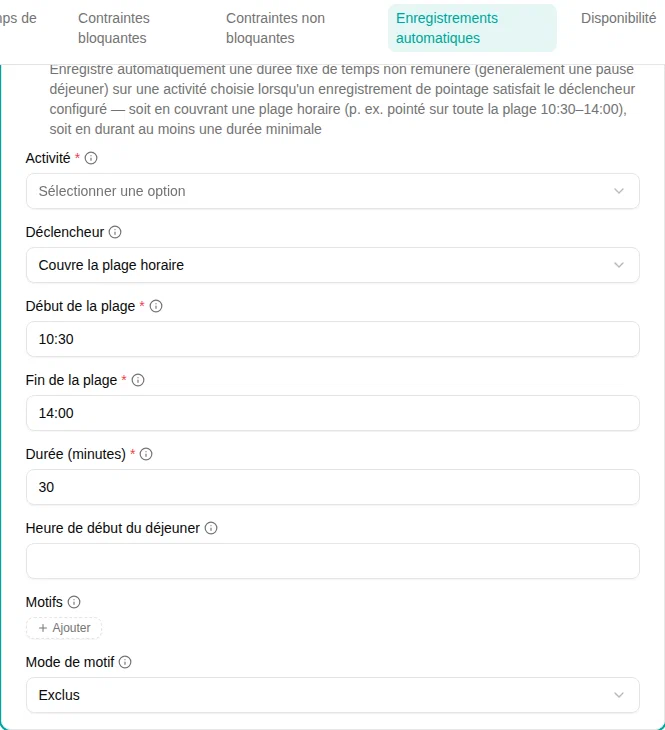
Le plugin Déduction déjeuner enregistre automatiquement une durée fixe de temps non rémunéré (généralement une pause déjeuner) sur une activité choisie lorsqu’un enregistrement de pointage d’un employé remplit un déclencheur. Le temps déduit réduit le total travaillé de cette journée.
Quand l’utiliser
Utilisez ce plugin lorsque les employés ne sont pas censés pointer leur départ pour le déjeuner, mais qu’une pause non rémunérée doit tout de même être soustraite de leur temps travaillé — soit à une heure fixe de la journée, soit une fois qu’ils ont été présents suffisamment longtemps.
Paramètres
| Paramètre | Description | Requis |
|---|---|---|
| Activité | L’activité sur laquelle le temps déduit est enregistré (généralement une activité « Déjeuner »). | Oui |
| Durée (minutes) | Durée à enregistrer lorsque le déclencheur se déclenche (par exemple 30). | Oui |
| Heure de début du déjeuner | Heure facultative au format HH:MM (p. ex. 12:00) à laquelle placer la pause. Si elle est renseignée, la pause occupe exactement cet intervalle et est retirée de toute plage de prime qu’elle chevauche. Laissez vide pour une pause définie par sa seule durée. Voir Placer la pause à heure fixe. | Non |
| Déclencheur | Comment la déduction est déclenchée — Couvre la plage horaire ou Durée minimale d'un enregistrement . Voir Modes de déclenchement. | Oui |
| Début de la plage / Fin de la plage | La plage horaire au format HH:MM, interprétée dans le fuseau horaire de l’espace de travail. Utilisée uniquement avec le déclencheur Couvre la plage horaire
. | Avec le déclencheur par plage |
| Durée minimale | La durée minimale d’un seul enregistrement de pointage pour déclencher la déduction. Utilisée uniquement avec le déclencheur Durée minimale d'un enregistrement . | Avec le déclencheur par minutes |
| Motifs | Les motifs de présence auxquels le filtre par motif s’applique. Laissez vide pour l’appliquer à tous les motifs. Voir Filtre par motif. | Non |
| Mode de motif | Indique si les motifs sélectionnés sont Exclus ou Requis . Ignoré lorsqu’aucun motif n’est sélectionné. | Non |
Modes de déclenchement
Couvre la plage horaire
Couvre la plage horaire déduit la pause lorsqu’un seul enregistrement de pointage couvre l’intégralité de la plage configurée.
Fonctionnement :
- L’employé doit avoir pointé son arrivée à ou avant Début de la plage et son départ à ou après Fin de la plage .
- Un enregistrement qui ne chevauche que partiellement la plage ne déclenche pas la déduction.
Exemple : avec une plage de 10:30–14:00, un employé pointé de 08:00–16:00 se voit déduire un déjeuner ; un employé pointé de 11:00–18:00 non.
Durée minimale d’un enregistrement
Durée minimale d'un enregistrement déduit la pause lorsqu’un seul enregistrement de pointage dure au moins le nombre de minutes configuré, quel que soit le moment où il a lieu.
Fonctionnement :
- Le déclencheur est évalué par enregistrement, et non sur le total de la journée. Un employé qui pointe réellement son départ pour une pause produit deux enregistrements plus courts, de sorte qu’aucun déjeuner n’est déduit en plus de la pause qu’il a déjà prise.
Exemple : avec un minimum de 6h00, un seul enregistrement de 08:00–16:00 (8 h) déclenche la déduction ; deux enregistrements de 08:00–11:00 et 11:30–15:00 non, car aucun n’atteint 6 heures à lui seul.
Filtre par motif
Le filtre par motif limite les enregistrements de pointage susceptibles de déclencher la déduction, en fonction du motif enregistré sur chaque enregistrement. Il s’applique aux deux modes de déclenchement.
- Mode de motif = Exclus : les enregistrements portant l’un des motifs sélectionnés ne déclenchent jamais la déduction ; tous les autres oui.
- Mode de motif = Requis : seuls les enregistrements portant l’un des motifs sélectionnés déclenchent la déduction.
- Laisser Motifs vide désactive le filtre — chaque enregistrement compte.
Lorsqu’un motif Exclus (par exemple un motif « Pas de déjeuner ») est enregistré sur la session, aucune pause ne s’applique ce jour-là : la déduction automatique est ignorée, et une pause que l’employé avait saisie à la main sur l’activité est également supprimée.
Placer la pause à heure fixe
Par défaut, la pause est définie par sa seule durée : elle retire Durée (minutes) du total travaillé de la journée, sans placement précis. Renseigner Heure de début du déjeuner fixe au contraire la pause sur un intervalle exact — à partir de Heure de début du déjeuner pendant Durée (minutes) , dans le fuseau horaire de l’espace de travail.
Une pause placée réduit aussi toute prime acquise sur une plage horaire qu’elle chevauche, puisque l’employé ne travaille pas pendant la pause. Par exemple, une prime de soirée payée de 18:00 à 22:00, avec une pause de 30 minutes placée à 19:00, paie 3,5 heures et non 4.
Les employés peuvent consulter et ajuster la pause depuis les pointages de leur feuille de temps — en modifier le début ou la durée — et elle s’affiche dans la fenêtre de dépointage avant qu’ils ne dépointent. Une pause placée en dehors des heures pointées n’est pas déduite, et la feuille de temps la signale pour que le début puisse être corrigé.
Verrouiller le déjeuner automatique
Par défaut, les employés peuvent eux-mêmes ajuster, supprimer ou désactiver le déjeuner automatique. Pour le conserver exactement tel qu’il a été enregistré, rendez l’activité déjeuner indisponible pour eux : ouvrez l’activité et restreignez son paramètre Qui peut l’utiliser afin qu’il n’atteigne plus ces employés — Nulle part pour tout le monde, ou Spécifique avec une exception pour les employés dont vous voulez verrouiller le déjeuner.
Le plugin continue d’enregistrer le déjeuner sur l’activité. Pour les employés qu’il n’atteint plus :
- Le déjeuner est en lecture seule dans leur feuille de temps et leurs enregistrements de pointage, avec la mention Enregistrée automatiquement.
- Ils ne peuvent ni le modifier, ni le supprimer, ni le restaurer, et ils ne peuvent pas non plus enregistrer l’activité manuellement.
- La déduction déjeuner n’apparaît plus dans Mes activités, et elle s’applique même s’ils l’avaient désactivée auparavant.
Un manager qui modifie la feuille de temps de l’employé en son nom peut toujours corriger le déjeuner. Les déjeuners que l’employé a supprimés avant le verrouillage restent supprimés ; un manager peut les restaurer jour par jour.
Le verrouillage ne couvre pas le filtre par motif : un employé qui enregistre un motif Exclus sur un enregistrement saute toujours le déjeuner ce jour-là. Choisissez les motifs exclus en conséquence.
Fonctionnement
- Après que l’employé a pointé son arrivée et son départ, chaque enregistrement de pointage est vérifié par rapport au filtre par motif et au déclencheur sélectionné.
- Au plus une déduction est enregistrée par jour, sur l’activité choisie, en tant que temps non rémunéré (elle ne crédite pas la norme).
- Une saisie manuelle sur la même activité prime sur celle automatique, et l’employé peut supprimer la déduction pour un jour donné (et la restaurer ultérieurement) — sauf si le déjeuner est verrouillé.
Exemples
Pause déjeuner fixe à midi
Pour un lieu de travail où tout le monde déjeune vers midi :
- Ajoutez le plugin Déduction déjeuner
- Réglez Activité sur votre activité déjeuner
- Réglez Durée (minutes)
sur
30 - Réglez Déclencheur sur Couvre la plage horaire
- Réglez Début de la plage
sur
11:00et Fin de la plage sur13:00
Pause après un long service
Pour les employés en horaires irréguliers auxquels une pause doit être déduite une fois qu’ils dépassent une certaine durée :
- Ajoutez le plugin Déduction déjeuner
- Réglez Durée (minutes)
sur
30 - Réglez Déclencheur sur Durée minimale d'un enregistrement
- Réglez Durée minimale
sur
6h00
Exclure certains types de présence
Pour empêcher la déduction de se déclencher sur, par exemple, du temps de formation ou de déplacement :
- Configurez le déclencheur comme ci-dessus
- Réglez Mode de motif sur Exclus
- Ajoutez les motifs de formation/déplacement à Motifs
Dépannage
| Problème | Solution |
|---|---|
| Aucun déjeuner n’est déduit | Avec le déclencheur par plage, vérifiez que l’enregistrement couvre entièrement la plage dans le fuseau horaire de l’espace de travail ; avec le déclencheur par minutes, vérifiez qu’un seul enregistrement atteint le minimum |
| Une pause a été déduite en plus d’une vraie pause | Un pointage remplissait encore à lui seul la condition du déclencheur. Avec le déclencheur par plage, l’employé a dépointé pour sa pause en dehors de la plage, si bien que le pointage d’avant ou d’après couvre encore toute la plage ; avec le déclencheur par minutes, l’un des pointages atteint encore à lui seul le minimum. Ajustez la plage aux heures où les pauses sont réellement prises, ou augmentez Durée minimale |
| La déduction ne revient pas après suppression | Utilisez le bouton de restauration sur la cellule dans la feuille de temps |
| Les employés peuvent toujours modifier leur déjeuner | Verrouillez-le en restreignant qui peut utiliser l’activité déjeuner |