Unités organisationnelles
Les unités organisationnelles représentent la structure officielle de votre entreprise — départements, équipes, divisions et autres groupements qui composent votre organigramme.

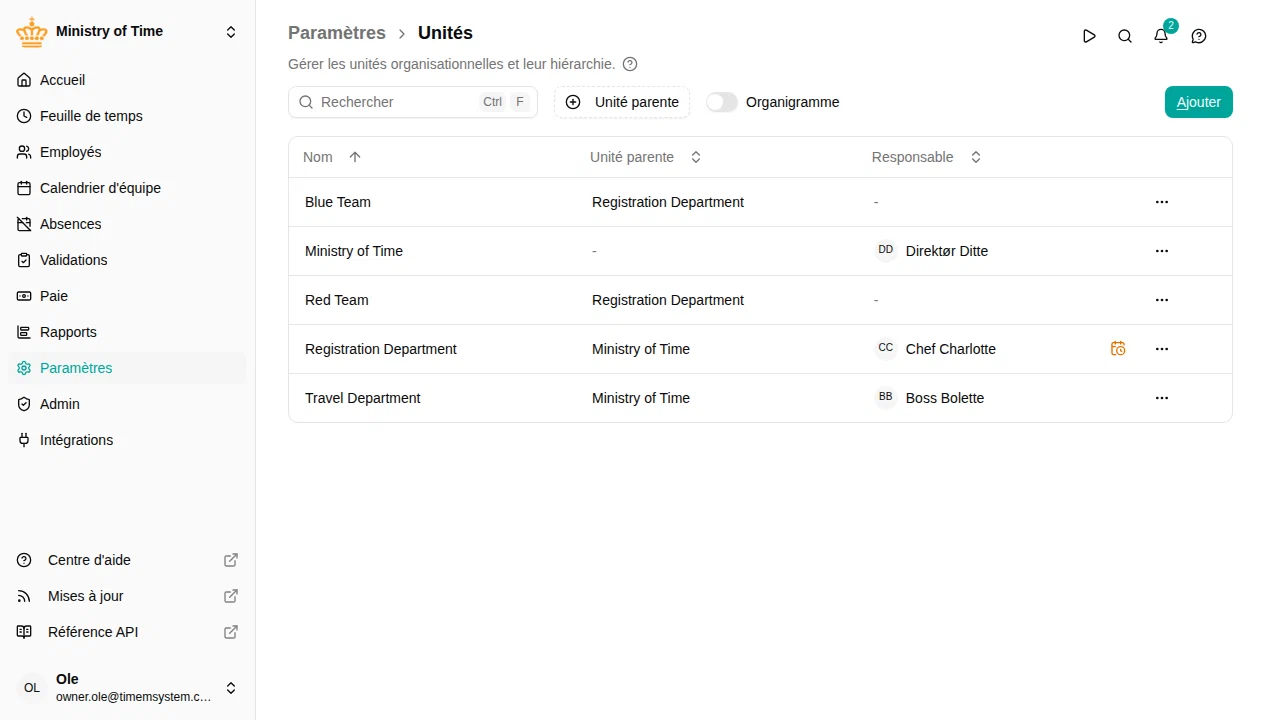
Aperçu
Les unités organisationnelles vous aident à :
- Refléter votre organigramme — Créez une hiérarchie qui reflète la structure de votre entreprise
- Attribuer des responsables — Désignez un responsable pour chaque unité qui peut voir les données de son équipe
- Filtrer et rapporter — Utilisez les unités pour filtrer le calendrier d’équipe et d’autres vues
- Regrouper les employés — Assignez des employés aux unités via leurs dossiers d’emploi
Vue Organigramme
Activez Organigramme pour passer de la vue liste à une hiérarchie visuelle qui affiche la structure de votre organisation sous forme d’arbre.

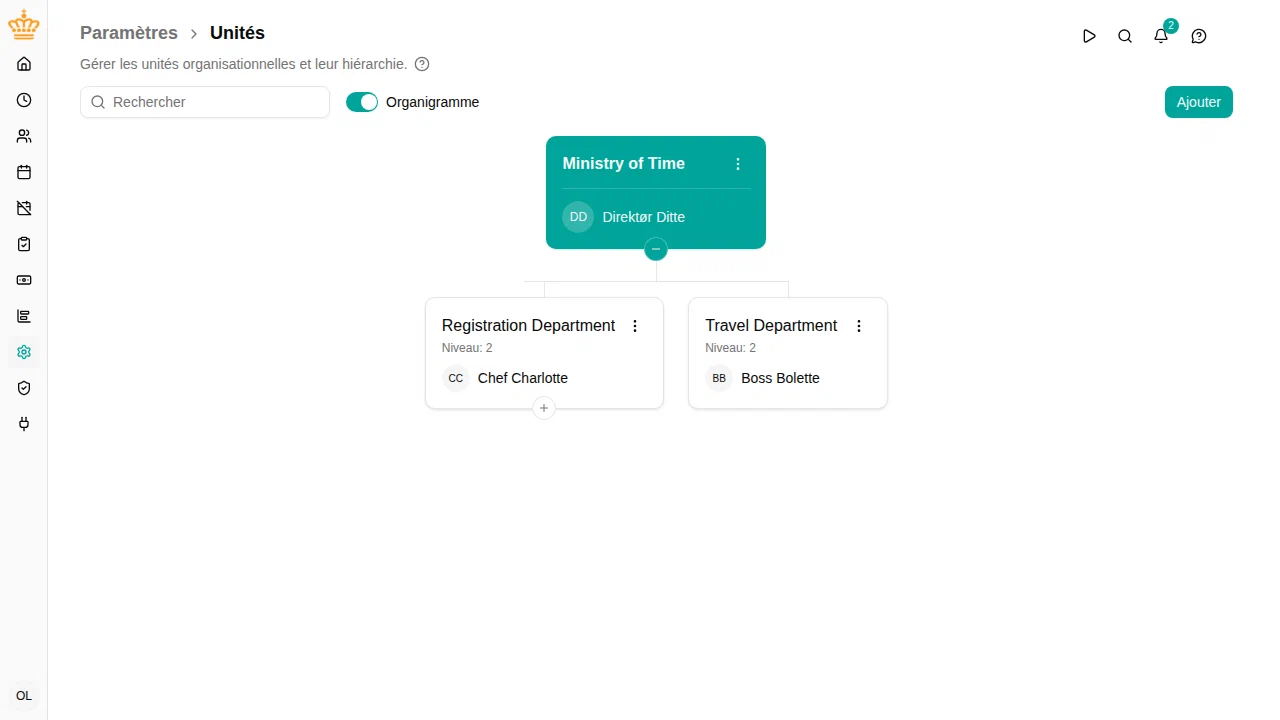
L’organigramme affiche :
- Cartes d’unité disposées en structure arborescente avec des lignes de connexion
- Responsable d’unité affiché avec son avatar sur chaque carte
- Boutons développer/réduire pour afficher ou masquer les unités enfants
Recherche dans l’organigramme
Utilisez le champ de recherche pour trouver des unités par nom ou par le nom de leur responsable. Lors de la recherche :
- Les unités correspondantes sont mises en surbrillance
- Les unités parentes sont automatiquement développées pour révéler les correspondances
- Les unités enfants des correspondances restent réduites jusqu’à ce que vous les développiez
Cliquez sur le bouton + sur une unité filtrée pour révéler les enfants cachés tout en gardant votre recherche active.
Concepts clés
| Concept | Description |
|---|---|
| Nom | Le nom d’affichage de l’unité (ex : “Ingénierie”, “Ventes”) |
| Unité parente | L’unité à laquelle celle-ci rend compte, créant une hiérarchie |
| Responsable d’unité | L’employé qui dirige cette unité |
| Pays | Le pays de travail des employés de l’unité, hérité par les sous-unités. Il détermine le pays de travail de chaque emploi, sauf si l’emploi le remplace |
Créer une unité organisationnelle
- Allez dans
- Cliquez sur Ajouter une unité organisationnelle
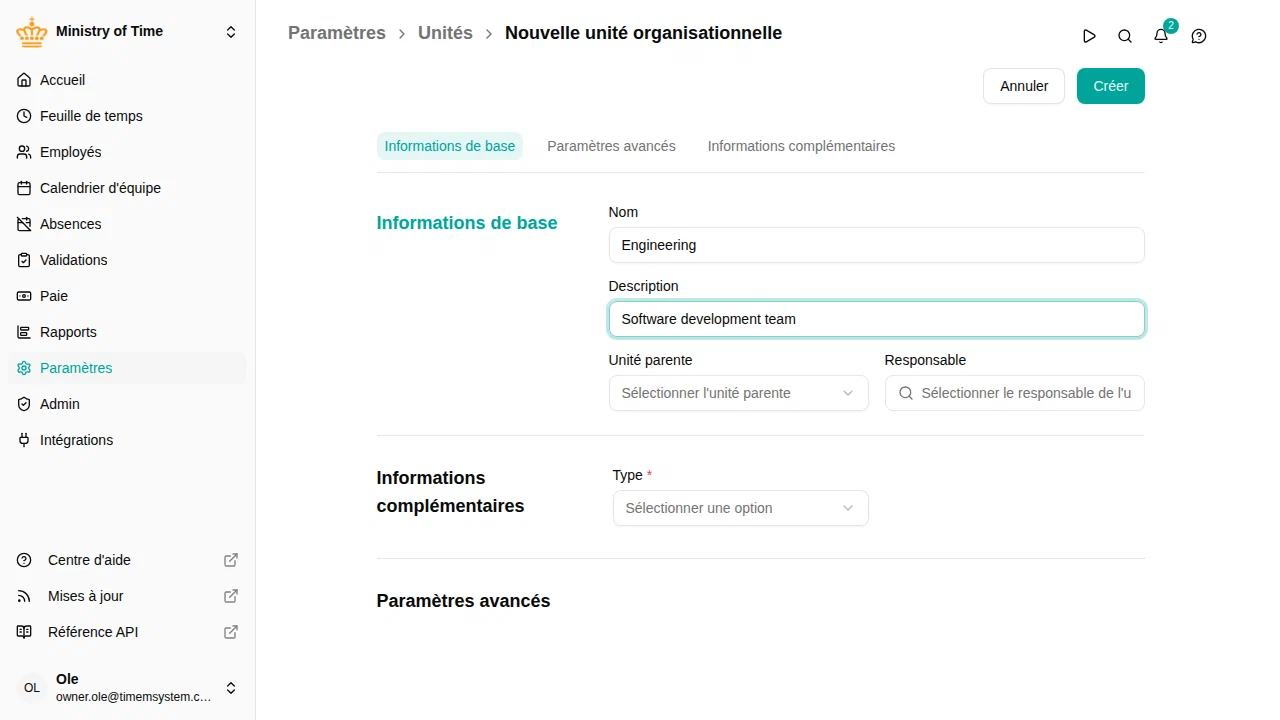
- Remplissez les détails de l’unité :
- Nom : Donnez un nom clair à l’unité
- Description : Explication optionnelle de ce que fait cette unité
- Unité parente : Sélectionnez l’unité parente, ou “Aucun parent” pour les unités de premier niveau
- Responsable de : Choisissez l’employé qui dirige cette unité
- Optionnellement, développez Paramètres avancés pour définir le Pays
- Cliquez sur Enregistrer

Modifier une unité organisationnelle
- Allez dans
- Cliquez sur l’unité que vous souhaitez modifier, ou utilisez le menu d’actions et sélectionnez Modifier
- Effectuez vos modifications
- Cliquez sur Enregistrer
Changer le responsable d’unité
Lorsque vous changez le responsable d’une unité, mTime vérifiera si des employés de cette unité (ou de ses sous-unités) ont l’ancien responsable comme manager. Si c’est le cas, on vous demandera si vous souhaitez mettre à jour leur manager vers le nouveau responsable.

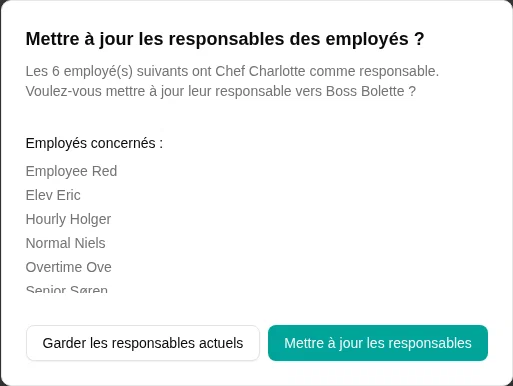
Cela aide à maintenir votre structure hiérarchique synchronisée lors des changements de direction.
Construire une hiérarchie
Créez une hiérarchie en définissant les unités parentes :
- Créez d’abord les unités de premier niveau (comme “Entreprise” ou les divisions principales)
- Lors de la création d’unités enfants, sélectionnez le parent approprié
- Continuez à développer votre structure
Exemple de hiérarchie :
- Acme Corp (aucun parent)
- Ingénierie (parent : Acme Corp)
- Équipe Frontend (parent : Ingénierie)
- Équipe Backend (parent : Ingénierie)
- Ventes (parent : Acme Corp)
- EMEA (parent : Ventes)
- Amériques (parent : Ventes)
- Ingénierie (parent : Acme Corp)
Assigner des employés aux unités
Les employés sont assignés aux unités organisationnelles via leurs dossiers d’emploi, pas directement sur l’unité elle-même :
- Allez dans et ouvrez un employé
- Modifiez son emploi (contrat)
- Dans le champ Unité org., sélectionnez l’unité appropriée
- Cliquez sur Enregistrer
Attributs personnalisés
Si votre organisation a configuré des attributs personnalisés pour les unités organisationnelles, ils apparaissent dans la section Informations étendues lors de la modification d’une unité.
Utilisations courantes des attributs d’unité org. :
- Codes de grand livre (l’attribut standard Référence de compte)
- Codes de centre de coûts
- Informations de localisation
- Identifiants d’unité commerciale
Voir Attributs personnalisés pour apprendre à les configurer.
Comment les unités affectent la visibilité
Les unités organisationnelles influencent les données que les utilisateurs peuvent voir :
- Les responsables d’unité peuvent voir les employés de leur unité et de toutes les sous-unités
- Le Calendrier d’équipe peut être filtré par unité organisationnelle
- Les rapports et exportations peuvent être groupés par unité
Supprimer une unité organisationnelle
- Allez dans
- Ouvrez le menu d’actions pour l’unité que vous souhaitez supprimer
- Sélectionnez Supprimer
- Confirmez la suppression
Dépannage
| Problème | Solution |
|---|---|
| Impossible de voir les unités organisationnelles | Vous n’avez peut-être pas la permission ; contactez votre administrateur |
| Impossible de créer des unités | Vous avez besoin de la permission org-unit:create |
| Le responsable d’unité ne peut pas voir l’équipe | Vérifiez que les employés sont assignés à l’unité dans leurs dossiers d’emploi |
| Impossible de supprimer une unité | Assurez-vous qu’elle n’a pas d’unités enfants et qu’aucun employé n’y est assigné |