Calendriers de jours fériés
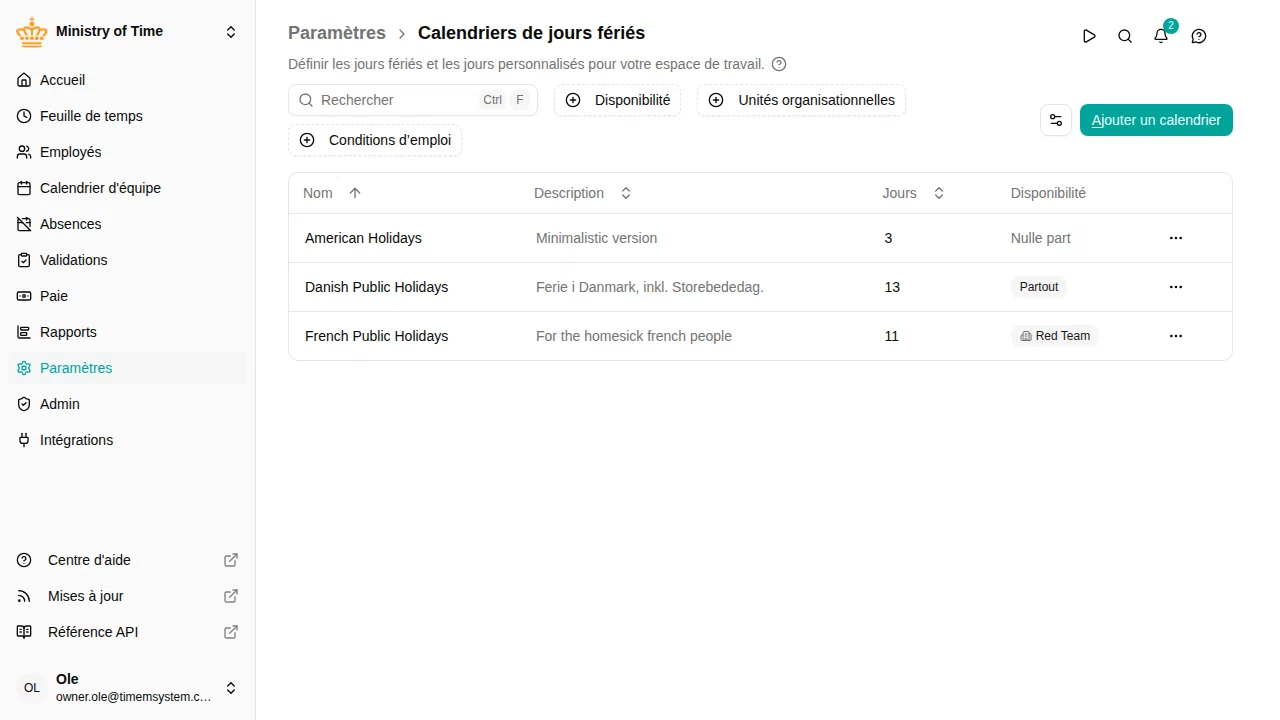
Les calendriers de jours fériés définissent les jours fériés qui s’appliquent à vos employés. Lorsqu’un jour est marqué comme férié, le temps de travail attendu de l’employé est réduit ou annulé pour ce jour, ce qui se reflète dans les soldes, les rapports et les exports de paie.

Aperçu
Chaque calendrier de jours fériés contient un ou plusieurs plugins, chacun contribuant un ensemble de dates de jours fériés pour une année donnée. mTime inclut des plugins intégrés pour les jours fériés nationaux danois et français, un plugin générique pour les jours fériés chrétiens, et un plugin de jours personnalisés pour les dates définies manuellement.
Chaque calendrier porte sa propre Disponibilité — les pays de travail, unités organisationnelles et conditions d’emploi auxquels il s’applique — vous contrôlez donc depuis le calendrier lui-même quels jours fériés atteignent quelles équipes ou types de contrat. Lorsque plusieurs calendriers correspondent à un emploi, le plus spécifique l’emporte. Voir Attribution du calendrier ci-dessous.
Gérer les calendriers de jours fériés
Allez dans pour voir tous les calendriers de jours fériés de votre espace de travail.
Chaque ligne de la liste affiche le nom du calendrier, sa description et le nombre de jours fériés qu’il génère pour l’année en cours.
Depuis le menu d’actions de n’importe quelle ligne, vous pouvez :
- Modifier — Ouvrir la configuration du calendrier
- Copier — Dupliquer le calendrier avec tous ses plugins
- Supprimer — Retirer le calendrier à compter de la date de suppression
Créer un calendrier de jours fériés
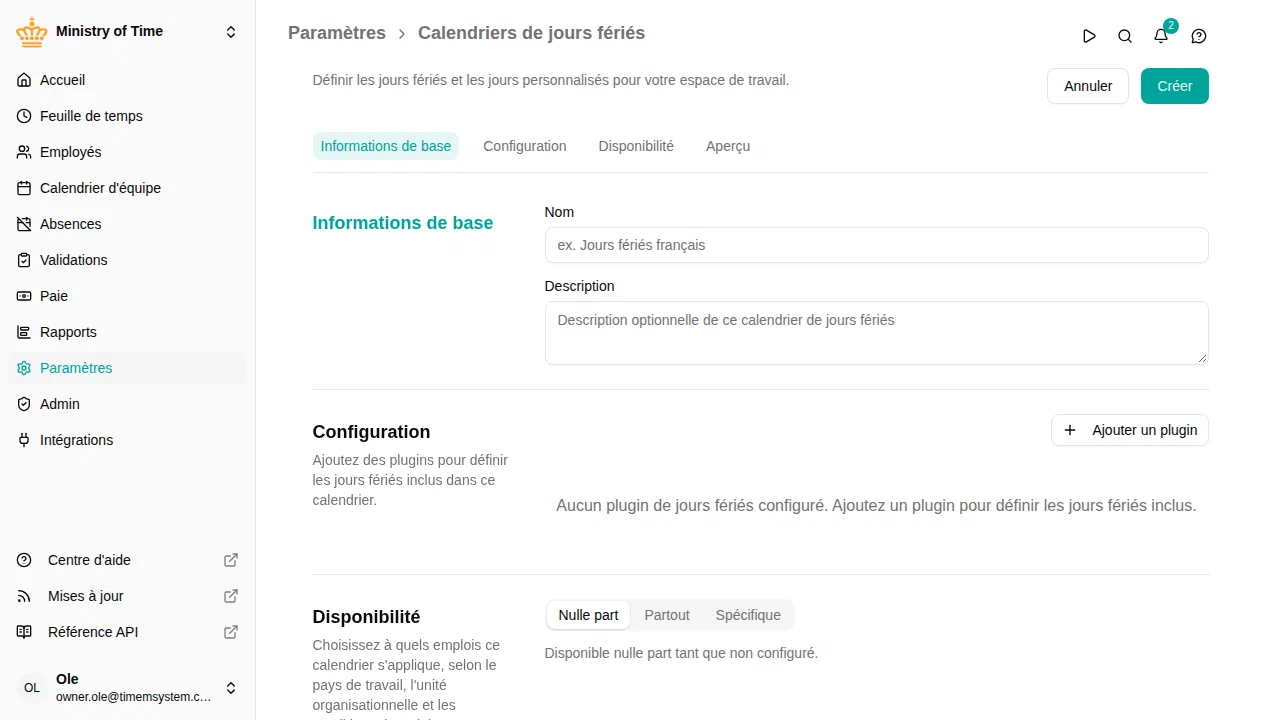
- Allez dans
- Cliquez sur Ajouter un calendrier
- Saisissez un Nom et une Description optionnelle
- Sous Configuration, ajoutez un ou plusieurs plugins pour définir les jours fériés inclus
- Vérifiez les jours fériés résolus pour l’année en cours dans la section Aperçu
- Sous Disponibilité, choisissez les emplois auxquels le calendrier s’applique
- Cliquez sur Enregistrer
Un nouveau calendrier démarre sur Nulle part : il n’affecte personne tant que vous ne lui donnez pas de disponibilité.

Plugins
Un calendrier de jours fériés peut inclure plusieurs plugins. Chaque plugin contribue son propre ensemble de dates de jours fériés, et les doublons entre plugins sont fusionnés automatiquement.
Jours fériés danois
Génère les jours fériés officiels danois pour chaque année. Les jours fériés individuels peuvent être activés ou désactivés — par exemple, vous pouvez inclure la Fête du Travail (1er mai) ou la Saint-Sylvestre uniquement s’ils sont pertinents pour votre organisation.
Jours fériés français
Génère les jours fériés officiels français, notamment la Fête nationale, l’Assomption et l’Armistice. L’option Vendredi saint est disponible pour les organisations en Alsace-Moselle.
Jours fériés suédois
Génère les jours fériés officiels suédois, notamment l’Épiphanie, la Fête nationale (6 juin), la Saint-Jean (Midsommar) et la Toussaint. La veille et le jour de la Saint-Jean, ainsi que la Toussaint, tombent automatiquement sur le bon vendredi ou samedi chaque année. Les veilles (veille de la Saint-Jean, veille de Noël et Saint-Sylvestre) sont incluses par défaut, car la plupart des employeurs suédois les traitent comme des jours chômés, et chacune peut être désactivée individuellement. Le lundi de Pentecôte est proposé en option pour les organisations qui le chôment encore.
Certaines conventions collectives raccourcissent la journée de travail certaines veilles de fêtes (helgdagsaftnar). Le plugin propose quatre de ces veilles réduites sous forme de demi-journées — Trettondagsafton (5 janvier), le Jeudi saint (Skärtorsdag), la veille de la Toussaint et le 23 décembre. Elles sont désactivées par défaut et peuvent être activées individuellement par calendrier ; celles qui dépendent de Pâques ou du jour de la semaine se placent chaque année à la bonne date. Pour une réduction autre qu’une demi-journée (par exemple 2 heures), ou pour une veille absente de cette liste, utilisez plutôt le plugin Jours personnalisés.
Jours fériés chrétiens
Un ensemble flexible de jours fériés chrétiens non lié à un pays spécifique. Utilisez ce plugin lorsque votre pays n’est pas couvert par un plugin national intégré. Vous pouvez choisir parmi Pâques, l’Ascension, le Lundi de Pentecôte, le jour de Noël, le lendemain de Noël, et plus encore.
Jours personnalisés
Définissez manuellement vos propres jours fériés ponctuels ou récurrents. Chaque jour personnalisé comprend :
- Nom — Un libellé pour le jour férié (ex. : « Journée d’entreprise »)
- Date — La date spécifique
- Récurrent — Lorsqu’activé, le jour férié se répète chaque année à la même date
- Type — Contrôle le temps de travail attendu ce jour-là :
- (aucun) — Jour férié complet : le temps de travail attendu est fixé à zéro
- Facteur — Jour férié partiel en pourcentage des heures normales (ex. : 50 pour une demi-journée)
- Minutes attendues — Une durée de travail attendue fixe pour la journée
Aperçu
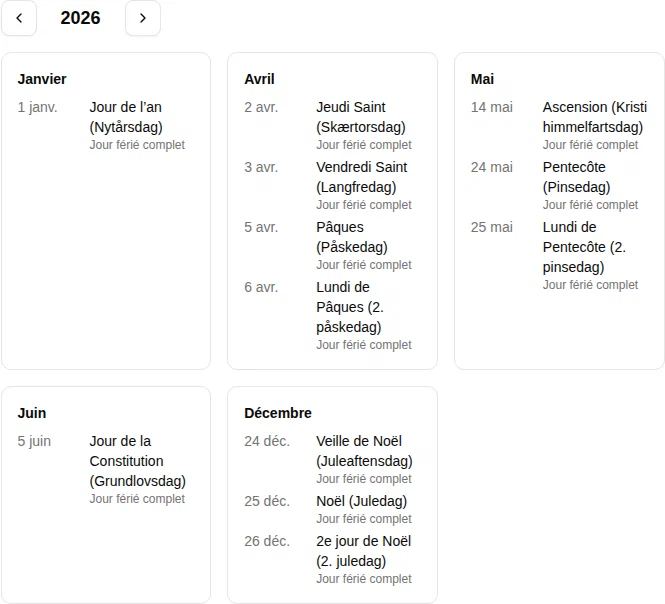
La section Aperçu affiche tous les jours fériés résolus pour l’année en cours, en fonction des plugins configurés. Utilisez-la pour vérifier la liste complète avant d’enregistrer. Toute modification apportée aux plugins est immédiatement reflétée dans l’aperçu.

Attribution du calendrier
Chaque calendrier décide lui-même des emplois qu’il couvre, dans la section Disponibilité du formulaire. Choisissez les emplois auxquels le calendrier s’applique selon le pays de travail, l’unité organisationnelle et les conditions d’emploi.
- Nulle part — le calendrier ne s’applique à personne. Les nouveaux calendriers démarrent ici, si bien qu’un calendrier en cours de construction n’affecte jamais personne.
- Partout — le calendrier s’applique à tous les emplois.
- Spécifique — le calendrier ne s’applique qu’aux pays de travail, unités organisationnelles et conditions d’emploi que vous indiquez. Une unité organisationnelle inclut ses sous-unités.
Vous pouvez aussi ajouter des exceptions, pour exclure certains pays, unités ou conditions d’une correspondance.
Le calendrier correspondant le plus spécifique l’emporte : un calendrier limité à une unité organisationnelle prime sur un calendrier limité au pays entier. Un emploi qu’aucun calendrier ne correspond n’a tout simplement pas de calendrier de jours fériés, et aucun jour férié ne lui est appliqué.
Modifier à qui s’applique un calendrier
Modifier la Disponibilité d’un calendrier change quels employés reçoivent ses jours fériés — et donc leur temps de travail attendu. Pour que cela ne réécrive pas des périodes déjà clôturées et réglées, cette modification est datée d’effet :
- Une modification prend effet à partir de la date que vous choisissez, vers l’avenir.
- Les périodes antérieures à cette date conservent le calendrier qu’elles avaient déjà. Les soldes, rapports et exports de paie de ces périodes ne sont pas touchés.
- Les dates passées ne sont pas autorisées. Comme la disponibilité détermine quel calendrier chaque période historique a utilisé, une antidatation modifierait silencieusement les heures attendues — ainsi que les soldes d’heures supplémentaires — pour du temps déjà approuvé et payé.
Pour planifier une modification :
- Ouvrez le calendrier et modifiez-le — y compris sa Disponibilité
- Cliquez sur la flèche à côté de Enregistrer et sélectionnez Planifier
- Choisissez la date de prise d’effet
- Cliquez sur Planifier
Le calendrier reste inchangé jusqu’à cette date ; la modification entière — nom, description, jours fériés et disponibilité — est appliquée ensemble à la date d’effet. Une modification en attente est signalée par une icône d’horloge mise en évidence dans l’en-tête, et peut être annulée depuis le panneau d’historique avant sa prise d’effet.
Un enregistrement normal, sans planification, applique vos modifications immédiatement.
Pour une vue d’ensemble du fonctionnement de la planification dans mTime, voir Modifications planifiées et rétroactives.
Historique du calendrier
Chaque modification d’un calendrier de jours fériés est enregistrée. Cliquez sur l’icône d’horloge dans l’en-tête du calendrier pour ouvrir le panneau d’historique et voir ce qui a changé, qui l’a changé et quand cela a pris effet.
Les calendriers qui existaient avant l’introduction de cette fonctionnalité affichent une seule entrée Créé comme point de départ.
La suppression d’un calendrier prend également effet au moment où vous le supprimez : les périodes antérieures conservent le calendrier et ses jours fériés, au lieu de les perdre rétroactivement. Les calendriers supprimés avant l’introduction de cette fonctionnalité ne sont pas affectés et restent absents de toutes les périodes.
Corriger les jours fériés d’un calendrier — ajouter un jour manquant, corriger une date — est différent : ces corrections s’appliquent aussi aux dates passées, car elles corrigent ce qui a toujours été vrai. Seul à qui le calendrier s’applique est daté d’effet.