Conditions d'emploi
Les conditions d’emploi décrivent les conditions de travail d’un groupe d’employés : leur norme de temps de travail, leur compte flex, l’approbation de leur feuille de temps et leur période de paie. Les politiques, les calendriers de jours fériés et les motifs ne sont pas rattachés aux conditions : chacun indique lui-même les conditions d’emploi, unités organisationnelles et pays auxquels il s’applique.
Aperçu
Lorsque vous assignez un employé à des conditions d’emploi, il reçoit les valeurs par défaut configurées sur ces conditions. Cela vous permet de gérer les règles pour des groupes d’employés à un seul endroit au lieu de configurer chaque employé individuellement.
Des conditions d’emploi contrôlent :
- Norme de temps de travail — les heures hebdomadaires de travail attendues
- Compte flex — le compte-temps qui détient le solde de flex de l’employé
- Activité de paie horaire — pour les employés payés à l’heure
- Disponibilité — les emplois auxquels ces conditions peuvent être attribuées, par pays de travail et unité organisationnelle
- Approbation de la feuille de temps — si les périodes sont approuvées, comment, et comment elles s’alignent sur la paie
- Motif par défaut — le motif présélectionné quand les employés enregistrent du temps
Les politiques d’absences, de primes, de temps de travail et de décompte, les calendriers de jours fériés et les motifs disposent chacun de leur propre section Disponibilité , dans laquelle vous choisissez les conditions d’emploi, unités organisationnelles et pays de travail auxquels ils s’appliquent. Pour voir ce qui en résulte pour les employés sous des conditions données, utilisez le panneau Configuration effective de ces conditions.
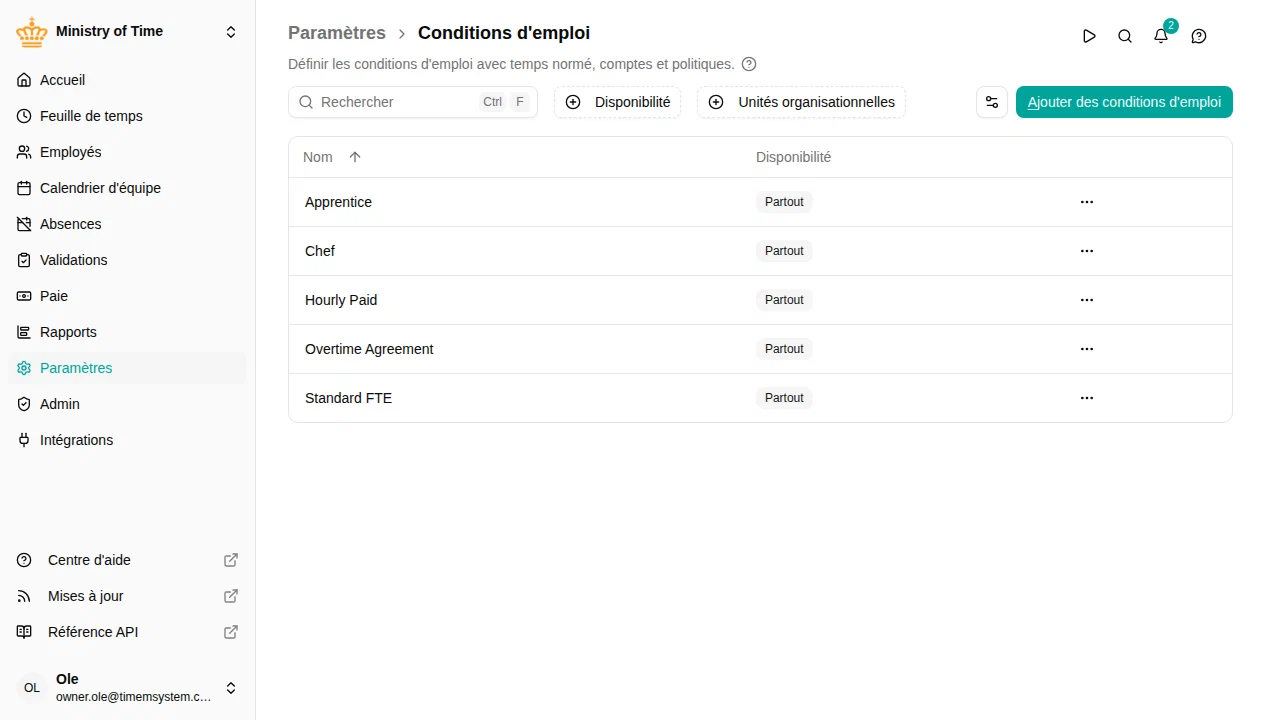
Gérer les conditions d’emploi
- Allez dans
- Utilisez Ajouter des conditions d'emploi pour créer de nouvelles conditions
- Utilisez les actions de ligne pour Modifier , Copier , voir l’historique ou Supprimer des conditions existantes

Supprimer des conditions d’emploi
Supprimer des conditions ne modifie pas la configuration qui les référence. Tout ce qui leur est limité — politiques, calendriers de jours fériés, motifs, activités — conserve la référence et l’affiche comme Conditions d’emploi supprimées dans sa section Disponibilité au lieu du nom des conditions. Retirez-la si la portée ne doit plus les mentionner, ou restaurez les conditions dans les 30 jours depuis pour tout remettre en l’état.
Les employés rattachés à ces conditions conservent leur affectation : vérifiez-les avant de supprimer.
Configurer des conditions d’emploi
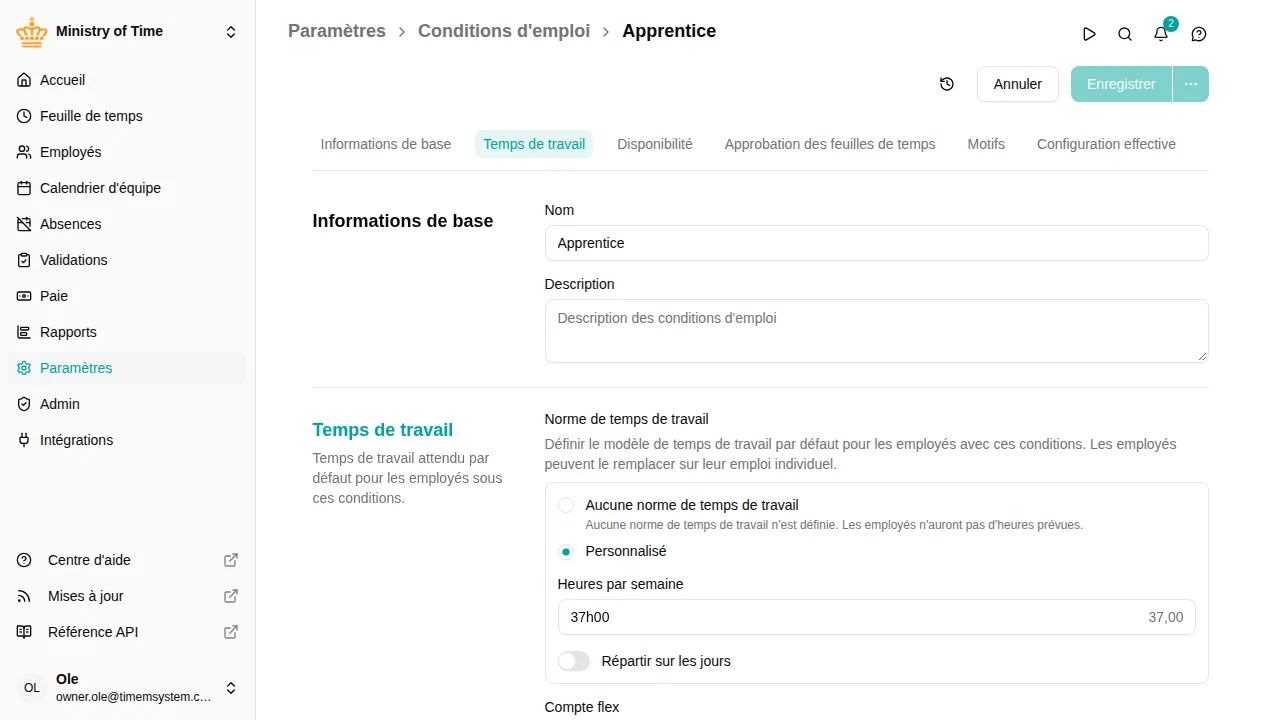
Cliquez sur Ajouter des conditions d'emploi ou Modifier sur une ligne existante pour ouvrir l’éditeur de conditions.
Informations de base
- Nom — identifie les conditions (par exemple, « Temps plein » ou « Temps partiel 30h »)
- Description — détails optionnels sur les conditions
Temps de travail
- Norme de temps de travail — heures hebdomadaires attendues par défaut pour les employés sous ces conditions

Compte flex
Le paramètre Compte flex désigne le compte-temps qui détient le solde de flex d’un employé — la différence courante entre les heures travaillées et attendues. C’est la réponse unique à « quel est le compte du solde de flex de cet employé », indépendamment de la manière dont ce compte est alimenté.
- Choisissez un compte-temps de type Absences mesuré en heures.
- Une fois défini, le solde de flex apparaît sur la carte de période de la feuille de temps et le tableau de bord de l’employé, ainsi que sur le rapport des mouvements de compte.
- Avec seulement un compte flex et aucune politique de décompte, le flex de chaque période est reporté automatiquement. Ajoutez une politique de décompte uniquement lorsque vous avez besoin de majorations, de plafonds ou de versements.
Activité de paie horaire
Le paramètre Activité de paie horaire est destiné aux employés payés à l’heure : il désigne l’activité d’indemnité qui représente leur temps de travail payable.
- Choisissez n’importe quelle activité de type indemnité (créez-en d’abord une sous , p. ex. « Travail horaire »).
- La sélectionner ici équivaut exactement à créer une politique d’indemnité avec le compteur Heures travaillées ciblant l’activité — une seule logique, deux façons de l’activer. Les heures travaillées de chaque jour (absences exclues) apparaissent sur la ligne de l’activité dans la feuille de temps, sur les indemnités du relevé ouvert et sur le tableau de bord.
- À l’approbation du relevé, le total de l’activité est figé sur la période approuvée et — lorsque l’activité porte le code de paie d’une intégration — déclaré comme salaire de l’employé. La réapprobation d’une période modifiée ne déclare que la différence signée ; la seule réouverture ne déclare rien.
- Ne ciblez pas aussi la même activité avec une politique Heures travaillées manuelle : les politiques s’additionnent, les heures seraient donc comptées deux fois. L’éditeur affiche alors un avertissement.
Disponibilité
La section Disponibilité des conditions limite les emplois auxquels ces conditions peuvent être attribuées, par pays de travail et unité organisationnelle.
Configuration effective
Les politiques ne s’attribuent pas dans l’éditeur de conditions. Pour qu’une politique s’applique aux employés sous ces conditions, ouvrez la politique et ajoutez les conditions dans sa section Disponibilité . Lorsque plusieurs politiques d’absences ou de décompte portent sur le même compte, c’est la correspondance la plus spécifique qui l’emporte ; les politiques de primes et de temps de travail, elles, s’appliquent toutes ensemble.
Le panneau Configuration effective, en bas de l’éditeur, montre ce qui s’applique réellement à un emploi sous ces conditions : choisissez un pays de travail et une unité organisationnelle, et il liste le calendrier de jours fériés, les politiques d’absences, de primes, de temps de travail et de décompte ainsi que les motifs qui correspondent, et pourquoi.
Approbation de la feuille de temps
Configurez si les employés doivent soumettre leur feuille de temps pour approbation à la fin de chaque période.
- Dans l’éditeur de conditions, trouvez la section Approbation de la feuille de temps
- Choisissez un mode d’approbation :
- Aucun — pas de flux d’approbation
- Employé uniquement — l’employé soumet, et la période s’approuve automatiquement
- Manager requis — l’employé soumet, puis un manager doit approuver ou rejeter
- Choisissez la Période de paie — le cycle de paie sur lequel s’alignent vos périodes d’approbation :
- Aucune — pas de période de paie ; les périodes d’approbation se suivent comme de simples semaines lun.–dim.
- Mensuelle — indiquez le jour où la période de paie commence. Une période va de ce jour à la veille du suivant : 20 donne 20 mai → 19 juin. Laissez 1 pour des mois calendaires entiers ; dans les mois plus courts, un jour ultérieur se replie sur le dernier jour
- Quinzomadaire — définissez une Date de référence. Les périodes se répètent tous les 14 jours à partir de celle-ci, en continu et sans réinitialisation annuelle. Choisissez un lundi pour obtenir deux semaines entières par période
- Choisissez la Fréquence d’approbation :
- Toute la période de paie — une approbation par cycle de paie
- Hebdomadaire — semaines lun.–dim., la semaine à cheval sur la limite de paie étant raccourcie ou allongée pour qu’aucune période ne la franchisse
- Cliquez sur Enregistrer
Voir Relevés de feuille de temps pour le flux complet (soumettre, rouvrir, projets multi-approbateurs, dérogations admin) et Approbations pour la boîte de réception du manager.
Les périodes d’approbation sont toujours contenues dans la période de paie et ne la franchissent jamais. Le jour de la paie, chaque période d’approbation de la période de paie clôturée est donc complète et prête à être approuvée — c’est pourquoi il n’y a pas d’échéance d’approbation distincte à configurer.
Un reliquat de moins de trois jours ne devient jamais une période à part entière : il est absorbé par la semaine voisine, de sorte qu’aucune période isolée de deux jours n’apparaît.
Norme de temps de travail
La norme de temps de travail détermine combien d’heures par semaine un employé est censé travailler et comment ces heures sont réparties sur les jours de la semaine. Vous pouvez également définir des normes qui s’étendent sur plusieurs semaines, par exemple pour gérer des horaires alternants. Le système résout la norme en utilisant trois couches, vérifiées dans cet ordre :
- Dérogation au niveau de l’emploi — une valeur définie directement sur un emploi individuel (priorité la plus haute)
- Valeur par défaut des conditions d’emploi — la valeur configurée sur les conditions assignées à l’emploi
- Heures hebdomadaires standard de l’espace de travail — la référence à l’échelle de l’organisation
Le système utilise la première valeur qu’il trouve. Cela signifie que la plupart des employés utilisent la valeur par défaut des conditions, et vous ne définissez une dérogation au niveau de l’emploi que pour des exceptions comme les contrats à temps partiel.
Saisir les valeurs de norme
Vous pouvez saisir la valeur hebdomadaire en heures décimales (par exemple, 20 ou 29,6) ou en heures et minutes (par exemple, 20:00 ou 29h36), selon votre préférence de format d’heure — l’autre format est affiché en grisé à côté, ainsi que sur les lignes de semaine et de total.
Les heures de contrat sont toujours stockées à la minute près, et c’est pourquoi les cellules jour par jour n’affichent que des heures et des minutes : une décimale par jour est le plus souvent une vue arrondie des minutes stockées, si bien qu’une journée de 7h40 s’afficherait 7,67 alors qu’elle vaut en réalité 7,666… heures. Voir Heures & minutes ou heures décimales pour comprendre pourquoi nous recommandons de définir les normes en minutes entières.
Définir les heures hebdomadaires standard de l’espace de travail
C’est la référence à temps plein pour votre organisation et elle est utilisée pour les calculs d’ETP.
- Allez dans
- Dans la section Général, trouvez Heures hebdomadaires standard
- Saisissez les heures hebdomadaires à temps plein (par exemple, 37:00)
Définir la norme par défaut des conditions
- Allez dans
- Ouvrez des conditions existantes ou créez-en de nouvelles
- Dans Temps de travail, sélectionnez Personnalisé sous Norme de temps de travail, puis saisissez les heures hebdomadaires sous Heures par semaine
- Pour faire varier les heures selon le jour, activez Répartir sur les jours
. Le total hebdomadaire est réparti uniformément sur les jours ouvrés. À partir de là, vous pouvez :
- Cliquer sur le nom d’un jour pour l’inclure ou l’exclure — le total est redistribué sur les jours ouvrés restants (les jours exclus apparaissent barrés)
- Saisir directement dans un jour pour définir des heures inégales
- Utiliser Répartir également pour rétablir une répartition uniforme
- Cliquez sur Enregistrer

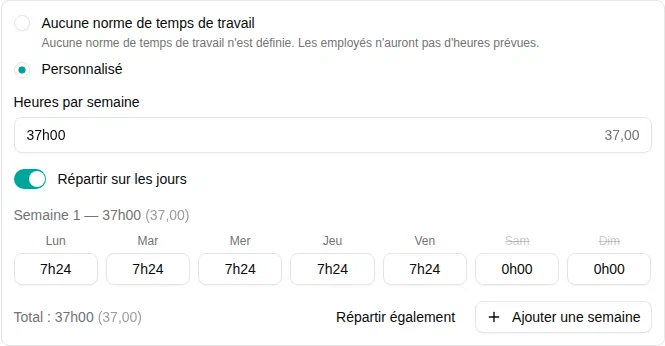
Tous les employés assignés à ces conditions utiliseront cette valeur sauf s’ils ont une dérogation au niveau de l’emploi.
Cycles sur plusieurs semaines
Certains contrats se répètent sur plus d’une semaine — par exemple travailler du lundi au jeudi une semaine, puis le lundi et du mercredi au vendredi les trois suivantes. Dans la répartition par jour, utilisez Ajouter une semaine pour ajouter les semaines du cycle.
Début du cycle détermine quelle semaine réelle est la Semaine 1 :
- Laissez le champ vide et le cycle commence dans la première semaine du contrat du collaborateur — le champ affiche cette date à titre indicatif.
- Indiquez une date et le cycle commence dans cette semaine.
- Pour aligner plusieurs collaborateurs sur le même cycle, indiquez le même début de cycle sur les conditions d’emploi (ou la politique de temps de travail) qu’ils partagent. Laissé vide sur une norme partagée, le cycle de chaque collaborateur commence dans sa propre première semaine : des collègues entrés des semaines différentes se retrouvent sur des semaines différentes du cycle.
Chaque en-tête de semaine indique les premières semaines concernées, ce qui permet de vérifier le cycle avant d’enregistrer.
Outrepasser la norme sur un emploi individuel
Utilisez ceci uniquement lorsque les heures hebdomadaires d’un employé diffèrent de la valeur par défaut des conditions.
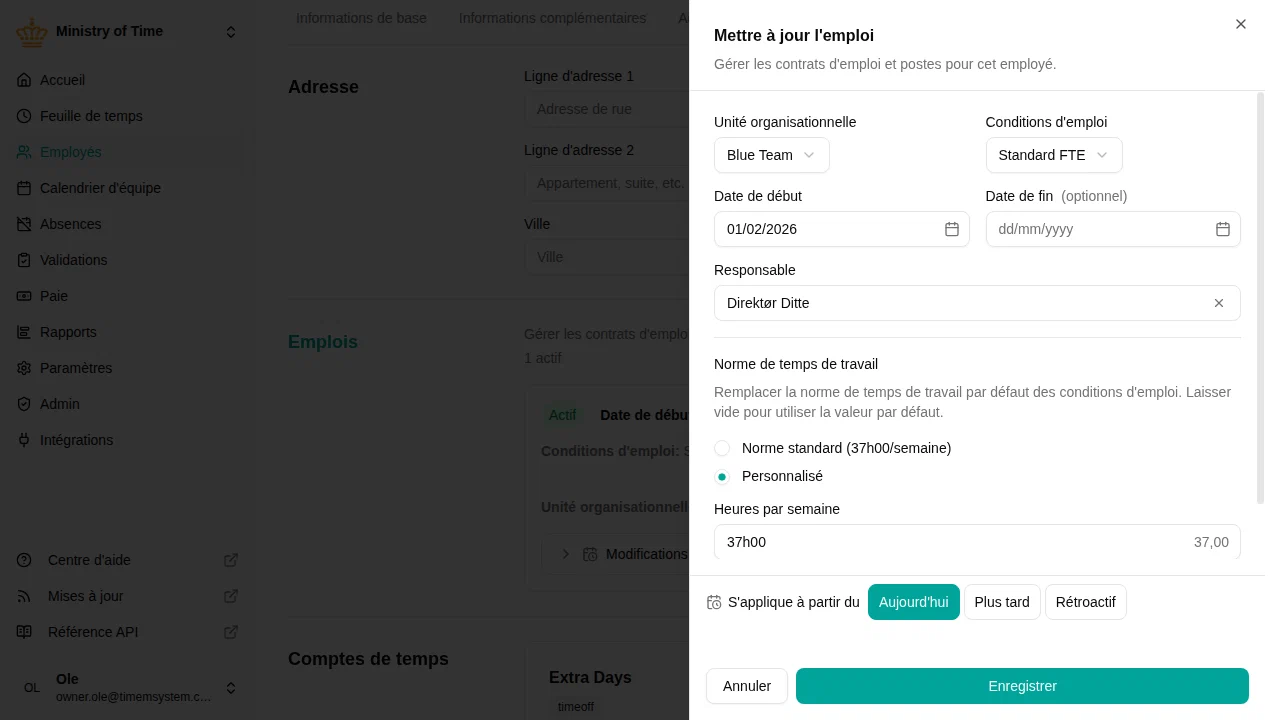
- Allez dans
- Ouvrez le profil de l’employé
- Dans Emplois, modifiez l’emploi concerné
- Sélectionnez les Conditions d’emploi correctes
- Dans Norme de temps de travail, choisissez Personnalisé (plutôt que Norme standard , qui conserve la valeur par défaut héritée) et saisissez la valeur de dérogation. Activez Répartir sur les jours si les heures varient selon le jour.
- Cliquez sur Terminé , puis sur Enregistrer sur le profil de l’employé

Dépannage
| Problème | À vérifier |
|---|---|
| Le temps attendu de l’employé semble incorrect | Vérifiez si une dérogation au niveau de l’emploi est définie dans le profil de l’employé |
| Les politiques ne se sont pas appliquées comme prévu | Confirmez que l’employé est assigné aux conditions d’emploi prévues, puis consultez le panneau Configuration effective pour voir quelles politiques correspondent — et ajustez la Disponibilité de la politique |
| La valeur ETP est inattendue | Vérifiez Heures hebdomadaires standard dans |
| Un changement de conditions n’a pas affecté un employé | Confirmez que l’employé n’a pas de dérogation au niveau de l’emploi |
| Les changements ne sont pas visibles | Assurez-vous d’avoir cliqué sur Terminé dans la fiche d’emploi et sur Enregistrer sur le profil de l’employé |