Dimensions
Les dimensions sont des catégories personnalisées que vous pouvez attacher aux saisies de temps, vous permettant de ventiler le temps travaillé selon vos propres attributs organisationnels — centre de coûts, segment de client, type de travail, etc.
Vue d’ensemble
Une dimension est une liste nommée de valeurs autorisées. Une fois que vous avez créé une dimension, vous l’activez sur les activités où elle doit s’appliquer. Lorsqu’un employé enregistre du temps sur une telle activité, il choisit l’une des valeurs de la dimension en plus de l’activité.
Chaque dimension porte :
- Nom — ce que les employés voient lorsqu’ils choisissent une valeur
- Clé — un code stable (en minuscules avec des tirets bas, par exemple
client_segment) utilisé par l’API et dans les exports - Description (facultative) — une brève explication de ce que capture la dimension
- Valeurs — les choix parmi lesquels les employés peuvent sélectionner
Gérer les dimensions
- Allez dans
- Utilisez Ajouter une dimension pour en créer une nouvelle
- Cliquez sur une ligne pour ouvrir l’éditeur de dimension
Configurer une dimension

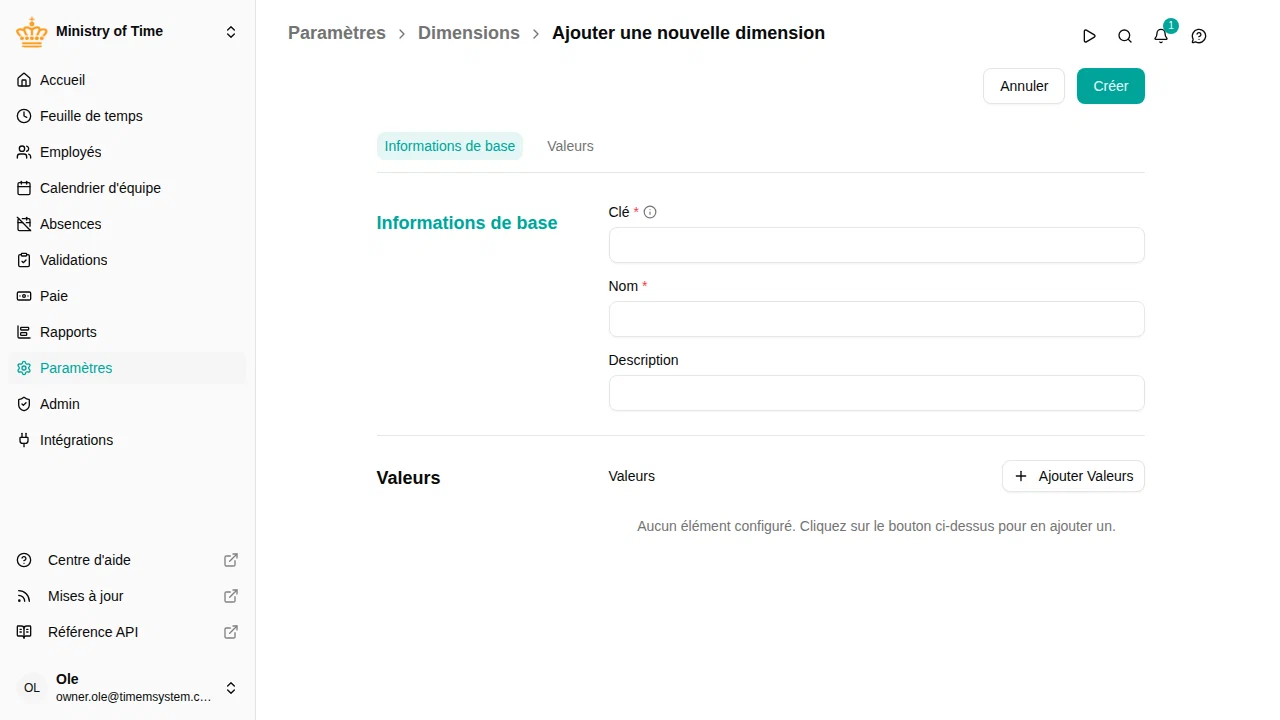
Informations de base
- Nom — l’étiquette affichée dans les sélecteurs et les rapports
- Clé — le code stable utilisé par les intégrations et les exports
- Description — texte d’aide facultatif
Valeurs
Ajoutez une ligne par choix. Chaque valeur a :
- Nom — ce que les employés voient dans le sélecteur
- Code — un identifiant court utilisé dans les exports
- Active — lorsqu’elle est désactivée, la valeur est conservée pour les saisies historiques mais ne peut plus être sélectionnée sur de nouvelles
Utilisez Ajouter une valeur pour ajouter d’autres lignes, et l’icône corbeille pour en supprimer une.
Utiliser les dimensions sur les activités
Les dimensions ne font rien par elles-mêmes — elles prennent effet une fois que vous les activez sur une activité de travail. Sur chaque activité, vous pouvez choisir si une dimension est obligatoire et restreindre éventuellement quelles valeurs sont autorisées. Voir Activités.