Attributs personnalisés
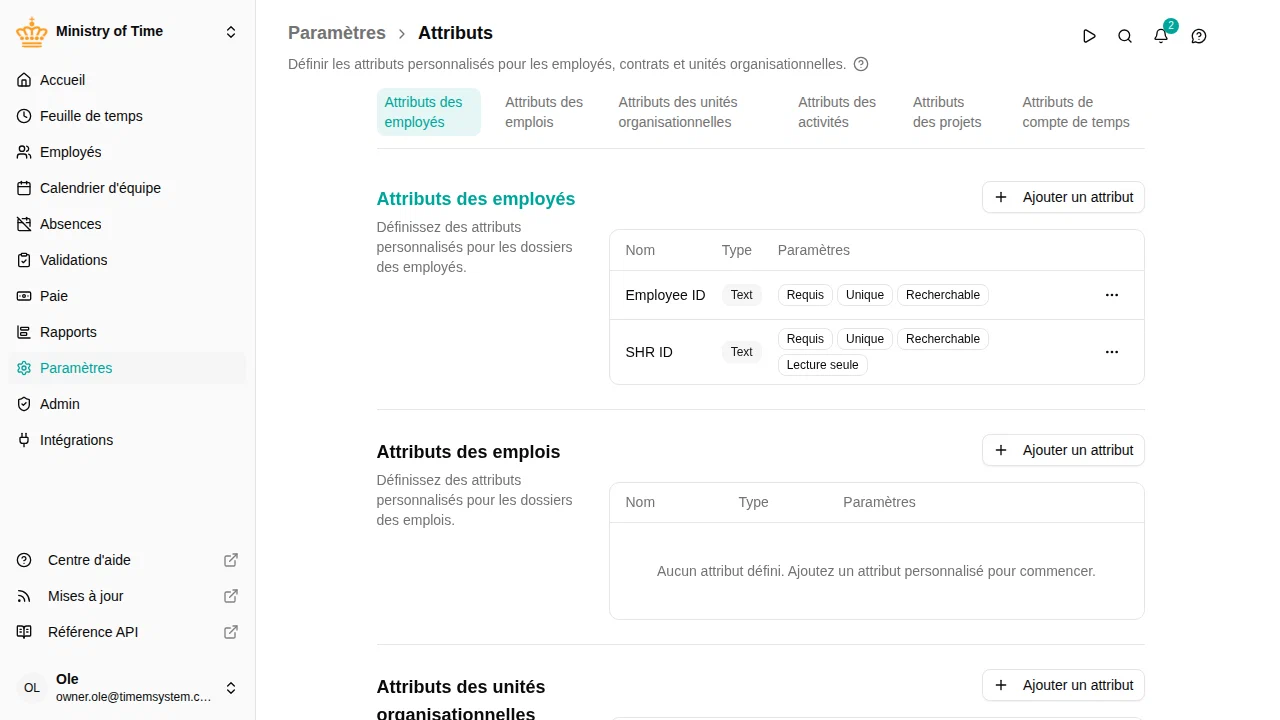
Ajoutez des attributs personnalisés pour stocker des informations supplémentaires sur vos employés, emplois, unités organisationnelles, activités, projets et comptes de temps.

Aperçu
Les attributs personnalisés vous permettent de capturer des informations qui ne sont pas couvertes par les attributs standard. Exemples courants :
- Numéros de badge ou numéros d’identification des employés
- Codes de département pour les rapports
- Types d’équipe (département, équipe de projet, etc.)
- Détails de contrat spécifiques à votre organisation
Attributs standard
Avant de créer les vôtres, regardez les attributs standard. Lorsque vous cliquez sur Ajouter un attribut , vous pouvez choisir un attribut standard au lieu d’en définir un nouveau. mTime et ses intégrations connaissent déjà ces attributs : un système de paie comprend ce que signifie « Numéro de paie », alors qu’il ne comprendrait pas une clé que vous avez inventée.
| Attribut standard | Disponible pour | Utilisation |
|---|---|---|
| Numéro de sécurité sociale | Employés | Numéro national d’identité |
| Numéro de paie | Employés | Le numéro de l’employé dans votre système de paie |
| Numéro d’emploi | Emplois | Le numéro du contrat dans votre système de paie |
| Titre | Emplois | Intitulé du poste |
| Référence de compte | Unités organisationnelles, activités | Le compte du grand livre à utiliser |
| ID externe | Tous les domaines | L’identifiant de l’enregistrement dans un système que vous connectez vous-même |
ID externe
Utilisez ID externe lorsque vous connectez mTime à l’un de vos propres systèmes et devez savoir quel enregistrement correspond à quoi des deux côtés — par exemple un projet dans mTime et le même projet dans votre système financier.
Il est disponible pour tous les domaines : vous pouvez donc enregistrer l’identifiant sur les employés, les emplois, les unités organisationnelles, les activités, les projets et les comptes de temps. Pour les employés, mTime vérifie en plus que deux employés n’ont pas le même ID externe. Pour les autres domaines, la valeur est enregistrée sans cette vérification : c’est à vous de garder les valeurs uniques.
Où ajouter des attributs personnalisés
Vous pouvez créer des attributs personnalisés pour ces domaines :
| Domaine | Utilisation |
|---|---|
| Attributs employé | Détails personnels stockés sur le profil de chaque employé |
| Attributs d’emploi | Informations sur un emploi (utile quand quelqu’un a plusieurs postes) |
| Attributs d’unité organisationnelle | Détails supplémentaires sur les unités organisationnelles |
| Attributs d’activité | Détails supplémentaires sur les activités de travail (affichés et recherchables dans le tableau des activités) |
| Attributs de projet | Détails supplémentaires sur les projets |
| Attributs de compte de temps | Détails supplémentaires sur les comptes de temps (congés, horaire variable, etc.) |
Types d’attributs
Lors de la création d’un attribut, choisissez le type qui correspond à vos données :
| Type | Ce qu’il stocke | Exemples |
|---|---|---|
| Texte | N’importe quel texte | “Bâtiment A”, “EMP-12345” |
| Nombre | Nombres | 42, 3,14 |
| Oui/Non | Un choix simple activé/désactivé | Oui ou Non |
| Date | Une date calendaire | 2025-01-15 |
| Sélection | Une liste déroulante que vous définissez | “Temps plein”, “Temps partiel”, “Consultant” |
Créer des attributs personnalisés
- Allez dans
- Trouvez la section pour le type d’attribut que vous souhaitez ajouter :
- Attributs des employés pour les détails personnels
- Attributs des emplois pour les informations sur un emploi
- Attributs des unités organisationnelles pour les détails d’une unité organisationnelle
- Attributs des activités , Attributs des projets et Attributs de compte de temps pour ces enregistrements
- Cliquez sur Ajouter un attribut
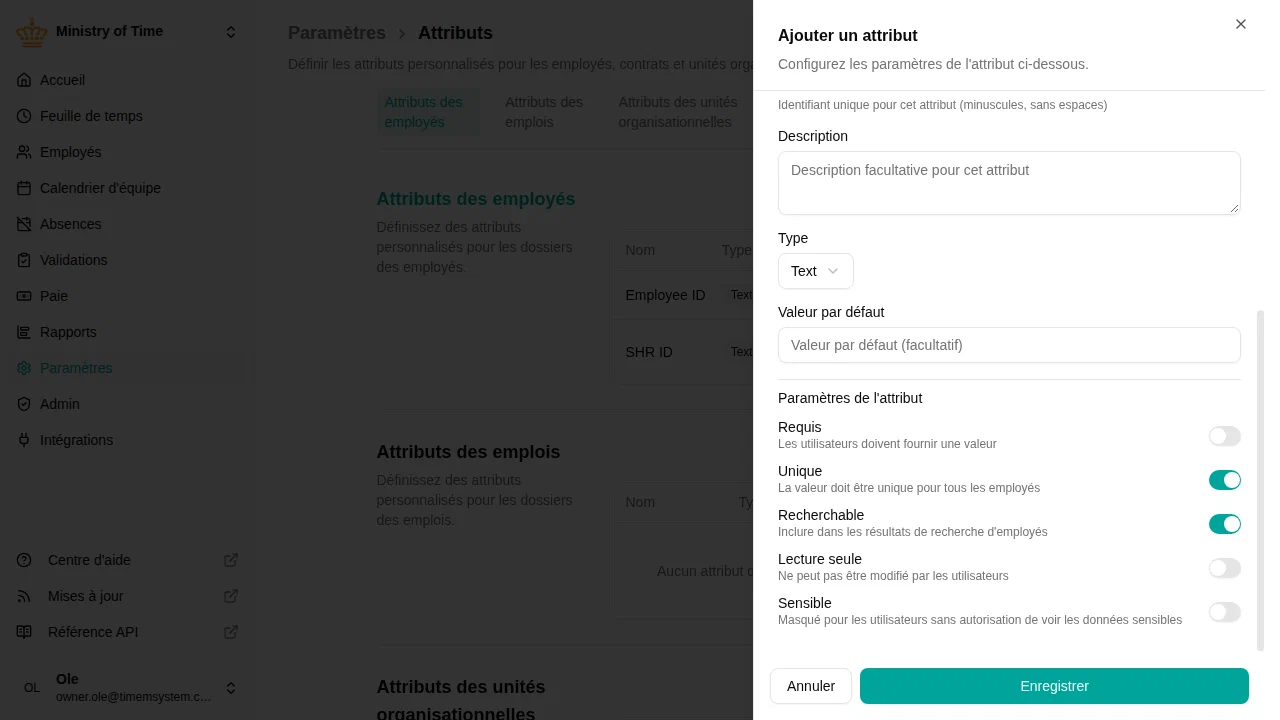
- Remplissez les détails :
- Nom : L’étiquette que les utilisateurs verront
- Clé : Un identifiant court (créé automatiquement à partir du nom)
- Description : Texte d’aide optionnel pour expliquer à quoi sert cet attribut
- Type : Choisissez parmi Texte, Nombre, Oui/Non, Date ou Sélection
- Configurez les options supplémentaires (voir ci-dessous)
- Cliquez sur Enregistrer

Options d’attribut
Obligatoire
Lorsque activé, cet attribut doit être rempli. Les utilisateurs ne pourront pas enregistrer sans fournir une valeur.
Unique
Garantit qu’aucun deux enregistrements ne peuvent avoir la même valeur. Utile pour :
- Numéros d’identification des employés
- Numéros de badge
- Numéros de référence externes
Si quelqu’un essaie d’entrer une valeur déjà utilisée, un message d’erreur s’affichera.
Recherchable
Rend les valeurs de cet attribut trouvables via la recherche. Lorsque activé, vous pouvez rechercher des employés par leurs valeurs d’attribut.
Par exemple, si vous avez un attribut “ID Badge” recherchable avec la valeur “A-1234”, la recherche de “A-1234” trouvera cet employé.
Lecture seule
Empêche les utilisateurs de modifier la valeur. Utile pour :
- Informations importées d’autres systèmes
- Valeurs gérées par les intégrations
- Numéros de référence qui ne doivent pas être modifiés
Les attributs en lecture seule peuvent toujours être mis à jour via les imports ou les intégrations.
Sensible
Masque la valeur aux utilisateurs qui n’ont pas l’autorisation de voir les données sensibles. Utilisez-le pour des informations comme un numéro d’identification national.
Modification des attributs
- Allez dans
- Trouvez l’attribut que vous souhaitez modifier
- Cliquez sur l’icône crayon pour modifier
- Effectuez vos modifications
- Cliquez sur Enregistrer
Suppression des attributs
Où apparaissent les attributs personnalisés
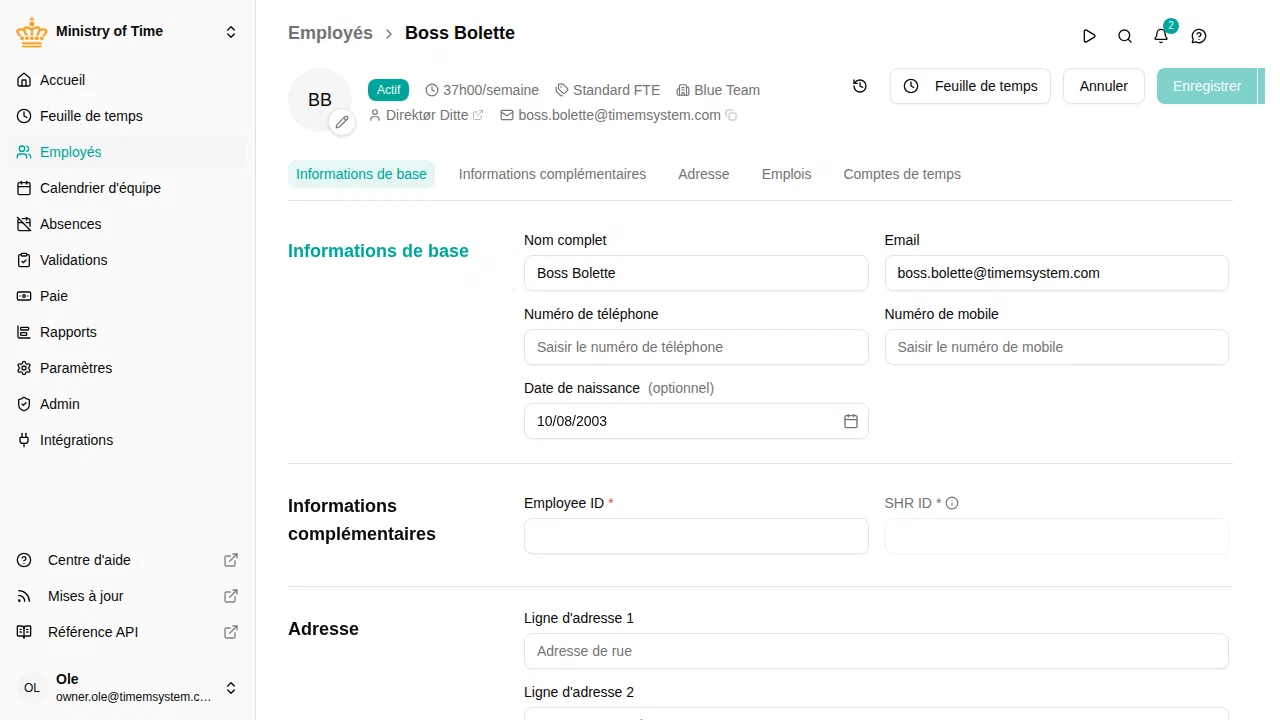
Une fois que vous avez créé des attributs, ils apparaissent automatiquement aux bons endroits :
- Attributs employé : Dans la section “Informations étendues” lors de la modification d'un employé
- Attributs d’emploi : Lors de la création ou modification d’un emploi
- Attributs d’unité organisationnelle : Dans la section “Informations étendues” lors de la modification d'une unité organisationnelle

Attributs des intégrations
Si vous utilisez des intégrations (comme Visma), elles peuvent ajouter leurs propres attributs. Ceux-ci fonctionnent un peu différemment :
- Ils apparaissent dans leur propre section, qui porte le nom de l’intégration
- Vous ne pouvez pas les modifier ou les supprimer dans mTime
- Ils sont gérés par le système connecté
- Ils peuvent être en lecture seule
Créer une liste déroulante
Pour les attributs de type Sélection, vous définissez quelles options apparaissent dans le menu déroulant :
- Lors de la création ou modification de l’attribut, choisissez “Sélection” comme type
- Dans le champ Options, tapez chaque option séparée par des virgules
- Exemple :
Temps plein, Temps partiel, Consultant, Stagiaire
Les utilisateurs verront ces choix dans un menu déroulant.
Dépannage
| Problème | Solution |
|---|---|
| L’attribut n’apparaît pas | Actualisez la page et vérifiez qu’il a été enregistré |
| Impossible d’enregistrer car la valeur est déjà utilisée | L’attribut a Unique activé ; utilisez une valeur différente |
| Impossible de modifier un attribut | L’attribut a Lecture seule activé ; un administrateur peut le modifier dans les paramètres de l'attribut |
| La recherche ne trouve pas la valeur | Activez Recherchable pour l’attribut ; la mise à jour peut prendre un moment |
| Impossible de changer la clé | Les clés ne peuvent pas être modifiées ; supprimez et recréez l’attribut si nécessaire |