Avis
Les avis envoient des e-mails automatiques lorsqu’une condition s’applique à des employés — un suivi RH ad hoc qui n’est lié à aucun processus mTime particulier.

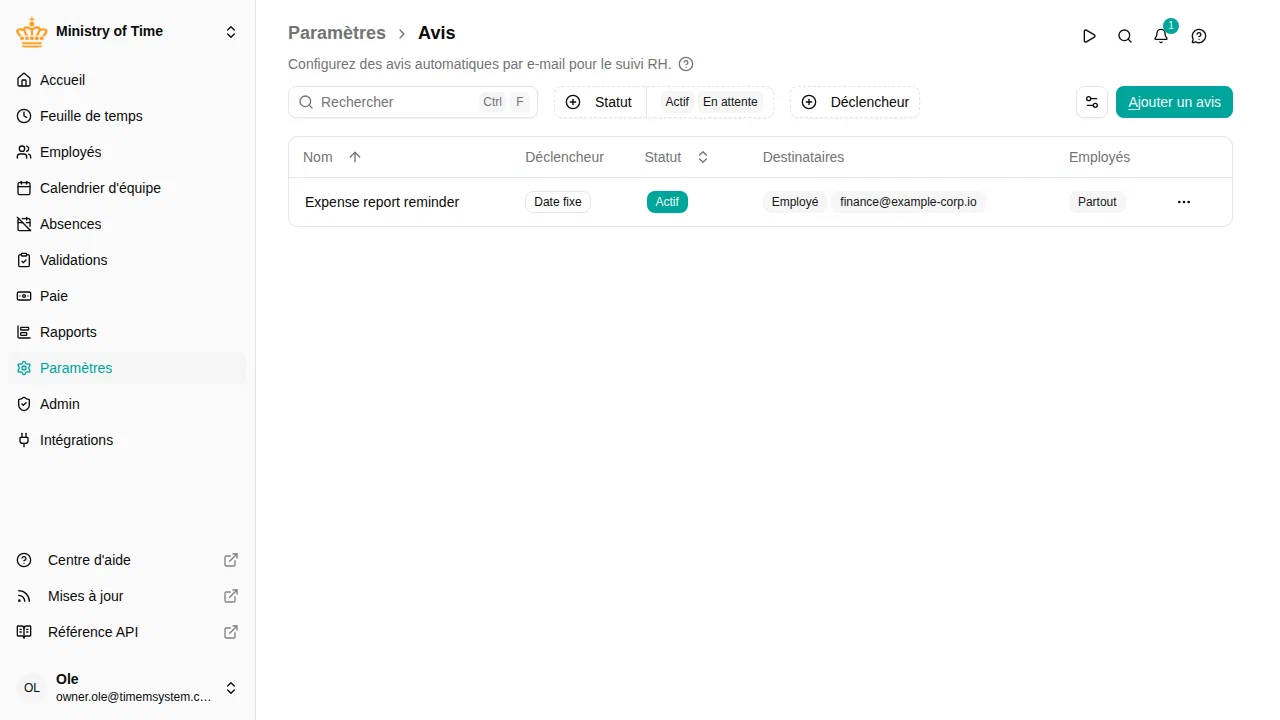
Vue d’ensemble
Un avis combine quatre éléments :
- Un déclencheur — la condition qui déclenche l’avis, vérifiée une fois par jour
- Employés — les employés concernés par l’avis, par pays, unité organisationnelle ou conditions d’emploi
- Destinataires — qui reçoit l’e-mail : l’employé, son responsable et/ou des adresses externes (par exemple une boîte RH partagée)
- Un message — l’objet et le texte de l’e-mail, avec des variables remplies pour chaque employé
Les avis sont envoyés uniquement par e-mail ; ils n’apparaissent pas comme notifications dans mTime. Lorsqu’un déclencheur concerne plusieurs employés, chaque employé produit son propre e-mail — un responsable avec cinq collaborateurs concernés reçoit cinq messages distincts.
Créer un avis
- Allez dans
- Cliquez sur Ajouter un avis
- Saisissez un Nom et une Description facultative
- Sous Déclencheur, sélectionnez la condition et renseignez ses paramètres
- Sous Employés, choisissez à qui l’avis s’applique — Partout couvre tous les employés, ou restreignez par pays, unité organisationnelle ou conditions d’emploi, avec des exceptions facultatives
- Sous Destinataires, activez Employé et/ou Responsable , et ajoutez d’éventuelles adresses externes
- Sous Message, rédigez l’objet et le texte — cliquez sur une variable comme
{employee_name}pour l’insérer - Cliquez sur Enregistrer

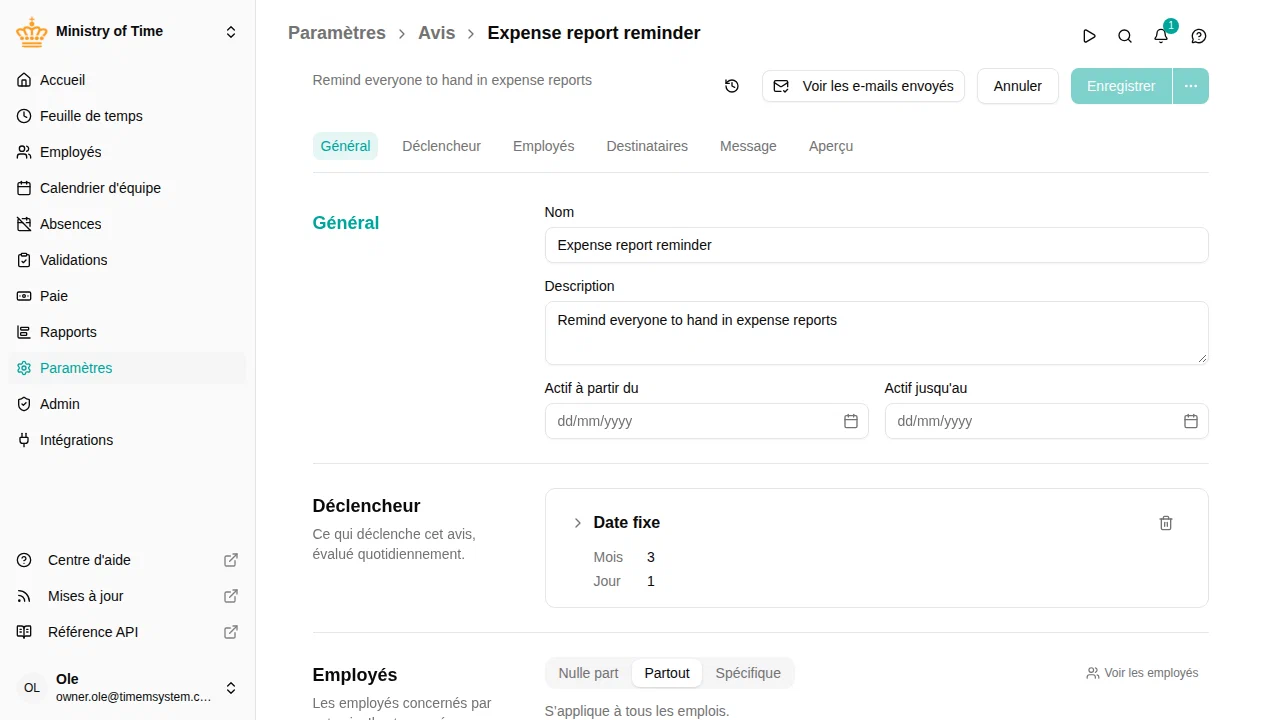
Un nouvel avis ne s’applique à personne tant que la section Employés n’est pas configurée — il ne peut donc pas envoyer d’e-mails à tout votre espace de travail par accident.
Déclencheurs
Chaque avis a exactement un déclencheur. Le déclencheur détermine aussi la fréquence de renvoi : chaque déclenchement a une identité naturelle (pour une date fixe, la date elle-même ; pour un suivi d’arrêt maladie, l’absence) et chaque employé reçoit au plus un e-mail par déclenchement — les vérifications des jours suivants ne répètent pas l’e-mail.
| Déclencheur | Se déclenche |
|---|---|
| Date fixe | Pour chaque employé du public cible, à un jour choisi de l’année (par exemple chaque 1er mars) |
| Jours de maladie consécutifs | Tant qu’un employé est toujours en arrêt maladie et que l’absence atteint un nombre de jours calendaires |
| Jours de maladie sur une période | Lorsque les jours de maladie d’un employé sur une fenêtre glissante ou l’année civile atteignent un total |
| Contrôle de solde planifié | À une date choisie, pour les employés dont le solde sur un compte dépasse ou est inférieur à un seuil |
| Solde arrivant à expiration | Un nombre de jours choisi avant qu’une partie d’un solde n’expire, si quelque chose sera réellement perdu |
| Enregistrement de temps manquant | Lorsqu’un employé a des journées travaillées sans temps enregistré dans la période de feuille de temps encore ouverte |
| Activité d’absence utilisée | Lorsque commence une absence sur l’une des activités d’absence sélectionnées |
Destinataires et message
L’objet et le texte sont du texte brut avec des variables entre accolades. {employee_name}, {workspace_name} et {date} sont toujours disponibles ; le déclencheur sélectionné peut en ajouter. Les variables inconnues sont rejetées à l’enregistrement, une faute de frappe ne peut donc atteindre aucune boîte de réception.

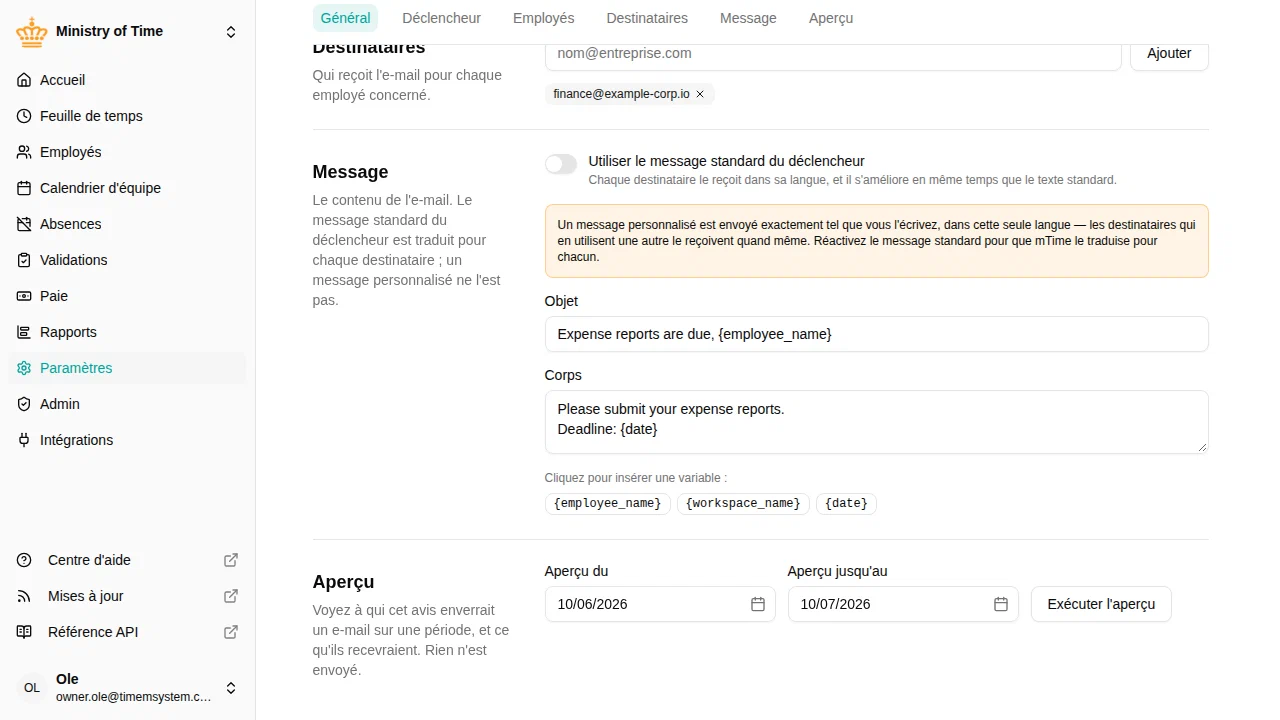
L’interrupteur Utiliser le message standard du déclencheur détermine ce qui est envoyé. Activé, mTime envoie le message du déclencheur et le traduit pour chaque destinataire ; la page de chaque déclencheur montre ce que dit ce message. Désactivez-le pour écrire le vôtre — les champs partent du texte standard, vous modifiez donc au lieu de repartir de zéro.
Les adresses externes reçoivent l’e-mail dans la langue par défaut de l’espace de travail. Un employé sans responsable saute simplement l’e-mail au responsable.
Activation
Les dates Actif à partir du / Actif jusqu’au de la section Général contrôlent quand l’avis s’exécute — il n’y a pas d’interrupteur séparé :
- Aucune date : l’avis est toujours actif
- Une date de début dans le futur : l’avis est En attente et démarre à cette date
- Une date de fin dans le passé : l’avis est Terminé et ne s’exécute plus
Pour suspendre ou retirer un avis, définissez sa date de fin. La colonne de statut de la liste montre toujours l’état actuel, et la liste filtre par défaut sur les avis Actifs et En attente.
Aperçu
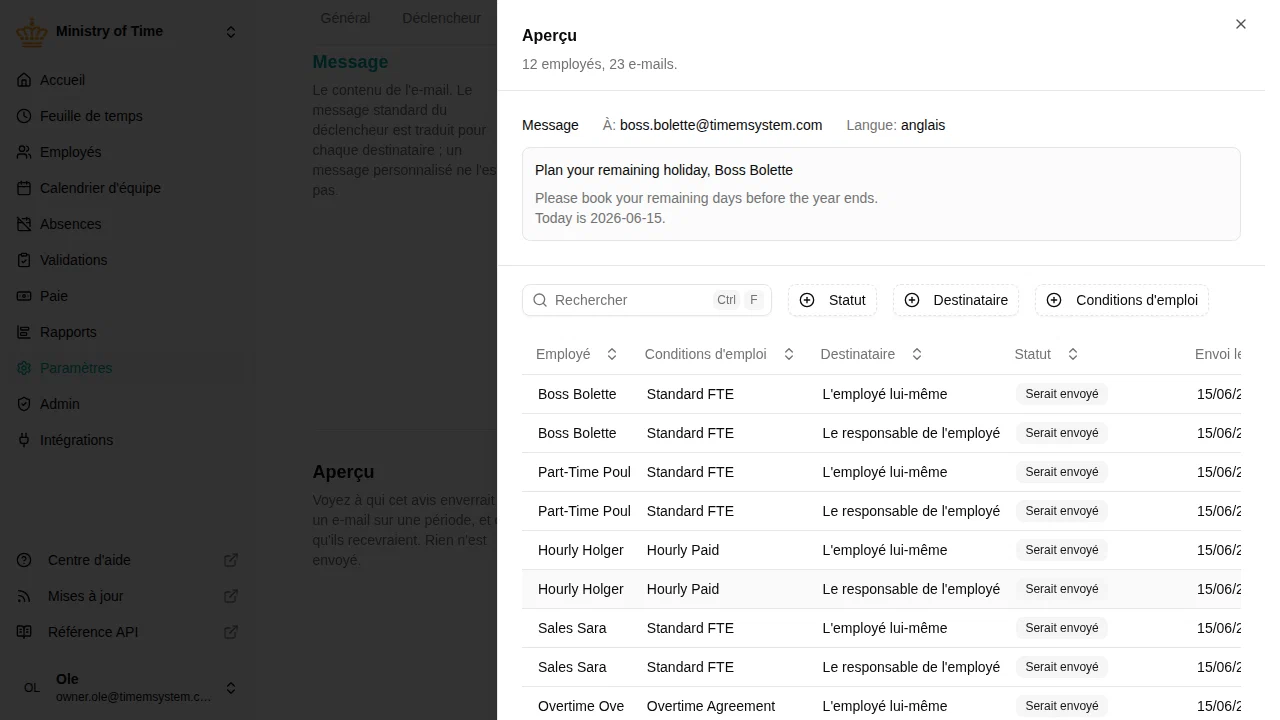
La section Aperçu répond à la question dont vous n’auriez autrement la réponse que le lendemain matin : à qui cet avis enverrait-il un e-mail, et que recevraient-ils exactement ? Choisissez une période et lancez-le — rien n’est envoyé et rien n’est enregistré.

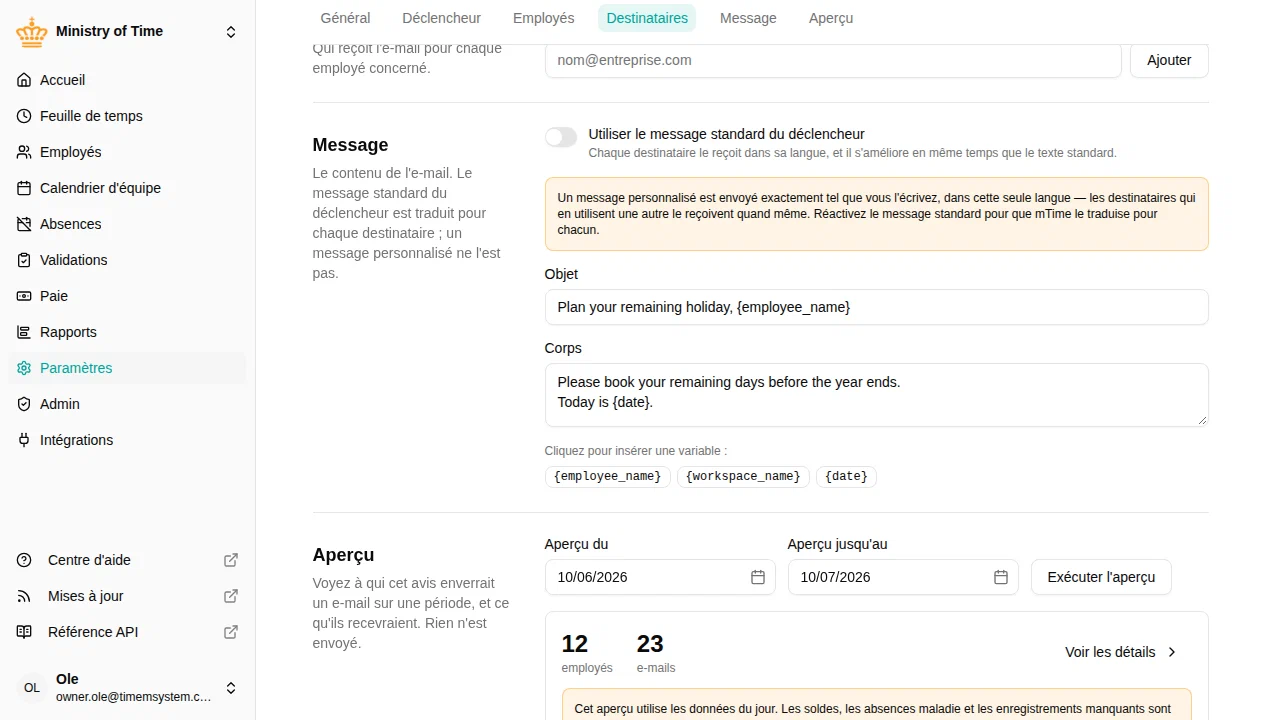
L’essentiel, c’est le compte : combien d’employés recevraient un e-mail, et combien d’e-mails cela représente. Voir les détails ouvre le détail — chaque e-mail qui partirait, avec l’employé concerné, ses conditions d’emploi, le destinataire et la date, et le message lui-même en haut, ses champs déjà remplis avec les valeurs propres à cet employé.
Chaque destinataire porte une mention indiquant ce qui se passerait :
| Mention | Signification |
|---|---|
| Serait envoyé | L’e-mail partirait |
| Déjà envoyé | Ce déclenchement a déjà été envoyé à cette adresse ; rien de plus ne partira pour lui |
| Aucune adresse | L’employé n’a pas d’adresse e-mail |
| Aucun responsable | L’employé n’a pas de responsable, ou le responsable n’a pas d’adresse e-mail |
| Non distribuable | L’adresse a été signalée après un rejet ou un signalement de spam |
Les destinataires injoignables sont listés volontairement : un e-mail au responsable que vous croyiez configuré et qui ne part nulle part en silence, c’est précisément ce que l’aperçu existe pour révéler.
L’aperçu s’exécute sur ce qui est à l’écran, enregistré ou non : vous pouvez essayer un autre déclencheur, d’autres destinataires ou un autre message et relancer avant de valider. Une période couvre au plus trois mois, et seule la partie située dans la fenêtre d’activation est évaluée — si le résultat est plus court que la période choisie, l’aperçu le signale.
Si l’aperçu ne trouve personne, il indique l’étape responsable : le déclencheur qui ne se déclenche pas sur la période, les destinataires visés qui excluent tous ceux pour qui il se déclenche, ou personne n’ayant d’adresse joignable.

Dépannage
Commencez par le rapport E-mails d’avis : il liste tous les e-mails d’avis envoyés et, pour ceux qui ne sont pas partis, le motif.
| Problème | Solution |
|---|---|
| Aucun e-mail n’est envoyé | Lancez l’Aperçu sur une période contenant le déclenchement — il indique si la cause est le déclencheur, les destinataires visés ou les adresses |
| Un employé n’a reçu aucun e-mail | Vérifiez que l’employé a une adresse e-mail et qu’un e-mail pour le même déclenchement n’a pas déjà été envoyé |
| Le responsable n’a pas été prévenu | L’employé n’a peut-être pas de responsable attribué, ou le responsable n’a pas d’adresse e-mail |
| Les e-mails n’arrivent pas dans un espace de test | Les espaces de travail de test n’envoient jamais de vrais e-mails, c’est voulu |