Listes d'activités
Les listes d’activités déterminent comment les activités se présentent aux employés lorsqu’ils enregistrent du temps : lesquelles figurent déjà sur leur feuille de temps, lesquelles sont en favoris et quelles valeurs sont préremplies. Utilisez les listes pour proposer à chaque groupe de personnes un ensemble d’activités adapté plutôt que le catalogue complet.
Vue d’ensemble
Une liste applique un ensemble d’activités à une portée — tout l’espace de travail, une unité organisationnelle ou un seul employé. Pour chaque activité de la liste, vous pouvez affiner la façon dont elle apparaît.
Une liste ne décide jamais qui peut enregistrer du temps sur une activité. C’est la disponibilité de l’activité qui le décide, et elle se règle sur l’activité elle-même. Une entrée pour une activité à laquelle l’employé n’a pas accès reste sans effet. Pour permettre à une personne d’utiliser une activité réservée à une autre équipe, ajoutez-la sous Personnes spécifiques dans la disponibilité de l’activité — pas dans une liste.
Portées
| Portée | S’applique à |
|---|---|
| Espace de travail | Tout le monde dans l’espace de travail |
| Unité | Les membres d’une unité organisationnelle — éventuellement avec ses sous-unités |
| Employé | Un seul employé — pour des réglages qui ne concernent que cette personne |
Les employés ont aussi leurs propres choix d’activités personnels (favoris, ce qui s’affiche sur leur feuille de temps, masquer celles qu’ils n’utilisent pas). Ils ne se gèrent pas ici — ils se trouvent dans le panneau Mes activités de l’employé (voir la section Modifier les activités personnelles de quelqu’un ci-dessous). La page des listes d’activités n’affiche jamais les listes personnelles.
Gérer les listes d’activités
- Allez dans
- Utilisez Ajouter une liste d'activités pour en créer une nouvelle
- Cliquez sur une ligne pour ouvrir l’éditeur de liste
Configurer une liste

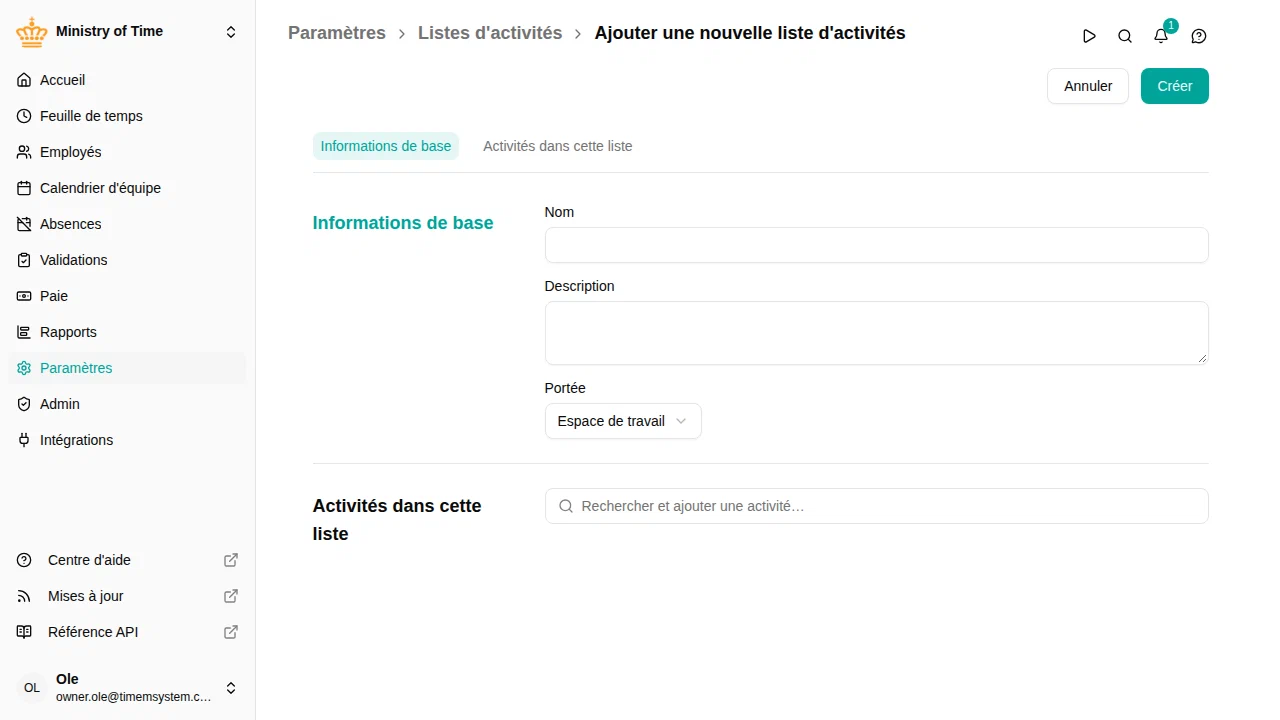
Informations de base
- Nom et Description
- Portée — le choix d’une portée révèle le champ correspondant : choisissez l’unité (avec une option Inclure les sous-unités) ou l’employé auquel la liste s’applique
Activités
Recherchez une activité et ajoutez-la à la liste. Les activités de prime ne peuvent pas être ajoutées : les politiques de primes les enregistrent automatiquement. Chaque entrée peut être développée pour définir ses indicateurs :
| Indicateur | Effet |
|---|---|
| Sélectionné | L’activité figure sur la feuille de temps de l’employé sans qu’il ait à l’ajouter |
| Obligatoire | L’activité figure toujours sur la feuille de temps et l’employé ne peut pas la retirer |
| Favori | Affichée comme tuile de saisie rapide sur le tableau de bord de l’employé (implique Sélectionné) |
| Par défaut | L’activité par défaut de l’employé pour le temps enregistré automatiquement |
| Exclue | Listes d’employé uniquement. Masque pour cette personne une activité qu’une liste d’espace de travail ou d’unité sélectionne |
Si une activité exige un projet ou des dimensions, vous pouvez épingler des valeurs spécifiques pour cette liste directement sur l’entrée, afin que les employés n’aient pas à les choisir à chaque fois. Les valeurs épinglées apparaissent sous le nom de l’activité sur la ligne de feuille de temps de l’employé et, lorsque l’entrée est aussi un Favori, sur sa tuile du tableau de bord.
Modifier les activités personnelles de quelqu’un
Les choix personnels d’un employé — quelles activités s’affichent sur sa feuille de temps, les favoris et le masquage de celles qu’il n’utilise pas — ne se configurent pas sur cette page. Pour les ajuster pour quelqu’un d’autre :
- Ouvrez la feuille de temps de cet employé (, puis choisissez l’employé).
- Ouvrez Choisir les activités dans l’en-tête de la colonne des activités.
Cela ouvre le même panneau Mes activités que l’employé utilise, mais pour lui — l’en-tête indique de qui vous modifiez les activités. Vous pouvez le faire pour toute personne dont vous êtes autorisé à modifier la feuille de temps. Ces modifications personnelles choisissent seulement parmi les activités auxquelles l’employé a accès ; elles ne rendent jamais une activité disponible. Pour cela, modifiez la disponibilité de l’activité.
Les activités qu’une liste d’administration marque Obligatoire apparaissent avec un cadenas dans Mes activités de l’employé ; il ne peut pas les retirer.