Activités
Les activités sont les catégories sur lesquelles les employés enregistrent du temps. Chaque saisie de la feuille de temps est imputée à une activité, qui détermine comment ce temps est comptabilisé, s’il nécessite un projet ou des dimensions, et qui peut l’utiliser.

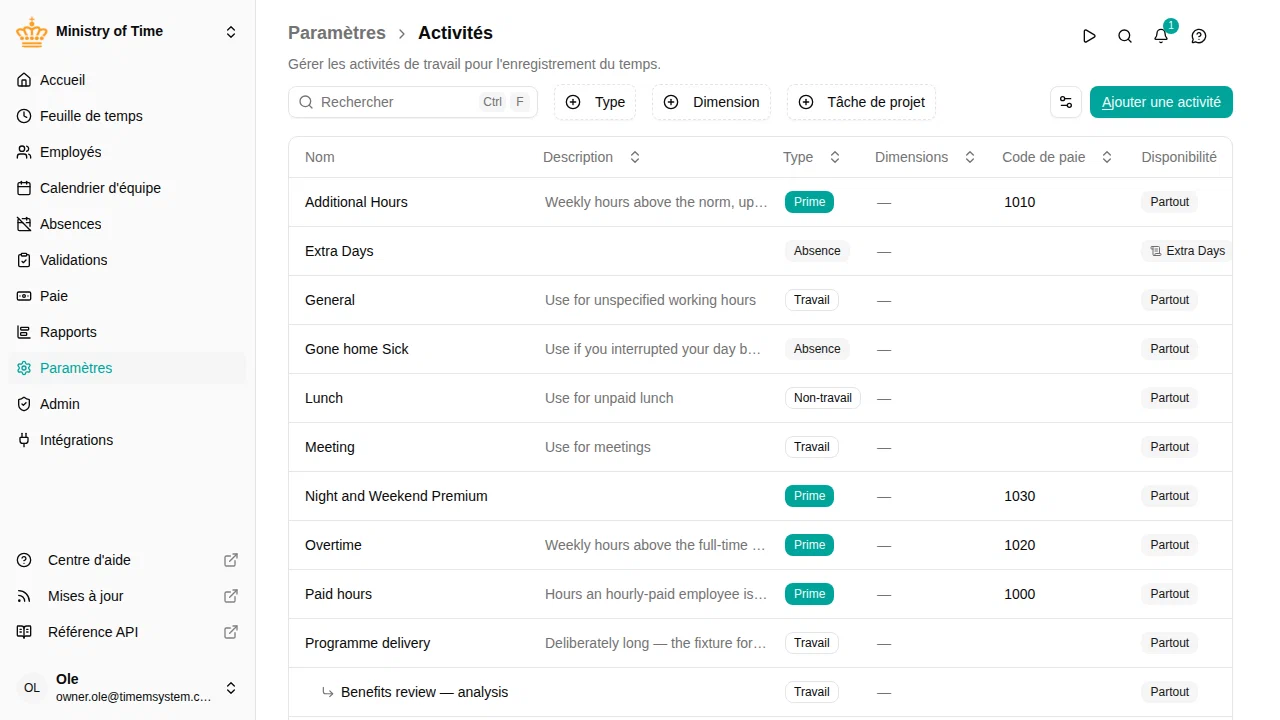
Vue d’ensemble
Chaque activité a un type qui décide comment le temps est traité :
| Type | À utiliser pour |
|---|---|
| Travail | Temps de travail productif. Peut exiger des projets et des dimensions. |
| Congé | Absence telle que les vacances ou un arrêt maladie, liée aux politiques de congés. |
| Hors travail | Temps qui n’est pas du travail productif mais qui doit tout de même être enregistré (par exemple les pauses). |
| Indemnité | Temps qui alimente les calculs d’indemnités, comme les suppléments. |
Les activités peuvent être imbriquées : une activité parente regroupe des activités enfants liées, et les enfants héritent du fait que le parent requiert un projet ainsi que de ses paramètres de dimension.
Gérer les activités
- Allez dans
- Utilisez Ajouter une activité pour en créer une nouvelle
- Cliquez sur une ligne pour ouvrir l’éditeur d’activité
Une activité encore utilisée — elle a des saisies de temps ou des activités enfants, figure sur un projet ou est utilisée par une politique de congés ou d’indemnités — ne peut pas être supprimée. mTIME vous indique ce qui l’utilise encore.
La liste peut être filtrée par type, dimension et selon que l’activité est une tâche de projet, afin que vous puissiez rapidement trouver les activités que vous souhaitez examiner.
Configurer une activité
Informations de l’activité
- Nom — ce que les employés voient dans le sélecteur de la feuille de temps
- Type — Travail, Congé, Hors travail ou Indemnité. Il ne peut plus être modifié après la création de l’activité, car il détermine la façon dont tout le temps déjà saisi sur celle-ci a été compté. Si vous avez choisi le mauvais type, supprimez l’activité tant qu’elle n’est pas utilisée et recréez-la.
- Description — détails facultatifs
- Groupe — activité parente facultative. Choisissez un parent du même type pour imbriquer cette activité sous celui-ci.
Qui peut l’utiliser
Détermine quels emplois peuvent enregistrer du temps sur l’activité. Une nouvelle activité est disponible pour tout le monde jusqu’à ce que vous la restreigniez.
- Partout — tout le monde peut l’utiliser.
- Spécifique — restreignez par pays de travail, unité organisationnelle (chaque unité inclut ses sous-unités), conditions d’emploi ou personnes spécifiques nommément. Utilisez Ajouter une exception pour en exclure un groupe — « tout le monde au Danemark sauf les apprentis ».
- Nulle part — personne ne peut l’utiliser.
L’éditeur indique combien d’employés le réglage actuel concerne, afin que vous puissiez le vérifier avant d’enregistrer.
Lorsqu’une politique d’absences pointe vers l’activité, cette politique détermine déjà qui peut la demander. L’activité affiche alors La disponibilité provient de ses politiques d’absences au lieu de l’éditeur — restreignez-la sur la politique.
Une activité d’absence sans politique est enregistrée en heures sur la feuille de temps : elle ne peut donc pas être posée en période, ni par l’employé ni pour son compte. L’activité affiche Pour l’enregistrer en période pour le compte d’une autre personne, associez-lui une politique. avec Créer une politique, qui crée une politique sans solde, soumise à approbation et applicable aux mêmes personnes que l’activité. Si l’activité nomme des personnes précises, c’est l’éditeur de politique qui s’ouvre, car une politique ne peut pas nommer de personnes.
Ce réglage s’applique à ce qui peut être enregistré à partir de maintenant. Le temps déjà enregistré ou approuvé n’est pas touché : il reste visible, en lecture seule, pour ceux qui ne peuvent plus utiliser l’activité.
Requiert un projet
Disponible pour les activités de type Travail.
Activez Requiert un projet pour faire de l’activité une tâche de projet : le temps enregistré sur elle doit toujours nommer un projet, et dans la feuille de temps la tâche apparaît comme une ligne sous chaque projet sur lequel elle est enregistrée.
Sur quels projets une tâche peut être enregistrée se décide sur le projet, pas ici — voir Projets. Un projet qui ne liste rien accepte toutes les tâches de projet ; un projet qui liste des activités n’accepte que celles-là. Lister une activité sur un projet active ce paramètre pour vous.
Un groupe marqué ainsi fait de chaque activité en dessous une tâche de projet, y compris celles ajoutées plus tard. Le groupe lui-même est un conteneur et aucun temps n’est jamais enregistré sur lui.
Dimensions
Disponible pour les activités de type Travail.
Activez une ou plusieurs dimensions pour capturer des détails supplémentaires sur les saisies :
- Utilisez Ajouter une dimension et sélectionnez une dimension
- Activez Obligatoire si une valeur doit être choisie
- Restreignez éventuellement les Valeurs autorisées — laissez vide pour autoriser n’importe quelle valeur active, ou cliquez sur les valeurs pour basculer celles qui sont permises
Requiert un projet et Dimensions sont tous deux hérités par les activités enfants, sauf si un enfant les remplace.
Informations étendues
Si votre espace de travail définit des attributs d’activité personnalisés, ils apparaissent dans leur propre section. Voir Attributs personnalisés.