Configurer la connexion avec Microsoft
Permettez à votre personnel de se connecter à mTime avec son compte professionnel Microsoft. Cette page s’adresse à l’administrateur du locataire (tenant) de votre organisation dans Microsoft Entra ID (anciennement Azure AD). Le fonctionnement de la connexion, et la façon de faire de Microsoft le seul accès à un espace de travail, sont décrits dans Authentification unique.
Vous ne créez pas d’inscription d’application. mTime utilise une seule application multilocataire, et un administrateur de votre locataire lui donne son consentement au nom de l’organisation.
Avant de commencer
Il vous faut un compte dans votre Entra ID avec l’un de ces rôles : Global Administrator, Cloud Application Administrator ou Application Administrator.
Voici les informations de l’application mTime :
| Nom de l’application | mtime-x-prod |
| Application (client) ID | 1e8ef59c-7550-4c1f-982b-b13906fced3d |
| Éditeur | TIMEmSYSTEM |
1. Donner le consentement pour votre organisation
La première fois qu’une personne de votre organisation choisit Se connecter avec Microsoft , Microsoft affiche Need admin approval. C’est normal : personne ne peut utiliser l’application tant qu’un administrateur ne l’a pas approuvée.
- Sur la page Need admin approval, choisissez Have an admin account? Sign in with that account.
- Connectez-vous avec votre compte administrateur.
- Microsoft affiche les autorisations demandées par mtime-x-prod. Cochez Consent on behalf of your organization.
- Choisissez Accept.
Vous pouvez aussi ouvrir directement cette adresse. Remplacez <votre-locataire> par votre Directory (tenant) ID ou par l’un de vos domaines, par exemple entreprise.fr :
https://login.microsoftonline.com/<votre-locataire>/adminconsent?client_id=1e8ef59c-7550-4c1f-982b-b13906fced3d2. Vérifier l’application d’entreprise
Le consentement crée une enterprise application dans votre propre locataire. Elle vous appartient : vous pouvez l’utiliser dans des règles d’accès conditionnel (Conditional Access) et la supprimer à tout moment.
- Ouvrez le Centre d’administration Microsoft Entra.
- Ouvrez Enterprise applications > All applications, puis cherchez mtime-x-prod.
- Ouvrez-la et choisissez Properties.
Vérifiez que Enabled for users to sign-in? est sur Yes.

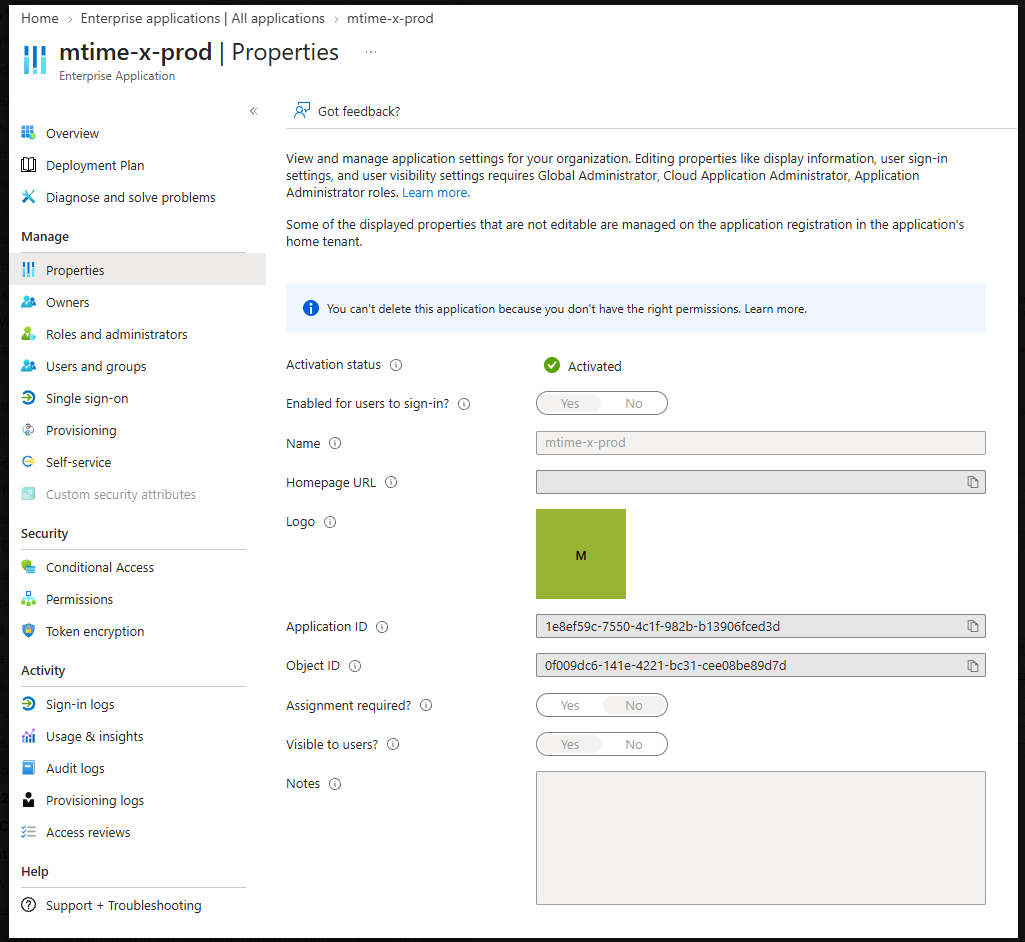
Limiter qui peut se connecter (facultatif)
Par défaut, toute personne de votre locataire peut utiliser Microsoft pour se connecter à mTime. Elle n’entre que si elle est aussi utilisateur dans mTime. Pour le contrôler aussi dans Entra ID :
- Dans Properties, mettez Assignment required? sur Yes, puis choisissez Save.
- Dans Users and groups, ajoutez les utilisateurs ou groupes qui doivent pouvoir se connecter.
3. Faire en sorte qu’Entra ID confirme les adresses e-mail
mTime retrouve le compte d’une personne grâce à son adresse e-mail. Il ne relie une connexion Microsoft à un compte mTime existant que si Entra ID confirme que l’adresse appartient à un domaine vérifié par votre locataire. Entra ID le confirme lorsque :
- Le domaine est vérifié dans votre locataire. Dans le Centre d’administration Microsoft Entra, ouvrez Settings > Domain names. Le domaine des adresses de votre personnel, par exemple
entreprise.fr, doit afficher Verified. - Chaque utilisateur a le champ Email rempli. Ouvrez l’utilisateur dans Users > All users, puis choisissez Properties. Email sous Contact information doit être rempli. C’est un autre champ que le nom d’utilisateur (User principal name).
- L’adresse est la même que dans mTime. L’adresse dans Email doit correspondre à l’adresse e-mail de la personne dans mTime.
4. Se connecter
Les personnes qui ont déjà un compte mTime choisissent Se connecter avec Microsoft sur mtime.app. La première fois, mTime relie le compte Microsoft à leur compte mTime. Les nouvelles personnes commencent par l’invitation reçue par e-mail.
Pour faire de Microsoft le seul accès à votre espace de travail, renseignez Fournisseur d'authentification unique et Domaines e-mail autorisés . La page Authentification unique explique ce qui change alors.
Dépannage
| Problème | Solution |
|---|---|
| Le personnel voit toujours Need admin approval | Le consentement n’a pas été donné pour toute l’organisation. Donnez-le à nouveau en cochant Consent on behalf of your organization, sinon il ne vaut que pour l’administrateur. |
| Microsoft indique que l’utilisateur n’est pas affecté à l’application | Assignment required? est sur Yes, et l’utilisateur n’est pas ajouté dans Users and groups. |
| mTime indique qu’un compte existe déjà avec cette adresse e-mail | Entra ID n’a pas confirmé l’adresse. Reprenez l’étape 3. En attendant, la personne se connecte avec le lien reçu par e-mail ou une clé d’accès, puis ajoute Microsoft dans . |
| mTime indique que l’espace de travail exige une autre méthode de connexion | L’espace de travail est limité à un fournisseur, ou l’adresse mTime de la personne n’est pas dans l’un des domaines autorisés. Voir Authentification unique. |