Microsoft Entra ID
L’intégration Microsoft Entra ID connecte mTime à votre locataire Azure Active Directory. Elle synchronise les données des employés depuis l’API Microsoft Graph pour que votre liste d’employés dans mTime reste à jour avec votre annuaire.

Ce qu’elle synchronise
L’intégration importe les données suivantes d’Entra ID dans mTime :
- Employés — Nom complet et adresse e-mail
- Statut actif — Si le compte utilisateur est activé ou désactivé dans Azure AD (un compte désactivé dans Azure AD est inactif dans mTime)
Comment ça fonctionne
Entra ID expose les données utilisateur via l’API Microsoft Graph. mTime se connecte à l’aide d’une inscription d’application Azure AD avec la permission User.Read.All et récupère tous les utilisateurs de votre locataire. Après la synchronisation initiale, seules les modifications sont appliquées — les employés ne seront pas dupliqués.
La synchronisation s’exécute automatiquement selon un calendrier. Vous pouvez également la déclencher manuellement depuis la page de détail de l’intégration.
Attributs ajoutés par Entra ID
Lorsque l’intégration est active, elle ajoute un attribut en lecture seule aux employés synchronisés :
| Attribut | Description |
|---|---|
| ID Utilisateur Entra ID | L’identifiant unique de l’utilisateur dans Microsoft Entra ID |
Cet attribut apparaît dans une section à part sur chaque employé, qui porte le nom de l’intégration. Voir Attributs personnalisés pour en savoir plus sur le fonctionnement des attributs d’intégration.
Pour commencer
Prérequis
Vous avez besoin d’une inscription d’application Azure AD avec les éléments suivants :
- ID d’application (ID client) — disponible sur la page de présentation de l’inscription d’application
- Secret client — créé sous “Certificats et secrets”
- ID locataire — disponible dans le Portail Azure sous Entra ID > Vue d’ensemble
- Permission API —
User.Read.All(type application, avec consentement administrateur accordé)
Configuration de l’intégration
- Allez dans
- Trouvez Microsoft Entra ID dans la liste et cliquez dessus
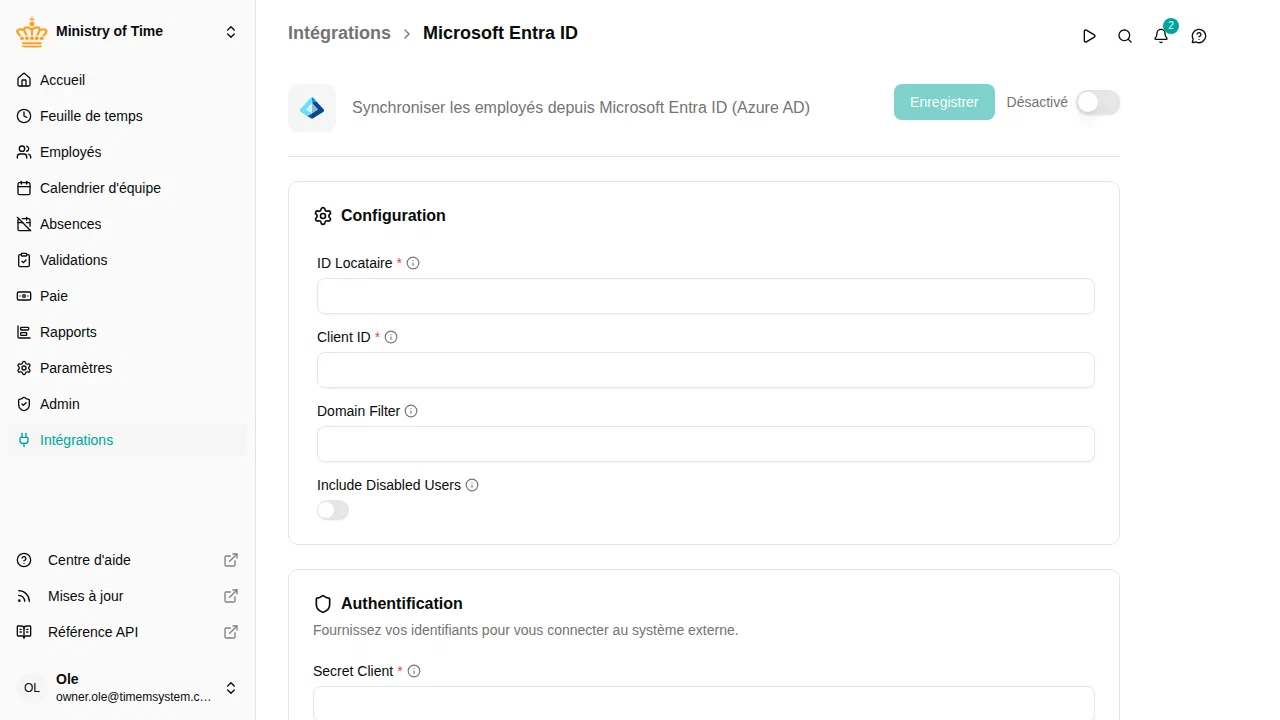
- Entrez votre ID Locataire et ID Client dans la section configuration
- Entrez votre Secret Client dans la section identifiants
- Cliquez sur Enregistrer — mTime testera la connexion avant d’enregistrer
Une fois les identifiants validés, activez l’intégration pour démarrer la synchronisation.
Options de configuration
| Option | Description |
|---|---|
| ID Locataire | Votre ID de locataire Azure AD (disponible dans Portail Azure > Entra ID > Vue d’ensemble) |
| ID Client | ID d’application (ID client) de votre inscription d’application |
| Filtre de domaine | Synchroniser uniquement les utilisateurs dont l’e-mail se termine par ce domaine (ex. example.com). Laisser vide pour synchroniser tous les utilisateurs |
| Inclure les utilisateurs désactivés | Lorsqu’activé, synchronise également les utilisateurs dont le compte est désactivé (ils sont marqués comme inactifs dans mTime) |
À quoi s’attendre après la première synchronisation
Une fois l’intégration exécutée pour la première fois :
- Les employés de votre Azure AD sont créés dans mTime — vous les trouverez dans
- Chaque employé synchronisé reçoit l’attribut ID Utilisateur Entra ID
- Les utilisateurs désactivés sont ignorés par défaut (sauf si “Inclure les utilisateurs désactivés” est activé)
- Si un filtre de domaine est configuré, seuls les utilisateurs avec des adresses e-mail correspondantes sont importés
Dépannage
| Problème | Solution |
|---|---|
| “connection test failed: …” lors de l’enregistrement | Vérifiez que votre ID locataire, ID client et secret client sont corrects. Assurez-vous que le consentement administrateur est accordé pour User.Read.All |
| Aucun employé synchronisé | Vérifiez si un filtre de domaine est défini qui ne correspond pas aux adresses e-mail de vos utilisateurs |
| Employés manquants | Les utilisateurs dont le compte est désactivé sont ignorés par défaut — activez Inclure les utilisateurs désactivés pour les importer. Un utilisateur sans adresse e-mail est synchronisé avec son nom d’utilisateur principal (UPN) comme e-mail ; un filtre de domaine s’applique donc à ce nom |
| “entra ID credentials not configured” lors de la synchronisation | Entrez et enregistrez le secret client dans la section identifiants |
Étapes suivantes
Une fois l’intégration en cours d’exécution, consultez Intégrations pour savoir comment vérifier l’état de la synchronisation, déclencher des synchronisations manuelles et résoudre les problèmes.