Dataløn (Visma)
L’intégration Dataløn relie mTime à Visma Dataløn, le système de paie danois. Elle maintient le lien entre vos employés dans les deux systèmes, afin que les absences et les heures travaillées puissent être transmises à la paie sans ressaisie.

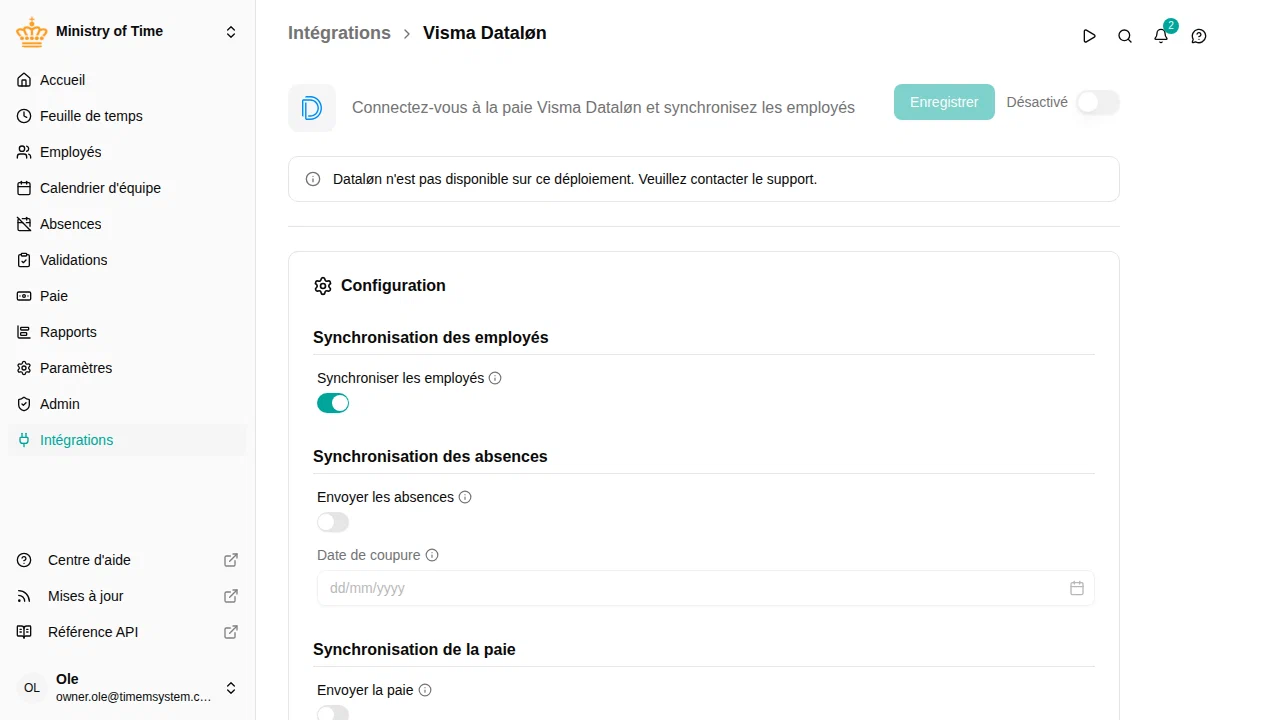
Ce qui est synchronisé
L’intégration lit les données suivantes depuis Dataløn :
- Employés — Nom, e-mail et numéro d’employé
Les employés présents dans Dataløn mais pas encore dans mTime sont créés. Ceux qui sont déjà partis ne sont pas importés.
Avant de commencer
Il vous faut une seule chose : une clé d’intégration. Elle n’appartient qu’à vous et se génère dans Dataløn (voir ci-dessous).
Obtenir la clé d’intégration
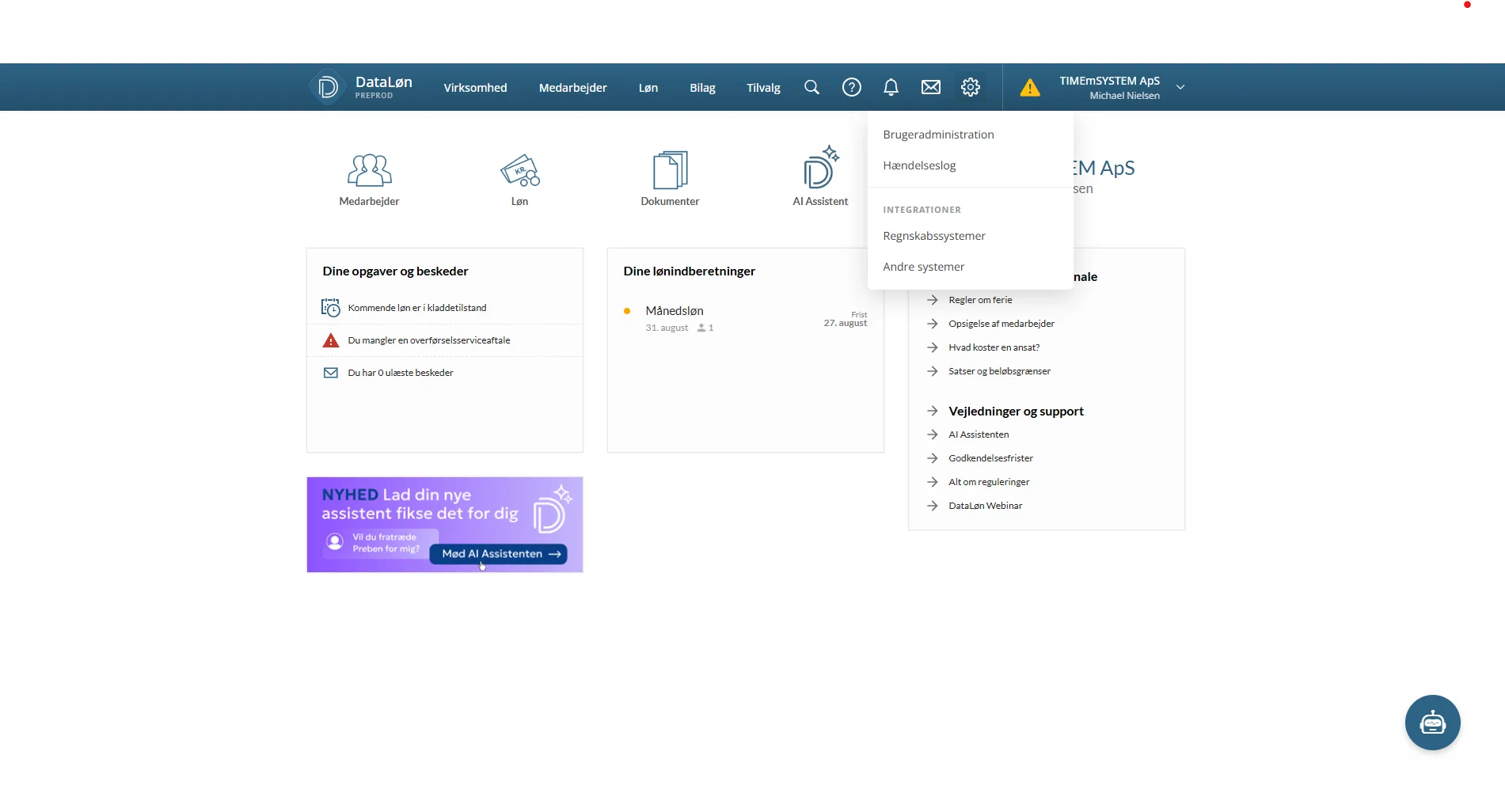
- Connectez-vous à Dataløn, ouvrez les paramètres (l’engrenage), puis choisissez Andre systemer sous Integrationer :

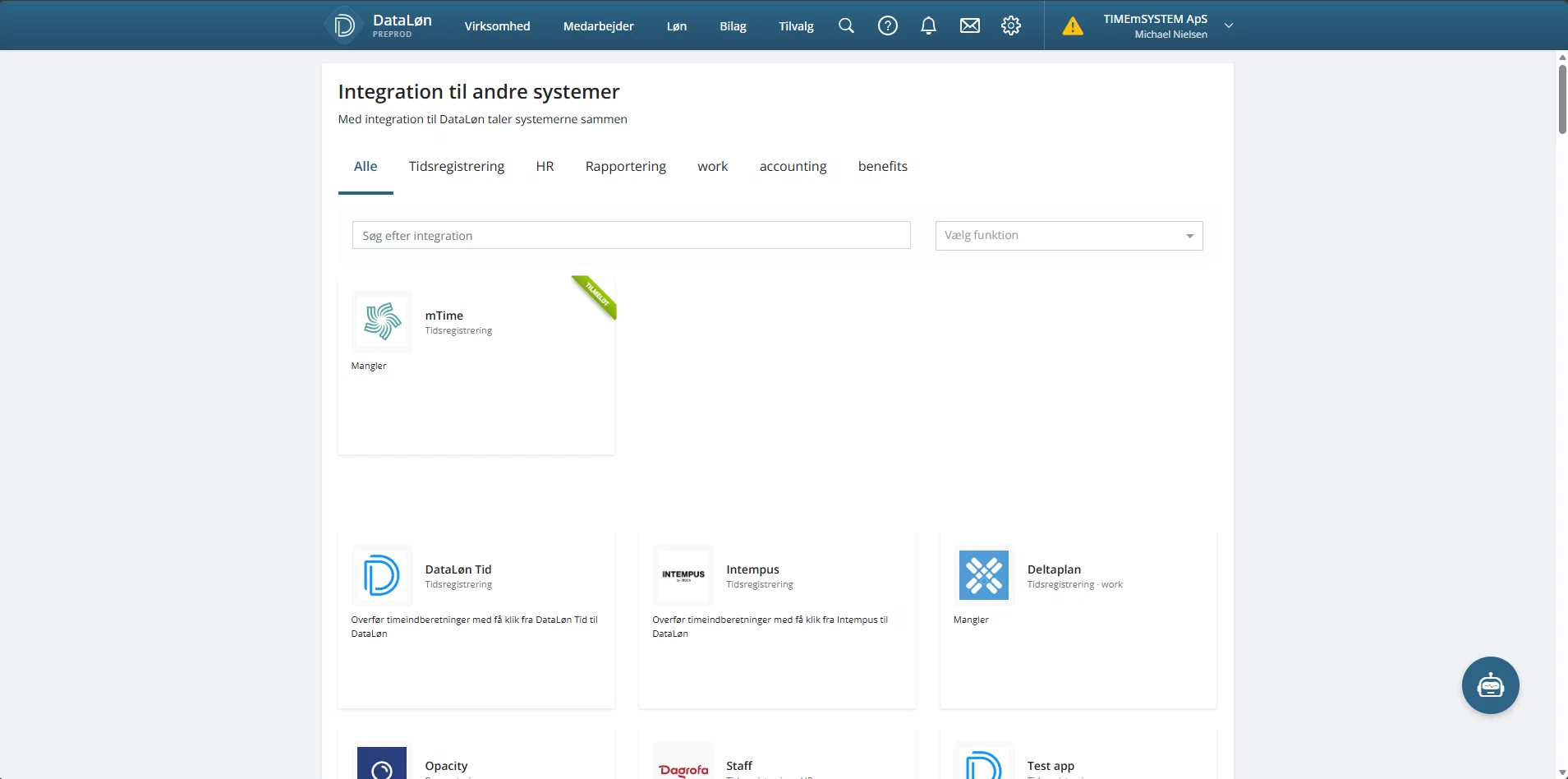
- Trouvez mTime dans la galerie et ouvrez-la. Si votre entreprise n’est pas encore inscrite, cliquez sur Tilmeld :

- Copiez la clé affichée dans le champ Nøgle (le bouton de copie à côté le fait en un clic) :

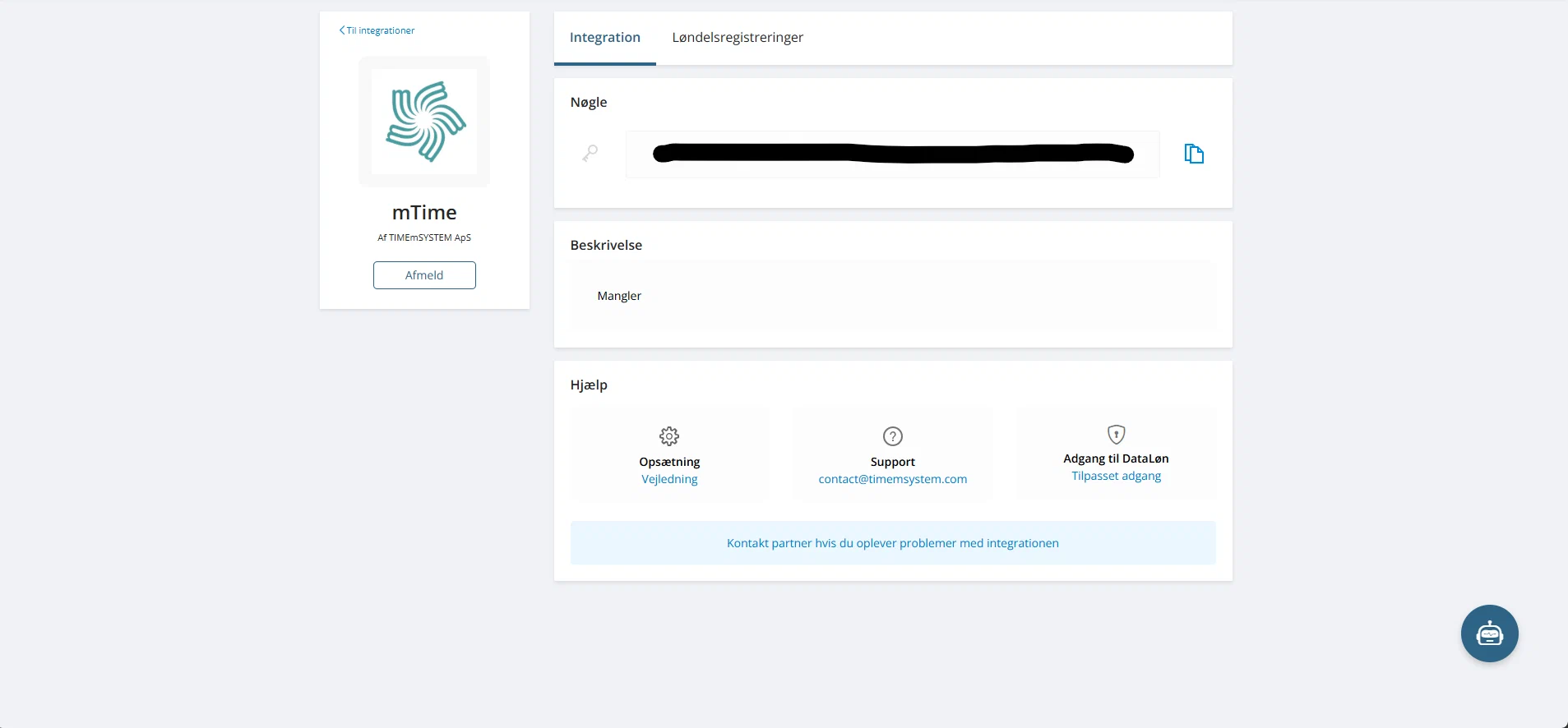
La clé donne à mTime accès à cette seule entreprise. Gardez-la en sécurité — traitez-la comme un mot de passe. (L’onglet Løndelsregistreringer de la même page est l’endroit où Dataløn affiche chaque enregistrement envoyé par mTime.)
Configuration dans mTime
- Allez dans et sélectionnez Visma Dataløn
- Collez la clé d’intégration
- Laissez Synchroniser les employés activé
- Activez l’intégration et enregistrez
- Sélectionnez Synchroniser maintenant pour lancer la première synchronisation
Vous ne saisissez jamais de numéro d’entreprise — mTime le lit à partir de la clé d’intégration. Vous ne choisissez pas non plus d’environnement Dataløn : mTime s’en charge, et la page de l’intégration indique auquel elle est connectée.
Comment les employés sont associés
Chaque employé Dataløn est associé à un employé mTime dans cet ordre :
- Adresse e-mail — c’est ainsi que les employés sont identifiés dans mTime, elle détermine donc si l’employé existe déjà
- Identifiant employé Dataløn — utilisé dès qu’une synchronisation précédente a relié les deux fiches
- Numéro d’employé — utilisé lorsque rien d’autre ne correspond
Si aucune correspondance n’est trouvée, un nouvel employé est créé dans mTime.
Attributs ajoutés par Dataløn
Lorsque l’intégration est active, elle ajoute des attributs en lecture seule aux employés synchronisés :
| Attribut | Description |
|---|---|
| Identifiant employé Dataløn | L’identifiant unique de l’employé dans Dataløn |
| Numéro de paie | Le numéro de l’employé dans Dataløn |
Ils apparaissent dans une section à part sur chaque fiche, qui porte le nom de l’intégration. Voir Attributs personnalisés pour en savoir plus sur leur fonctionnement.
À quoi s’attendre après la première synchronisation
- Les employés Dataløn sont reliés à leur fiche mTime, et ceux qui manquaient sont créés — voir
- Les attributs ci-dessus sont renseignés sur chaque employé
- Les employés que la synchronisation n’a pas pu lire sont signalés dans le résultat de l’exécution, sous
Ensuite, l’intégration s’exécute une fois par nuit et ne demande que les employés modifiés depuis la dernière exécution.
Envoyer les absences
- Sur chaque activité d’absence à transmettre à la paie, renseignez l’attribut Code de saisie
avec le code de paie (løndelsnummer) à utiliser — par exemple
0047pour les congés. Les activités sans code ne sont pas envoyées. L’attribut Conversion de temps détermine si la quantité est envoyée en heures ou en jours. - Activez Envoyer les absences et renseignez sa Date de coupure . Seuls les jours à partir de cette date sont envoyés — choisissez votre date de mise en service, pour que les absences historiques ne partent pas en paie.
Chaque jour d’absence utilisé devient un enregistrement dans Dataløn. Si l’absence change ou est annulée dans mTime, l’enregistrement est mis à jour ou supprimé — jusqu’à ce que Dataløn l’ait importé dans un traitement de paie. Après l’import il est verrouillé ; une modification tardive apparaît comme une entrée en échec dans le journal d’intégration et doit être corrigée dans Dataløn.
Envoyer la paie
L’envoi de paie couvre les employés payés à l’heure : les heures travaillées approuvées sur leurs relevés de feuilles de temps — heures normales, heures supplémentaires et primes.
- Vérifiez que la paie horaire est configurée : les conditions d’emploi des employés payés à l’heure ont une activité de paie horaire, et chaque type d’heures supplémentaires ou de prime est sa propre activité de prime.
- Sur chaque activité de prime — et sur chaque compte de temps payé vers la paie — renseignez l’attribut Code de saisie
, par exemple
1213(heures normales × taux) ou1617(heures supplémentaires × taux). - Activez Envoyer la paie et renseignez sa Date de coupure . Seules les périodes de paie commençant à partir de cette date sont envoyées.
Les quantités sont envoyées dans l’unité propre de la source : heures pour les activités et les comptes en heures, jours pour les comptes en jours — associez donc un compte en jours à un code de paie qui attend des jours.
Quand un relevé de feuille de temps est approuvé, les heures de la période sont envoyées à Dataløn par activité, datées du premier jour de la période de paie. Si un relevé est rouvert puis réapprouvé, la différence part comme un nouvel enregistrement — Dataløn additionne les enregistrements à l’import, donc les corrections arrivent automatiquement dans le traitement de paie suivant.
1213 et 1617), l’employé doit avoir un modèle de rubrique de paie (fast løndel) avec le taux dans Dataløn. Sans lui, les heures s’importent sans paie et sans avertissement. Vérifiez les modèles avant le premier traitement de paie.Import dans Dataløn
Les enregistrements attendent dans Dataløn qu’un gestionnaire de paie les importe : dans Dataløn, démarrez une déclaration de paie (lønindberetning), choisissez Importer et sélectionnez mTime. Dataløn additionne alors les enregistrements par employé et par code, applique les taux des modèles et crée les rubriques de paie.
Le journal d’intégration
Chaque enregistrement que l’intégration envoie — ou échoue à envoyer — est consigné dans . Chaque entrée montre l’employé, le code de paie, le statut et, en cas d’échec, la raison, avec la requête exacte envoyée à Dataløn et la réponse de Dataløn.
Ce détail contient des données de salaire et d’absence : seuls les rôles autorisés à transmettre la paie — comme Administrateur RH — y ont accès. L’Administrateur de l’espace de travail voit les lignes Dataløn avec leur statut et leur heure, mais pas les codes, montants, messages d’erreur ni requêtes.
Dépannage
| Problème | Solution |
|---|---|
| “employee has no Dataløn employee id — run the employee sync first” | L’employé n’est pas encore associé. Lancez Synchroniser maintenant et vérifiez que l’employé existe dans Dataløn avec le même e-mail ou numéro d’employé. |
| “Input Code must be valid. Only input codes from ‘Payroll Item Types’ can be used” | Le code sur l’activité ou le compte n’est pas un code de paie Dataløn valide. Vérifiez-le dans le catalogue des rubriques de paie de Dataløn et corrigez l’attribut. |
| Les heures sont importées, mais l’employé n’a rien été payé | Le code de paie a besoin d’un taux venant d’un modèle (fast løndel) dans Dataløn, et l’employé n’en a pas. Ajoutez le modèle dans Dataløn — les heures peuvent être réimportées. |
| Rien n’est envoyé | Vérifiez que l’option est activée, que l’activité ou le compte a un code de saisie, que la date est à partir de la date de coupure, et que l’employé est associé. |
| Une modification après l’import de paie échoue | Les enregistrements sont verrouillés une fois importés. Corrigez le montant directement dans Dataløn ; pour la paie, un relevé rouvert envoie automatiquement la correction au traitement de paie suivant. |
Étapes suivantes
Une fois l’intégration en place, consultez Intégrations pour suivre l’état des synchronisations, en lancer manuellement, ajuster les paramètres et résoudre les problèmes.