Correspondance des attributs
Choisissez d’où vient chaque valeur de vos employés, emplois et unités organisationnelles : quelle intégration RH la renseigne, à partir de quel champ, ou si vous la gérez vous-même dans mTime.
Ouvrez et cliquez sur Correspondance des attributs .

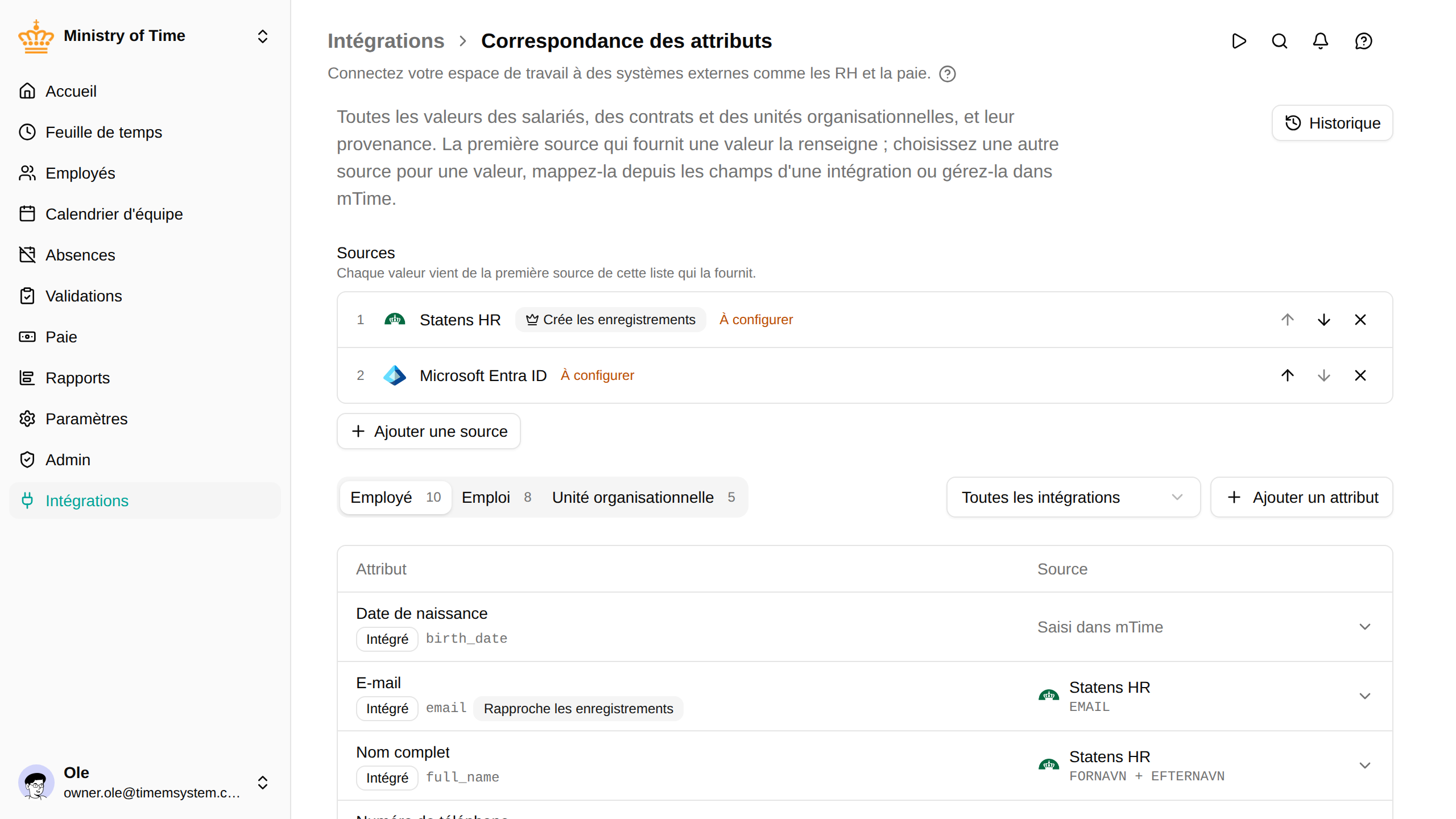
Sources
Sources liste, dans l’ordre, les intégrations RH qui envoient des données à mTime. Chaque valeur vient de la première source de la liste qui la fournit.
- La première source qui synchronise un type d’enregistrement (employés, emplois ou unités organisationnelles) crée ces enregistrements. Elle porte la mention Crée les enregistrements . Les sources suivantes ne font que renseigner des valeurs sur des enregistrements qui existent déjà.
- Utilisez les flèches pour placer une source plus haut ou plus bas dans la liste.
- Cliquez sur Ajouter une source pour ajouter une intégration. Ses valeurs apparaissent aussitôt sur la page, avant même qu’elle soit configurée. D’ici là, elle porte la mention À configurer . Cliquez sur cette mention pour saisir ses paramètres.
- Pour retirer une source, cliquez sur sa croix. Il vous est demandé si vous souhaitez conserver ses attributs. Conserver les définitions d'attributs est coché par défaut : les attributs deviennent alors des attributs personnalisés et gardent leurs valeurs. Une intégration activée doit être désactivée avant de pouvoir être retirée.
Lorsque vous activez une intégration RH depuis sa propre page, elle est aussi ajoutée à la fin de la liste.
D’où vient chaque valeur
Sous les sources, les onglets Employé , Emploi et Unité organisationnelle listent chaque valeur avec sa Source . Utilisez Toutes les intégrations pour n’afficher que les valeurs qu’une intégration renseigne.
Une valeur affiche l’un des éléments suivants :
| Source | Signification |
|---|---|
| Une intégration et son champ | L’intégration renseigne la valeur à partir de ce champ. |
| Saisi dans mTime | Aucune intégration ne la renseigne. Vous la tenez à jour dans mTime, et aucune synchronisation ne l’écrase. |
| Une icône de cadenas | L’intégration reconnaît ses propres enregistrements à cette valeur, qui reste donc toujours liée à cette intégration. |
Une valeur portant la mention Rapproche les enregistrements , comme l’adresse e-mail, est celle qui permet à mTime de rapprocher les enregistrements d’une intégration de ceux qui existent déjà.
Choisir une autre source pour une valeur
Cliquez sur la ligne d’une valeur pour choisir d’où elle vient :
- Une autre source. Choisissez une intégration dans la liste. Chaque choix indique ce qu’il donnerait pour la valeur, par exemple si l’intégration envoie sa propre valeur ou si celle-ci doit être renseignée à partir de l’un de ses champs.
- Les champs d’une intégration. Recherchez parmi les champs de l’intégration, ou saisissez le chemin d’un champ. Vous pouvez ajouter plusieurs champs : ils sont essayés dans l’ordre, et le premier qui contient une valeur est utilisé. S’ils sont tous vides, la valeur est effacée dans mTime.
- mTime. La valeur reste telle qu’elle a été saisie dans mTime, et aucune synchronisation ne l’écrase.
Pour une valeur qui n’accepte que des valeurs définies, comme un pays de travail ou un attribut de type sélection, ajoutez sous Valeurs une ligne pour chaque valeur envoyée par l’intégration, avec la valeur mTime qui lui correspond. Une valeur sans ligne garde sa valeur actuelle dans mTime et apparaît comme un avertissement lors de la synchronisation.
Cliquez sur Enregistrer pour conserver votre choix. Une valeur définie ainsi porte la mention Défini manuellement . Pour revenir à ce que donne l’ordre des sources, ouvrez la ligne et choisissez Rétablir la valeur par défaut .
Historique
Chaque enregistrement est conservé sous forme de version. Cliquez sur Historique pour voir qui a modifié quoi et quand, et pour revenir à une version antérieure.
Numéro de paie HiBob
HiBob n’a pas de champ dédié à l’identifiant de paie : mTime lit donc le numéro de paie dans Work › Employee ID (work.employeeIdInCompany). Si votre entreprise le conserve dans un autre champ, choisissez ce champ sur la ligne Numéro de paie
.