Intégrations
Connectez mTime à votre système RH existant pour synchroniser automatiquement les données des employés.
Affichez et gérez vos intégrations connectées depuis .

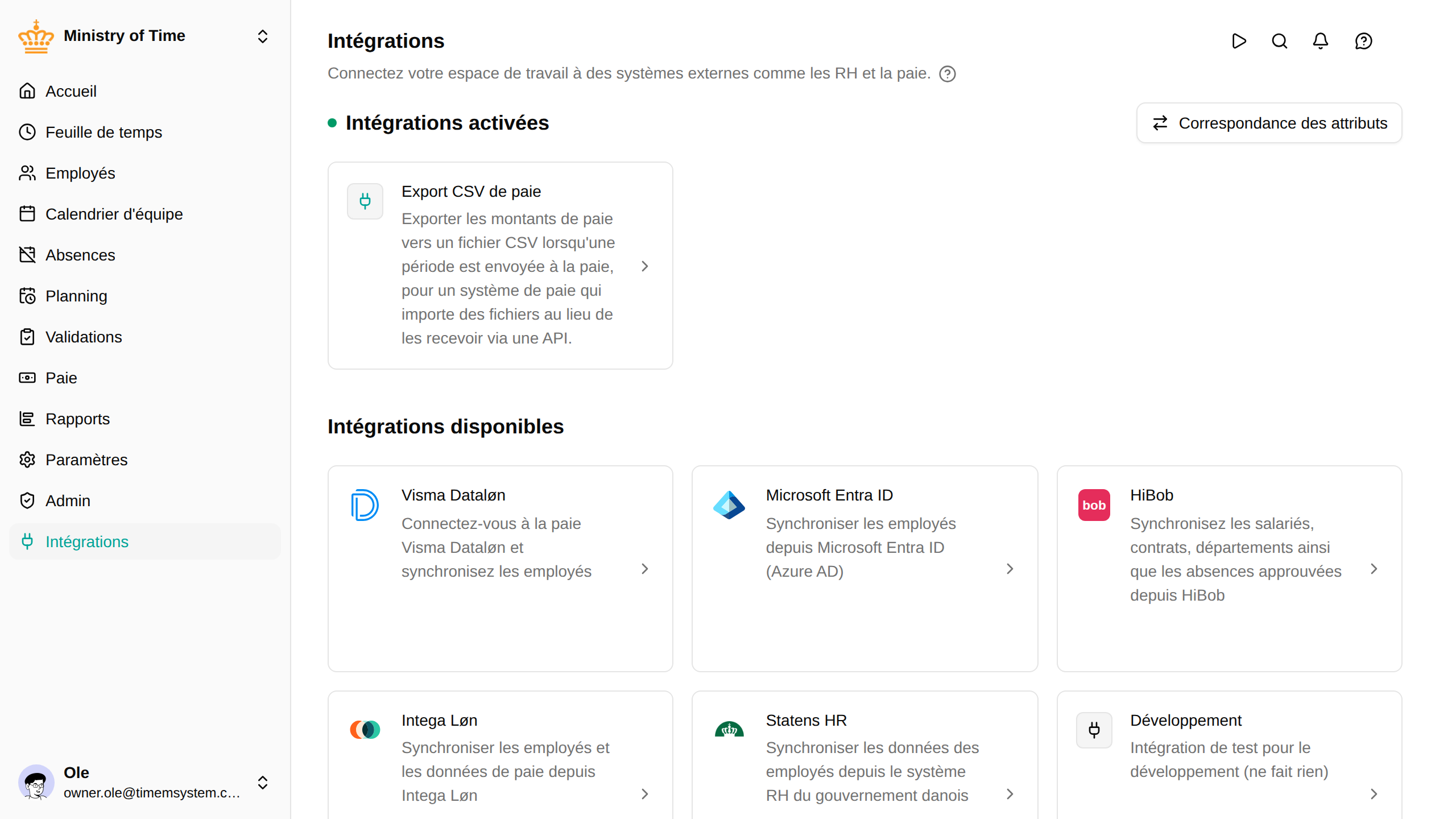
Intégrations disponibles
Vue d’ensemble des intégrations
La page des intégrations affiche toutes les intégrations disponibles avec leur statut, en deux groupes :
- Intégrations activées : celles qui sont activées, y compris une intégration RH que vous avez ajoutée comme source de données.
- Intégrations disponibles : celles que vous pouvez activer.
Dans chaque groupe, les sources de données viennent en premier : les intégrations RH qui synchronisent les employés, les emplois et les unités organisationnelles dans mTime. Celle qui renseigne chaque valeur se choisit sur la page Correspondance des attributs.
Une intégration RH peut être activée avant que ses paramètres et ses identifiants soient saisis. Elle porte alors la mention À configurer : elle figure comme source sur la page Correspondance des attributs, mais ne se synchronise qu’une fois configurée.
Synchronisation additive
Les intégrations sont actuellement uniquement additives — elles créent et mettent à jour les enregistrements dans mTime mais ne les suppriment pas. Si un employé est supprimé du système source, il restera dans mTime et pourra être géré manuellement. HiBob fait exception dans deux cas : les unités organisationnelles archivées dans HiBob et les absences annulées dans HiBob sont supprimées de mTime.
Rapprochement avec les employés existants
Lorsqu’une intégration importe un employé, elle le recherche dans mTime d’abord par l’identifiant propre à l’intégration (le matricule de paie, par exemple), puis par l’adresse e-mail. Si aucun des deux ne trouve personne – c’est le cas habituel quand vous ajoutez une seconde intégration RH à côté de celle dont proviennent vos employés –, elle recherche un employé portant le même nom complet. Elle le rattache à cet employé lorsque la date de naissance concorde ou, à défaut de dates de naissance, la date de début du contrat.
Si le nom concorde mais que mTime ne peut pas confirmer qu’il s’agit de la même personne (plusieurs employés portent ce nom, les dates diffèrent ou il n’y a rien à comparer), l’employé n’est pas importé. Le résultat de la synchronisation signale un doublon possible avec l’identifiant de l’employé existant, pour que vous puissiez les rattacher manuellement.
Rattacher un employé manuellement
- Ouvrez l’employé dans et allez dans Informations complémentaires .
- Saisissez l’identifiant de l’intégration ; chaque champ indique son intégration, par exemple Numéro de paie (Intega Løn). Un champ géré par une intégration ne peut être rempli que tant qu’il est vide, et uniquement par un administrateur RH ou un propriétaire.
- Cliquez sur Enregistrer , puis relancez la synchronisation avec Synchroniser maintenant .
Une fois enregistré, le champ est verrouillé et tenu à jour par l’intégration. Un identifiant déjà attribué à un autre employé est refusé.
Désactiver une intégration
Si vous n’avez plus besoin d’une intégration :
Lorsque vous désactivez une intégration, il vous est demandé si vous souhaitez conserver ou supprimer les attributs qu’elle a ajoutés. Conserver les définitions d'attributs est coché par défaut : les attributs jusque-là en lecture seule deviennent des attributs personnalisés modifiables et gardent leurs valeurs. Décochez la case pour les supprimer.
Une intégration RH qui figure encore dans la liste des sources garde ses attributs tant qu’elle est désactivée. Ils sont conservés ou supprimés lorsque vous la retirez de la liste.
Dépannage
| Problème | Solution |
|---|---|
| La synchronisation échoue avec “feed URL not whitelisted” | L’URL de votre flux SHR doit être autorisée pour votre espace de travail. Contactez le support mTime. |
| Employés manquants après la synchronisation | Vérifiez que les employés existent dans le système source et répondent aux filtres actifs. |
| Les modifications du système RH n’apparaissent pas | Déclenchez une synchronisation manuelle ou attendez la prochaine planifiée. |
| Les attributs en lecture seule sont incorrects | Corrigez les données dans le système source (SHR ou Visma), puis déclenchez une synchronisation. |
| La synchronisation signale « possible duplicate of employee … » | Un employé porte le même nom, mais il n’a pas pu être confirmé qu’il s’agit de la même personne. Rattachez-les manuellement. |
Pour les détails spécifiques à chaque intégration, voir SHR (Statens HR).