Conseils et raccourcis
Travaillez plus efficacement avec ces raccourcis clavier et conseils.
Menu de commandes
Appuyez sur ⌘K (Mac) ou Ctrl+K (Windows/Linux) pour ouvrir le menu de commandes. Cette fonctionnalité puissante vous permet de :

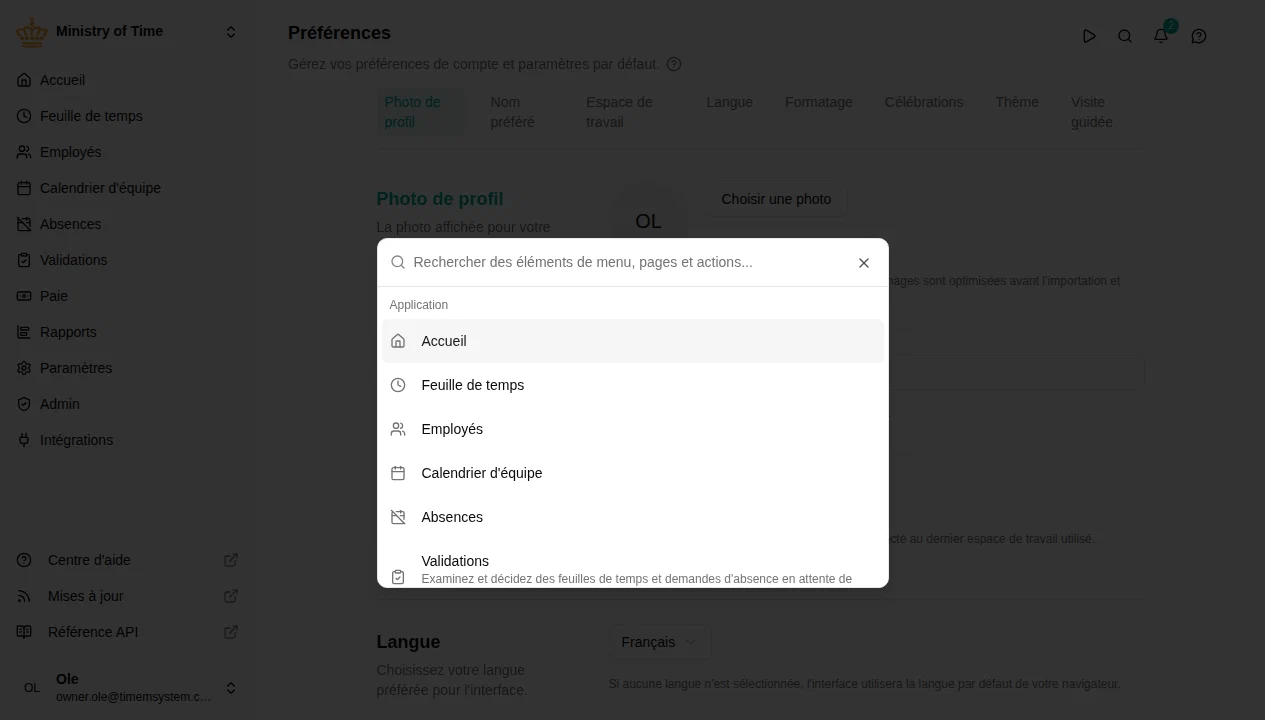
- Naviguer vers n’importe quelle page — Tapez pour rechercher dans tous les éléments de menu et pages
- Changer d’espace de travail — Vos espaces de travail disponibles sont listés, pour en changer en quelques touches
- Rechercher des employés — Tapez au moins 3 caractères pour rechercher des employés par nom, e-mail ou attributs personnalisés recherchables
- Ouvrir l’assistant IA — Accès rapide avec ⌘H
Commencez à taper pour filtrer les résultats instantanément, puis utilisez les touches fléchées pour naviguer et Entrée pour sélectionner.
Navigation dans les tableaux
Naviguez efficacement dans les tableaux de données à l’aide de votre clavier :
| Touche | Action |
|---|---|
| ↓ (Flèche bas) | Passer à la ligne suivante |
| ↑ (Flèche haut) | Passer à la ligne précédente |
| Entrée | Exécuter l’action par défaut sur la ligne sélectionnée (généralement afficher ou modifier) |
| ⌘F (Mac) / Ctrl+F (Windows/Linux) | Rechercher dans le tableau au lieu de la recherche par défaut du navigateur |
| / | Rechercher dans le tableau (alternative rapide à ⌘F) |
| Échap | Effacer la recherche et quitter le champ de recherche |
La ligne actuellement sélectionnée est mise en surbrillance. Cela fonctionne sur tous les tableaux de données dans l’application.
Créer des éléments au clavier
Sur les pages de liste, le bouton permettant de créer un nouvel élément affiche son raccourci clavier. Appuyez sur cette touche pour ajouter un élément sans utiliser la souris — par exemple C sur Export de données ou I sur Import de données. Comme les autres raccourcis, cela ne fonctionne que lorsque vous n’êtes pas en train de saisir du texte dans un champ.
Saisir des dates
Tous les champs de date acceptent la saisie — vous n’avez jamais besoin de parcourir le calendrier pour atteindre une date. Cliquez dans le champ, tapez la date, puis appuyez sur Entrée ou passez simplement à la suite. Le calendrier reste accessible derrière l’icône au bout du champ si vous préférez choisir.
Un champ vide affiche le format attendu, qui suit votre propre préférence de format de date. Avec dd/mm/yyyy, toutes ces saisies donnent le 10 août 1977 :
| Vous tapez | Pourquoi cela fonctionne |
|---|---|
10/08/1977 | le format tel qu’affiché |
10.8.1977, 10-8-1977, 10 8 1977 | /, ., - ou une espace font office de séparateur, et le zéro initial est facultatif |
10081977 | les séparateurs sont entièrement facultatifs |
100877 | une année à deux chiffres devient le siècle le plus proche — 77 donne 1977, 10 donne 2010 |
Si ce que vous avez tapé n’est pas une date complète et possible, ou sort de ce que ce champ autorise, le champ passe au rouge et conserve sa valeur précédente plutôt que d’enregistrer une approximation. Recommencez à taper et l’alerte disparaît.
Le seul endroit où l’on choisit encore au lieu de taper est la sélection d’une période entière dans un calendrier — une demande d’absence, par exemple — car le calendrier y affiche vos soldes et les éventuels chevauchements au fur et à mesure de votre sélection.
Fermer les panneaux
Appuyez sur Échap pour fermer le panneau d’édition ou de visualisation actuel et revenir à la vue liste. Cela fonctionne lorsque :
- Vous consultez les détails d’une entité
- Vous modifiez une entité
Remarque : Échap ne fermera pas le panneau si vous êtes dans un champ de saisie ou si une boîte de dialogue est ouverte.
Quitter un champ ou un filtre
Appuyez sur Échap pour quitter le champ, le filtre ou le sélecteur sur lequel vous vous trouvez. Les raccourcis de la page fonctionnent alors à nouveau — par exemple, les flèches font avancer le calendrier d’équipe et la feuille de temps d’une semaine. Si une liste est ouverte, le premier Échap la ferme et le suivant quitte le champ.
Navigation dans la barre latérale
Utilisez les raccourcis clavier pour vous déplacer entre les éléments de la barre latérale :
| Touche | Action |
|---|---|
| ⌘↑ (Mac) | Déplacer le focus vers l’élément précédent de la barre latérale |
| ⌘↓ (Mac) | Déplacer le focus vers l’élément suivant de la barre latérale |
| Entrée | Naviguer vers l’élément sélectionné de la barre latérale |
Cela vous permet de parcourir la barre latérale sans utiliser la souris.
Pages à cartes
Les pages qui présentent leur contenu sous forme de cartes — , et — se parcourent au clavier. Appuyez sur Tab jusqu’à sélectionner une carte, puis :
| Touche | Action |
|---|---|
| ↑ ↓ ← → (touches fléchées) | Se déplacer d’une carte à l’autre |
| Entrée | Ouvrir la carte sélectionnée |
Filtres
Appuyez sur F pour aller à la rangée de filtres au-dessus d’une liste ou d’un rapport. La rangée compte comme un seul arrêt pour Tab :
| Touche | Action |
|---|---|
| ← / → | Passer d’un filtre à l’autre |
| Entrée / Espace | Ouvrir le filtre sélectionné |
| Retour arrière | Effacer le filtre sélectionné |
| Tab | Quitter la rangée de filtres |
Dans un filtre ouvert, les flèches atteignent aussi Tout sélectionner et les périodes prédéfinies. Un filtre ajouté avec Ajouter un filtre s’ouvre immédiatement.
Infobulles
Les icônes ⓘ qui expliquent un champ ou un chiffre sont ignorées par Tab, pour qu’un formulaire plein d’infobulles ne vous ralentisse pas. Appuyez sur H pour mettre en évidence toutes les infobulles à l’écran ; la première affiche son explication. Passez de l’une à l’autre avec Tab ou les flèches, et appuyez sur H ou Échap pour revenir où vous étiez.
Demander un congé au clavier
Dans le panneau de demande de congé :
- Calendrier : déplacez-vous entre les jours avec les flèches et appuyez sur Entrée sur le premier puis sur le dernier jour. Dépasser le bord du calendrier le fait passer au mois suivant ou précédent.
- Comptes : appuyez sur Tab pour atteindre les cartes de compte, puis passez de l’une à l’autre avec les flèches. Espace ou Entrée active ou désactive un compte, et Maj+← / Maj+→ l’avance ou le recule dans l’ordre où les jours sont décomptés.
Revenir en arrière
Le fil en haut de la page — par exemple Employés au-dessus d’un employé — est un lien vers la liste d’où vous venez. Les raccourcis précédent et suivant de votre navigateur fonctionnent aussi partout dans mTime : Alt+← et Alt+→ (⌘+[ et ⌘+] sur Mac).
Changer d’espace de travail
Lorsque plusieurs espaces de travail sont disponibles, passez de l’un à l’autre avec le sélecteur de la barre latérale ou depuis le menu de commandes (⌘K / Ctrl+K).
Chaque espace de travail mémorise la page sur laquelle vous étiez. Lorsque vous revenez à un espace de travail, vous retrouvez l’endroit où vous vous étiez arrêté au lieu du tableau de bord — passer d’un espace de travail à l’autre ressemble ainsi à changer d’onglet dans un navigateur.
Sur votre téléphone
Sur un téléphone ou dans une fenêtre étroite, les listes telles que les employés, les validations et les rapports s’adaptent au petit écran pour vous éviter de faire défiler horizontalement :
- Les lignes deviennent des cartes. Chaque ligne s’affiche sous forme de carte avec les informations les plus importantes. Le nombre à côté du titre de la page indique combien d’éléments contient la liste.
- Touchez une carte pour voir tous les détails. Si une ligne n’ouvre pas déjà quelque chose lorsqu’on la touche, toucher sa carte ouvre un panneau contenant tous les champs. Utilisez les flèches en haut du panneau pour parcourir la liste sans revenir en arrière.
- Filtrez et triez depuis la barre d’outils. Touchez le bouton filtre pour choisir des filtres, et le bouton tri pour modifier l’ordre ou choisir quels champs les cartes affichent. Les filtres actifs apparaissent sous forme de puces au-dessus de la liste — touchez une puce pour la supprimer, ou Tout effacer pour recommencer.
- Balayez pour les actions rapides. Lorsque des actions rapides sont disponibles — par exemple valider ou rejeter dans Validations — balayez une carte vers la gauche pour les afficher.
- Chargez au fur et à mesure. Les longues listes affichent les premiers éléments avec un bouton Afficher plus en bas au lieu de numéros de page.