Feuille de temps
Suivez votre temps de travail quotidien par activité dans la vue feuille de temps.
Aperçu
Utilisez la feuille de temps pour enregistrer les heures directement dans une grille hebdomadaire :
- Les lignes représentent les activités (par exemple, Général)
- Les colonnes représentent les jours
- Les totaux et le delta sont calculés automatiquement par jour
Naviguez vers dans la barre latérale.

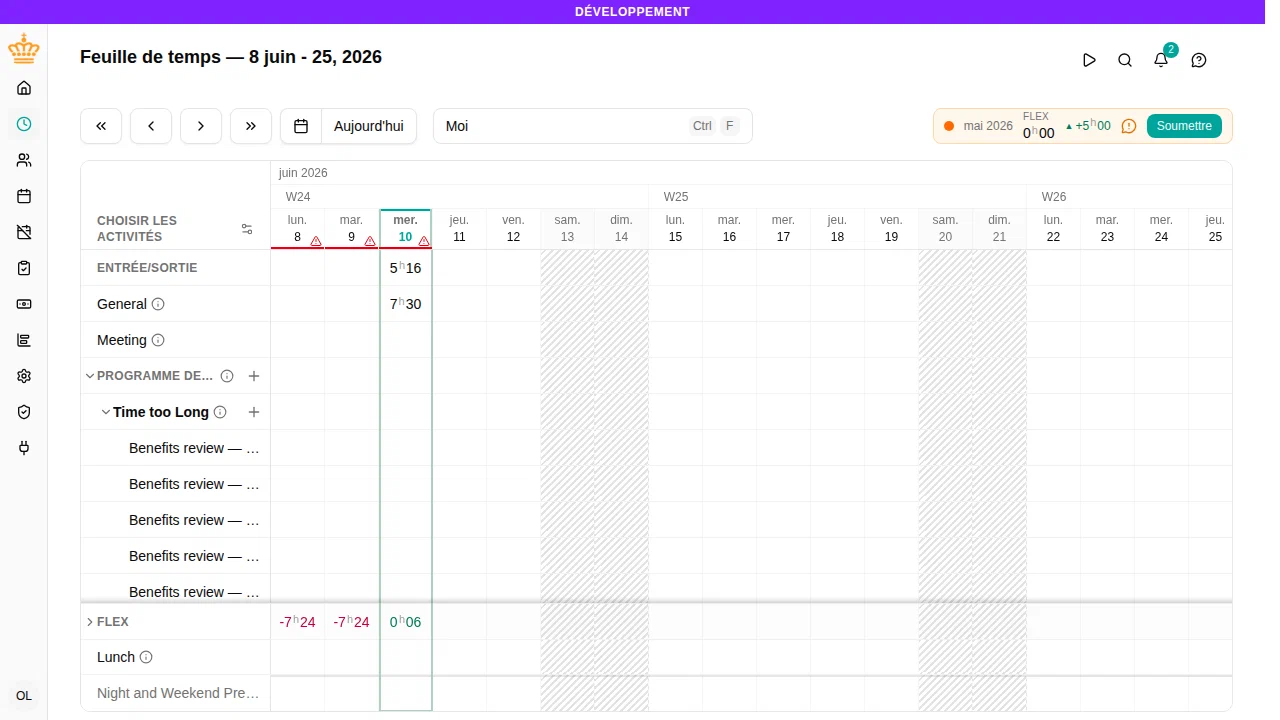
Saisir du temps
Chaque cellule modifiable représente une activité pour un jour donné.
- Cliquez sur une cellule de la grille
- Saisissez le temps travaillé pour cette activité
- Passez à une autre cellule ou cliquez en dehors de la grille pour enregistrer
La valeur est enregistrée automatiquement lorsque vous quittez la cellule.
Format de saisie
La feuille de temps accepte le format d’heure configuré dans vos préférences. Selon votre séparateur, les exemples peuvent ressembler à :
7:307,57.57h30
Si une valeur est invalide, la cellule reste mise en évidence jusqu’à correction.
Activités
Les lignes d’activité proviennent des activités de travail configurées dans votre espace de travail. Chaque ligne affiche le temps enregistré pour cette activité chaque jour.
Les activités d’absence ne se modifient pas dans la feuille de temps. Elles sont gérées via les demandes d’absence et les flux associés.
Projets et tâches
Lorsque votre espace de travail saisit du temps sur des projets, le temps n’est jamais saisi sur le projet lui-même. Il est saisi sur une tâche — une activité que le projet couvre — et le projet est la ligne qui regroupe ces tâches et en fait le total.
Une activité qui exige un projet a sa propre ligne, même avant que vous en ayez choisi un. Elle ne prend pas de temps : les projets saisis dessus figurent en dessous. Ajouter un projet sur cette ligne est la façon d’en ajouter un : choisissez le projet, et la paire apparaît sous la ligne.
Un projet se place là où se trouve son travail. S’il couvre une seule tâche, il se place sous la ligne de cette tâche. S’il couvre plusieurs tâches d’un même groupe, il se place dans ce groupe et les regroupe. S’il travaille à deux endroits, il apparaît aux deux, avec ce qu’il couvre à chacun.
Un groupe qui ne contient que du travail de projet est affiché sur une seule ligne. Ses tâches ne sont pas listées — personne n’y saisit directement — et Ajouter un projet demande d’abord le projet, puis la tâche. Les projets que vous choisissez se placent à côté de cette ligne.
Un projet affiché sur une seule ligne indique le travail qu’il couvre lorsque la ligne au-dessus ne le dit pas déjà. Le + d’une ligne de projet y ajoute une autre tâche, et l’ⓘ affiche la description du projet.
Choisir vos activités
Choisir les activités dans l’en-tête de la grille ouvre Mes activités, où vous décidez quelles lignes la feuille de temps affiche.
- Rechercher trouve une activité, un projet, ou les deux à la fois — tapez temps test pour trouver la tâche Test sur chaque projet dont le nom contient temps. Les résultats sont regroupés sous ce qui les contient : le parent pour une activité, le projet pour une tâche. Cochez une ligne pour l’activer ; la case sur l’en-tête d’un groupe active ou désactive tout le groupe.
- Les miennes liste ce qui est activé, regroupé sous les projets et les activités parentes.
- Favoris liste ce que vous avez épinglé au tableau de bord. L’étoile sur une ligne l’épingle — et l’active si elle ne l’était pas.
- Toutes vous laisse parcourir tout le catalogue un niveau à la fois, avec les projets affichés là où vivent leurs tâches. Les longues listes sont tronquées à vingt ; Afficher 20 de plus révèle la page suivante.
Total travaillé et delta
En bas de la grille, la feuille de temps affiche deux lignes de synthèse :
- Total travaillé additionne le temps de travail et les absences de la journée. Les activités hors travail (comme les pauses déjeuner) et les primes ne sont pas comptées
- Delta compare le temps travaillé au temps attendu pour cette journée
Lorsque votre fiche employé comporte une norme de temps de travail, le delta permet de voir rapidement si vous êtes au-dessus ou en dessous du volume attendu.
Navigation dans la grille
Utilisez la barre d’outils au-dessus de la grille pour naviguer dans le temps :
- Boutons semaine précédente / suivante
- Boutons mois précédent / suivant
- Aujourd'hui pour revenir à la période actuelle
- Le bouton calendrier pour aller directement à un autre mois
Vous pouvez aussi utiliser le clavier :
Flèche gaucheetFlèche droitechangent de semaine lorsque vous n’éditez pas une celluleTabplace le focus sur la première saisie visible d’aujourd’huiTrevient à aujourd’hui
Un trait vertical parcourt la grille là où un mois se termine et où le suivant commence, afin que le changement de mois reste visible même lorsque le 1er tombe un week-end.
Congés dans la feuille de temps
Les périodes de congés (vacances, maladie, etc.) apparaissent dans leur propre section dépliable dans la grille. Ces saisies sont en lecture seule — elles ne peuvent pas être modifiées depuis la feuille de temps car elles sont gérées via les demandes d’absence.
Une activité d’absence qui n’est liée à aucune politique d’absence fonctionne différemment : vous la saisissez directement dans la grille, comme toute autre activité. Cela fonctionne aussi pour les jours à venir, de sorte qu’une absence connue — des obsèques la semaine prochaine, par exemple — peut être saisie à l’avance. Les limites de votre politique de temps de travail sur la saisie des jours passés s’appliquent toujours.
Les heures de congé contribuent au total travaillé et aux calculs de delta, de sorte que les totaux journaliers reflètent tout votre temps enregistré, y compris les congés approuvés.
Feuille de temps mobile
Sur les appareils mobiles, la feuille de temps bascule vers une vue optimisée pour le tactile :
- Balayez à gauche et à droite pour changer de jour
- Calendrier dépliable en haut pour une navigation rapide par date
- Cartes de résumé affichant le total, l’attendu et le delta du jour
- Sections séparées pour les activités de travail, les congés et les autres saisies
- Section pointer pour un suivi rapide du temps
Toutes les mêmes données sont disponibles — la mise en page est adaptée aux petits écrans.
Approbation de la feuille de temps
Si vos conditions d’emploi ou les projets sur lesquels vous saisissez exigent une approbation, chaque période qu’il vous reste à soumettre reçoit une puce dans la barre d’outils indiquant son statut (Prête, En attente d’approbation, Rouverte…). Cliquez sur une puce pour ouvrir le panneau Détails de la période, où vous soumettez la période et suivez son avancement. Chaque période est aussi marquée dans l’en-tête du calendrier, pour voir quelles colonnes lui appartiennent — cliquez sur cette bande pour ouvrir une période déjà soumise.
Voir Périodes de feuille de temps pour le flux complet de soumission, de réouverture et d’approbation.