Périodes de feuille de temps
Comment une période terminée est verrouillée, envoyée pour approbation, puis déverrouillée — y compris les projets à plusieurs approbateurs et les actions administrateur.
Vue d’ensemble
Une période est un intervalle de la feuille de temps d’un employé (une semaine, deux semaines ou un mois, selon la condition d’emploi). Quand la période se termine, elle suit un petit cycle de vie :
| Statut | Signification |
|---|---|
| En attente | La période est encore en cours. L’employé continue à saisir son temps comme d’habitude ; rien à soumettre encore. |
| Prêt | La période est terminée et en attente de soumission. L’employé peut encore modifier les saisies. |
| En retard | Prête, et au-delà de la date limite. Mêmes actions que Prêt, mais signalée en ambre. |
| En attente d’approbation | L’employé a soumis. La période est verrouillée en modification jusqu’à la décision d’un approbateur. |
| Approuvée | Tous les approbateurs requis ont validé. La période est clôturée et les soldes éventuels sont réglés. |
| Rouverte | Un approbateur a renvoyé la période à l’employé pour correction. L’employé peut la modifier et la resoumettre. |
Le statut détermine ce que l’employé voit sur la feuille de temps (la puce de période dans la barre d’outils), ce qui apparaît dans la boîte de Validation, et quelles actions sont disponibles.
Relevés et date de début de l’espace de travail
Si votre espace de travail a une date de début configurée (), aucun relevé n’est jamais exigé pour une période antérieure à celle-ci, et une période à cheval sur la date de début commence à cette date. S’il existe des relevés créés avant que la date de début ne soit renseignée — par exemple pendant la configuration de l’espace de travail — contactez le support pour les faire supprimer, ainsi que leurs rappels. Les relevés déjà soumis ou approuvés ne sont jamais supprimés.
Soumettre votre feuille de temps
Chaque période qu’il vous reste à soumettre a une puce dans la barre d’outils de la feuille de temps, la plus ancienne en premier — celle à soumettre ensuite est donc la plus à gauche :


La puce affiche la période, son statut, le solde qui compte pour elle et un bouton Soumettre quand la période est prête. Survolez la puce (ou atteignez-la au clavier) pour voir la carte complète : tous les comptes de solde, les avertissements éventuels sur les jours de la période et l’action de soumission.
La période elle-même est marquée dans l’en-tête du calendrier, pour que vous voyiez toujours quelles colonnes lui appartiennent : un mois entier est teinté sur la ligne des mois, une période hebdomadaire sur son numéro de semaine, et elle se termine par un point qui porte le statut. Les périodes déjà soumises n’ont plus de puce — cliquez sur leur bande dans l’en-tête pour les ouvrir.
Pour soumettre :
- Ouvrez et naviguez jusqu’à la période à soumettre.
- Cliquez sur la puce de la période dans la barre d’outils. Le panneau Détails de la période s’ouvre.
- (Optionnel) ajoutez une note pour votre approbateur dans le champ Note.
- Cliquez sur Soumettre pour confirmer.
Une fois soumise, la période est verrouillée : les cellules deviennent en lecture seule jusqu’à la décision de l’approbateur.
Demander un paiement
Si votre convention permet de convertir une partie d’un compte temps en paiement, la carte Demander un paiement apparaît dans le panneau de clôture, au-dessus du champ de note. Elle liste chaque compte utilisable et le montant maximal que vous pouvez demander.
Saisissez un montant en heures et minutes — 7:30, 7,5 et 730 valent tous sept heures et demie. Si vous demandez plus que le compte ne l’autorise, le champ indique le maximum et conserve votre dernière valeur ; rien n’est rogné à votre insu.
Sous chaque compte, la carte indique ce que la période solde que vous demandiez ou non, car c’est ce qui détermine le gain réel de la demande :
- « … sera payé en fin de période dans tous les cas » — votre convention plafonne le compte à votre norme hebdomadaire et paie l’excédent de toute façon. Demander moins que cet excédent déplace les mêmes heures et n’en change que l’intitulé ; demandez davantage pour retirer au-delà.
- « … expirera en fin de période » — l’excédent est perdu plutôt que payé. Le demander est le moyen de le percevoir en paiement.
Total retiré de ce compte affiche toujours le chiffre réel pour le montant saisi.
La demande est soldée à l’approbation de la clôture, et votre approbateur voit le montant avec la période.
Resoumettre après une réouverture
Si un approbateur a rouvert votre période, sa puce porte une icône d’avertissement et le bouton Soumettre devient Resoumettre — survolez la puce pour lire le motif de réouverture.
Lors d’une resoumission, un champ Note (obligatoire) apparaît dans le panneau de période — vous devez expliquer brièvement ce qui a changé depuis la réouverture. L’approbateur voit cette note à côté du motif de réouverture initial.
Le panneau de période
Cliquer sur la puce de la période — ou sur la bande de la période dans l’en-tête du calendrier — ouvre Détails de la période, le même panneau que voit votre approbateur dans la boîte de validation. Il regroupe tout ce qui concerne la période :

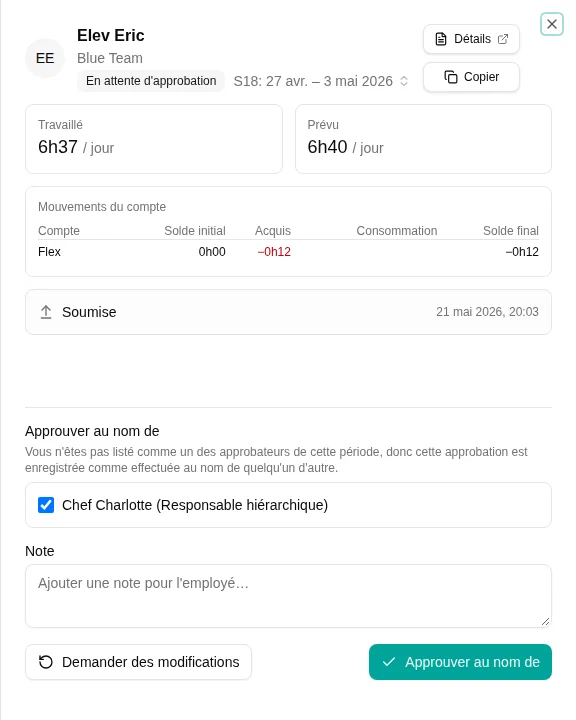
Le panneau affiche :
- Résumé de la période — deux rythmes par jour travaillé. Travaillé est votre moyenne sur les jours travaillés écoulés jusqu’ici ; Prévu est le rythme exigé par toute la période, et il ne bouge pas au fil du temps. Lus côte à côte, ils indiquent si vous êtes en avance ou en retard. En dessous se trouve le bloc flex (généré sur la période, règlement, solde avant / après).
- Allocations (le cas échéant) — totaux pour les comptes d’allocation qui se règlent sur cette période.
- Mouvements de compte — solde initial, acquis, consommation et solde final pour chaque compte que la période impacte.
- Approbations de projet — une ligne par projet nécessitant l’approbation du chef de projet (voir Périodes à plusieurs approbateurs ci-dessous). Visible uniquement quand la période contient des projets avec Exiger l’approbation du chef de projet activé.
- Historique — événements de soumission, approbation et réouverture avec nom de l’acteur et motif. L’événement le plus récent est mis en avant en haut pour qu’on lise la dernière note en premier.
- Boutons Soumettre / Approuver / Rouvrir en bas, selon le statut et votre rôle.
Approbation par le manager
Si un manager doit approuver dépend de la condition d’emploi :
- Aucune approbation — les périodes soumises s’approuvent automatiquement. La période est clôturée et les soldes se règlent sans étape manager.
- Employé uniquement — identique ; la soumission de l’employé est l’étape finale.
- Manager requis — les périodes soumises attendent le responsable hiérarchique de l’employé. Elles apparaissent dans la boîte de Validation du manager.
Le responsable hiérarchique approuve depuis la boîte de validation — voir Validations pour le fonctionnement de la boîte. Il peut aussi ouvrir le panneau de période directement pour voir le même détail complet que voit l’employé.
Périodes à plusieurs approbateurs
Quand un employé saisit du temps sur un projet dont les paramètres ont Exiger l’approbation du chef de projet activé, ce chef de projet doit aussi approuver la période.
Le résultat est une période à plusieurs approbateurs : le responsable hiérarchique et chaque chef de projet distinct dont le projet porte des minutes sur la période doivent chacun approuver avant que la période ne se clôture.
Panneau Approbations de projet
Le panneau de période affiche Approbations de projet listant, par projet :
- Le nom du projet (avec une coche dès que l’approbateur de ce projet a validé).
- Le nom de l’approbateur.
- Le total des minutes saisies sur ce projet pour la période.
La liste est figée au moment de la soumission — ajouter ou retirer un chef de projet ultérieurement ne change pas qui doit approuver la période ouverte.
Approbations intermédiaires
Chaque chef de projet n’approuve que ses propres projets. La période reste En attente d’approbation jusqu’à ce que tous les approbateurs requis aient validé ; seule l’approbation finale fait passer la période à Approuvée. L’employé n’est notifié qu’une seule fois, à l’approbation finale.
Si un chef de projet est inactif au moment de la soumission, le système escalade automatiquement vers son propre manager. Si aucun approbateur actif ne peut être trouvé, le projet est retiré du jeu d’approbation pour ne pas bloquer la période indéfiniment.
Approuver au nom d’un chef de projet
Les administrateurs de l’espace de travail et les responsables hiérarchiques peuvent clôturer une période même quand ils ne sont pas eux-mêmes un approbateur nommé. Le bouton d’approbation dans le panneau de période devient alors Approuver au nom de .
Quand la période a plusieurs approbateurs en attente, une section Approuver au nom de apparaît au-dessus du bouton :
- Chaque approbateur encore en attente est listé avec son rôle (responsable hiérarchique ou chef de projet). Tous sont cochés par défaut — un clic sur Approuver au nom de finalise la période.
- Décochez des noms pour n’approuver qu’au nom d’une partie. Les approbateurs restants restent en attente et doivent agir eux-mêmes.
Quand un seul approbateur est en attente, la section est omise — cliquer sur Approuver au nom de approuve au nom de cet unique approbateur.
L’action est enregistrée dans l’historique sous la forme Approuvée par
Rouvrir une période
Si quelque chose ne va pas avec une période soumise, un approbateur peut rouvrir la période au lieu de l’approuver. Rouvrir déverrouille la période pour que l’employé corrige les saisies et resoumette.
Rouvrir une période soumise
Tout approbateur en attente peut rouvrir. Depuis le panneau de période, cliquez sur Rouvrir . Une boîte de dialogue demande un motif :

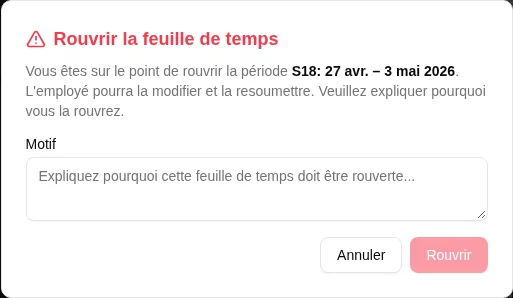
- Un Motif est obligatoire. Il est transmis à l’employé avec la notification de réouverture et affiché en haut de l’historique de la période.
- La période revient à Prête (ou En retard si la date limite est passée). Le jeu d’approbateurs en attente est effacé — lors de la resoumission de l’employé, le jeu d’approbateurs est résolu à nouveau.
Rouvrir une période approuvée
Un administrateur de l’espace de travail peut aussi rouvrir une période déjà approuvée — par exemple pour corriger une erreur comptable après coup. Le déroulé est identique (motif obligatoire) et les mouvements de solde réglés à l’approbation sont annulés.
Admin : soumettre au nom d’un employé
Les administrateurs de l’espace de travail disposant du droit approprié peuvent soumettre une période au nom d’un employé — utile quand l’employé est en congé prolongé, a quitté l’entreprise ou a simplement oublié.
Fonctionnement :
- Depuis , basculez sur la feuille de temps de l’employé via le sélecteur d’employé en haut de la page.
- Ouvrez la puce de la période dans la barre d’outils. Le panneau s’ouvre en mode au nom de.
- La note de soumission affiche désormais Motif (obligatoire) — vous devez expliquer pourquoi vous soumettez au nom de l’employé.
- Cliquez sur Soumettre au nom de l'employé .
L’employé reçoit une notification —
Les administrateurs peuvent aussi soumettre une période encore en cours (la période n’est pas terminée) selon le même flux. Le motif reste obligatoire.
Périodes clôturées pour vous
Une période dont chaque jour ouvré était une absence approuvée — de longues vacances, un arrêt maladie prolongé, un congé parental — est clôturée pour vous pendant la nuit. Il n’y a rien à saisir et rien à examiner : mTIME la soumet donc en votre nom.
Si un manager a approuvé cette absence, la période est approuvée dans le même mouvement : il en a déjà validé le contenu. Si l’absence a été approuvée automatiquement par la politique, la période est seulement soumise et votre manager l’approuve comme d’habitude.
L’historique du relevé indique que l’opération a été effectuée par le système, avec une note précisant que toute la période était une absence approuvée. Rien ne vous est envoyé à ce moment-là : apprendre que votre mois a été approuvé alors que vous êtes en congé parental n’a aucune utilité.
Les périodes sont clôturées une à une et dans l’ordre : un congé long se clôture donc sur plusieurs nuits plutôt que d’un seul coup.
Notifications
Les notifications générées par les approbations de feuilles de temps :
| Événement | Destinataire | Quand |
|---|---|---|
| Soumise | Chaque approbateur en attente | Quand l’employé soumet (une notification par approbateur). |
| Soumise au nom de | Employé | Quand un administrateur soumet une période au nom de l’employé. |
| Approuvée | Employé | Uniquement à l’approbation finale — les approbations intermédiaires de chef de projet sont silencieuses. |
| Rouverte | Employé | Quand un approbateur renvoie la période. Le motif est inclus. |
| Prête | Employé | Quand la période passe à Prête (dernier jour travaillé). Une absence approuvée en fin de période avance ce moment, pour que l’employé soit prévenu avant son départ. |
| En retard | Employé | Le lendemain de la fin de période, si elle n’est toujours pas soumise — puis de nouveau chaque jour travaillé jusqu’à ce qu’elle le soit. Les jours non travaillés (week-end, jour férié, absence approuvée) sont ignorés : un employé absent est relancé à son premier jour de retour. |
| Soumission manquante | Manager | Dès le lendemain de la fin de période, dans le récapitulatif manager quotidien, jusqu’à ce que l’employé soumette — que l’employé soit absent ou non. |
Les notifications sont dédupliquées par (événement, période, destinataire) : une activité répétée sur la même période n’inonde pas la boîte de réception.
Le détail des dates d’envoi des notifications d’échéance, de retard et de rappel est décrit dans Rappel de relevé de feuille de temps.
Configuration
Le comportement d’approbation se configure à deux endroits :
- Conditions d’emploi — contrôle si l’approbation manager est requise et la forme de la période — la période de paie (mensuelle à partir d’un jour de début choisi, ou quinzomadaire) et la fréquence d’approbation en son sein. Voir Conditions d’emploi.
- Projets — contrôle l’approbation par projet via l’interrupteur Exiger l’approbation du chef de projet. Voir Projets.