Calendrier d'équipe
Visualisez d’un coup d’œil le planning des absences de votre équipe et approuvez les demandes en attente.

Aperçu
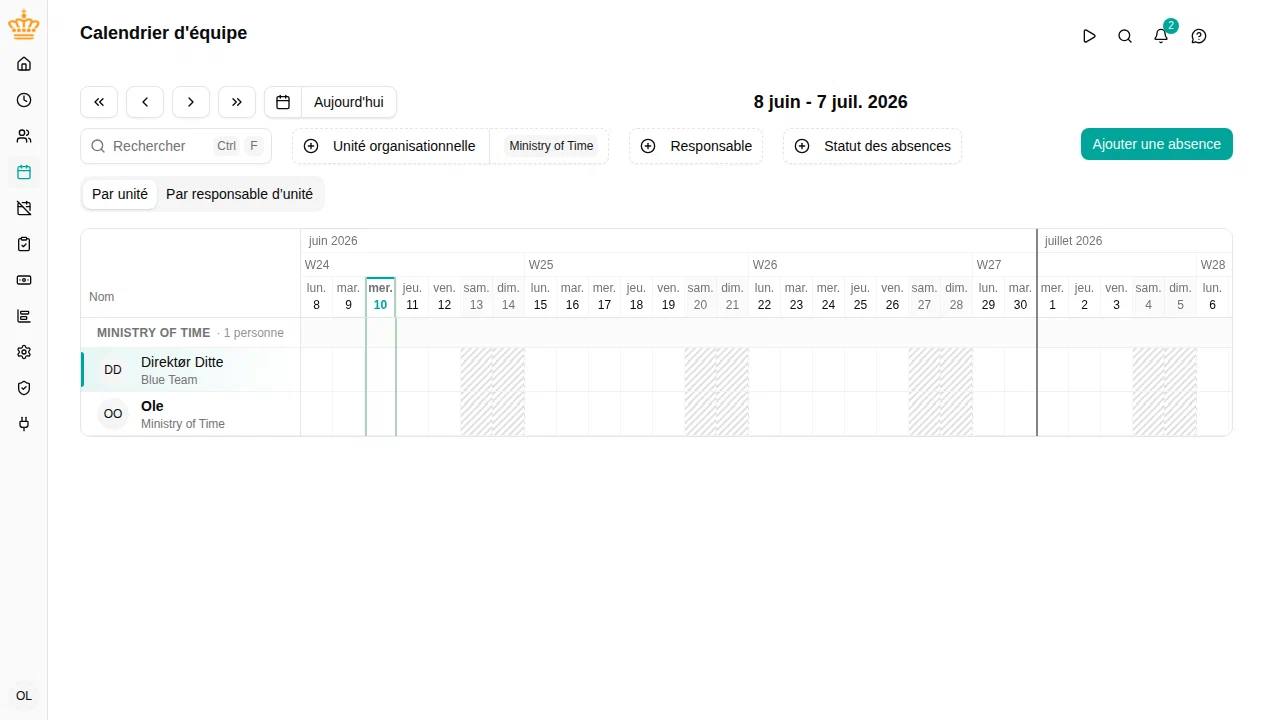
Le calendrier d’équipe donne aux managers et administrateurs un aperçu visuel des absences des employés. Il affiche les absences planifiées et en attente sur une chronologie, vous permettant de :
- Voir quand les membres de l’équipe sont absents
- Identifier les conflits de planning
- Approuver les demandes d’absence en attente
Accéder au calendrier
Naviguez vers dans la barre latérale.
Ce que vous voyez
Le calendrier affiche les employés sous forme de lignes avec leurs périodes d’absence représentées par des barres colorées sur la chronologie. La couleur vient de la catégorie du type d’absence, définie sur l’activité dans : un même type d’absence a donc la même couleur dans tous les espaces de travail et dans toutes les langues :
| Couleur | Catégorie |
|---|---|
| Bleu | Congés |
| Rose | Maladie |
| Violet | Personnel |
| Bleu canard | Récupération |
| Orange | Congé parental |
| Gris | Autre, et absences sans catégorie |
Les couleurs sont fixes. Elles ne peuvent pas être modifiées par espace de travail ni par utilisateur. Pour corriger une couleur, attribuez la bonne catégorie à l’activité.
Le statut ne change jamais la couleur, seulement le style de la barre :
- Une absence approuvée est une barre pleine.
- Une absence en attente (d’approbation) est une barre en contour, avec une bordure en pointillés de la même couleur et une icône d’horloge.
Une légende sous le calendrier liste les couleurs affichées à l’écran. Les week-ends, les jours fériés et les jours non travaillés restent gris.
Chaque barre affiche le type d’absence (par exemple « Vacances » ou « Congé maladie ») et sa durée. Sur les barres étroites, cliquez sur la barre pour voir le détail.
Filtrer la vue
Utilisez les filtres au-dessus du calendrier pour affiner ce que vous voyez :
- Recherche — Rechercher des employés par nom
- Unité organisationnelle — Afficher uniquement les employés de départements spécifiques
- Manager — Afficher uniquement les employés sous la responsabilité de managers spécifiques
Cliquez sur Réinitialiser pour effacer vos filtres et revenir à votre vue par défaut.
Options d’affichage
Le bouton en forme de roue dentée Affichage , à côté des boutons Auto , 3 mois et 6 mois , regroupe les réglages que vous modifiez moins souvent :
- Grouper par — Regrouper les lignes par unité organisationnelle ou par responsable d’unité
- Statut des absences — Afficher uniquement les absences planifiées, en attente ou les deux
Un point sur la roue dentée signale qu’un filtre de statut est actif. Réinitialiser l’efface avec les autres filtres.
Choisir votre vue par défaut
Lorsque vous ouvrez le calendrier sans aucun filtre, il affiche votre propre équipe : vos subordonnés directs si vous êtes manager, sinon votre propre unité organisationnelle. Si vous suivez régulièrement d’autres unités, ajoutez-leur une étoile pour en faire votre vue par défaut personnelle :
- Ouvrez le filtre Unité organisationnelle
- Pointez une unité dans la liste — une étoile apparaît en fin de ligne (sur téléphone, l’étoile se trouve au bout de chaque pastille d’unité dans le panneau de filtres)
- Cliquez sur l’étoile
Dès lors, le calendrier s’ouvre sur vos unités étoilées tant que vous n’avez rien filtré vous-même, et Réinitialiser vous y ramène. Les unités étoilées remontent aussi en tête de la liste du filtre pour être faciles à retrouver.
Vos étoiles sont enregistrées avec votre compte utilisateur : elles vous suivent d’un appareil et d’un navigateur à l’autre. Chaque espace de travail a son propre ensemble.
Étoiler une unité ne change pas ce que vous êtes en train de consulter — cela ne change que ce que le calendrier affiche par défaut. Pour revenir à la vue standard, retirez toutes vos étoiles.
Suivre les unités qui vous intéressent
Cliquez sur l’étoile à côté d’une Unité organisationnelle pour la suivre. Les unités suivies deviennent votre vue par défaut : vous les retrouvez à la prochaine ouverture du calendrier, sur ordinateur comme sur téléphone.
Votre propre unité apparaît toujours en premier — dans la liste des filtres comme parmi les lignes du calendrier — pour que votre équipe reste en haut, quel que soit le nombre d’unités que vous suivez.
Naviguer dans la chronologie
- Utilisez les boutons ← et → pour avancer ou reculer dans le temps
- Cliquez sur Aujourd'hui pour revenir à la semaine en cours
- Au clavier, appuyez sur ← et → pour avancer ou reculer d’une semaine, et sur T pour revenir à aujourd’hui. Si vous venez d’utiliser un filtre, appuyez d’abord sur Échap pour le quitter
Afficher une période plus longue
Utilisez les boutons Auto , 3 mois et 6 mois de la barre d’outils pour choisir la part du calendrier affichée à l’écran. Auto est la vue par défaut : elle affiche autant de jours que votre fenêtre peut en contenir en taille normale. Les périodes plus longues resserrent les jours pour tenir dans votre fenêtre, et l’en-tête affiche alors les mois et les numéros de semaine au lieu des jours.
Le calendrier mémorise votre choix dans votre navigateur. La période fait aussi partie de l’adresse de la page : un lien que vous partagez s’ouvre donc avec la même vue.
En 3 mois et 6 mois , un jour est trop étroit pour cliquer précisément dessus : cliquer sur la ligne d’un employé ouvre donc plutôt cette semaine dans une fenêtre contextuelle. Celle-ci affiche les sept jours en taille normale avec les absences de l’employé. Cliquez sur une barre pour l’ouvrir, ou cliquez ou faites glisser sur des jours libres pour demander une absence pour ces jours.
Approuver les demandes d’absence
Si vous avez la permission d’approuver l’absence d’un employé, les demandes en attente afficheront un bouton Approuver lorsque vous passez la souris dessus.
- Passez la souris sur une barre d’absence en attente (en contour)
- Cliquez sur Approuver dans l’infobulle
L’absence est immédiatement approuvée et la barre devient pleine.
Modifier ou terminer l’absence d’un employé
Si vous êtes autorisé à modifier les absences d’un employé — les administrateurs pour tout le monde, les managers pour les employés qu’ils encadrent — vous pouvez le faire directement depuis le calendrier.
- Une absence qui n’a pas encore commencé, ou qui attend encore une approbation : cliquez sur la barre pour ouvrir le formulaire d’absence, modifiez les dates ou le type, puis enregistrez.
- Une absence en cours, par exemple un arrêt maladie sans date de fin : cliquez sur la barre, choisissez Interrompre l'absence , puis confirmez avec Oui, interrompre . L’absence se termine aujourd’hui — une absence sans date de fin est clôturée avec hier comme dernier jour — et les jours déjà pris restent enregistrés.
Si votre organisation exige une approbation pour modifier une absence approuvée, la modification est envoyée pour approbation et la barre reste affichée jusqu’à la décision.
Créer un congé depuis le calendrier
Les managers et administrateurs peuvent créer des demandes d’absence directement depuis le calendrier :
- Glissez sur les cellules de jours d’une ligne d’employé pour sélectionner une plage de dates
- Le formulaire de demande d’absence s’ouvre, prérempli avec l’employé et les dates sélectionnées
- Complétez la demande et soumettez
Vous pouvez également cliquer sur Ajouter un congé dans la barre d’outils pour créer une demande sans sélectionner de dates au préalable. Le formulaire s’ouvre sur le mois affiché par le calendrier, sans date choisie et avec vos compteurs déjà listés — si vous faites défiler le calendrier d’équipe jusqu’en août puis cliquez, la demande porte sur août et non sur aujourd’hui.
L’action de glisser-créer n’apparaît que sur les lignes où vous avez la permission de créer des demandes d’absence pour cet employé.
Cliquer sur un jour qui comporte déjà une absence ouvre cette absence au lieu de commencer une nouvelle demande.
Dates des enfants dans le calendrier
Lorsqu’un type de congé dépend d’un enfant attendu ou nouveau-né — les semaines avant la date prévue, le congé après une naissance, le jour enfant malade — les dates qui le déterminent sont marquées dans le calendrier par une petite icône de bébé : dans un contour rose en pointillés pour une naissance attendue (la date prévue), dans un contour plein pour un enfant né (la date de naissance confirmée). Cliquez sur une marque pour voir de quelle naissance il s’agit et à quelle date ; la légende sous le calendrier nomme les deux. Vous les voyez sur chaque ligne pour laquelle vous pouvez enregistrer une absence, et sur le formulaire de demande ouvert depuis celle-ci, pour planifier autour sans consulter d’abord la fiche du salarié. Le salarié voit les mêmes marques sur sa propre ligne et son formulaire.
Un type refusé pour les dates choisies indique la date sur laquelle il a été jugé — par exemple qu’il s’ouvre quatre semaines avant la date prévue, tel jour, ou que la fenêtre après une naissance se ferme à telle date.
Utiliser le calendrier sur votre téléphone
Sur un téléphone, le calendrier d’équipe est à portée d’un seul geste : le menu du bas affiche un bouton Équipe dès que vous avez accès au calendrier. (Pour les approbateurs ayant des éléments en attente de décision, cet emplacement affiche À valider jusqu’à ce que la boîte soit vide.)
Le calendrier lui-même remplace la chronologie par trois vues conçues pour les petits écrans. Passez de l’une à l’autre avec les boutons Jour , Semaine et Mois en haut.

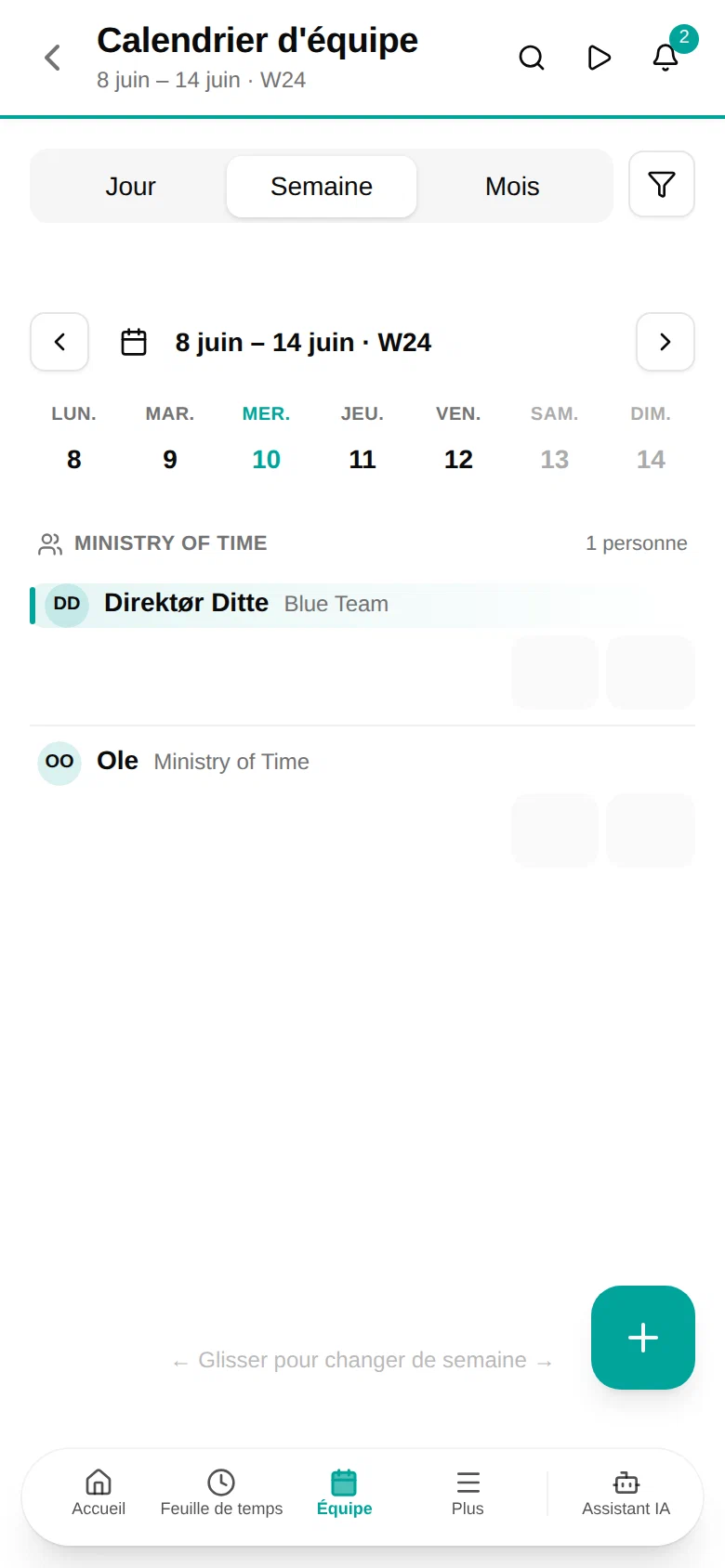
- Semaine affiche chaque membre de l’équipe avec sa propre ligne de sept jours. Touchez une barre colorée pour voir les détails et, si la demande attend une décision, l’approuver ou la refuser. Touchez un jour vide sur la ligne d’une personne pour enregistrer une absence pour elle à partir de ce jour.
- Jour répond à « qui est absent aujourd’hui ? » — il liste les personnes absentes, les demandes en attente de votre décision (avec Approuver et Refuser directement sur la carte) et les personnes présentes.
- Mois affiche le mois entier avec des points colorés pour chaque personne absente un jour donné. Touchez un jour pour voir qui est absent et pour ajouter une absence à cette date.
Les pastilles colorées au-dessus du calendrier indiquent les types d’absence présents dans la période affichée, avec le nombre de personnes par type. Touchez une pastille pour n’afficher que ce type ; touchez-la à nouveau pour tout réafficher. Les jours fériés de la période sont listés sous le calendrier.
Pour vous déplacer, balayez vers la gauche ou la droite, utilisez les boutons fléchés ou touchez le libellé de la période pour aller directement à un autre mois. Le bouton Aujourd'hui apparaît dès que vous avez quitté la date actuelle. Utilisez le bouton rond + dans le coin pour demander une absence pour vous-même.
Visibilité du type de congé
Par défaut, le calendrier affiche le type de congé (par exemple, « Vacances » ou « Congé maladie ») uniquement aux utilisateurs ayant la permission de lecture des congés sensibles. Les utilisateurs réguliers voient toujours la barre de période, la durée et le statut, mais le libellé affiche un générique « Congé » au lieu du type spécifique, et la barre est grise au lieu d’avoir la couleur du type : la couleur ne révèle donc rien non plus.
Cela protège la vie privée des employés tout en donnant aux membres de l’équipe une visibilité sur les disponibilités.
Qui peut voir quoi
Le calendrier d’équipe respecte les règles d’accès de votre organisation :
- Les Administrateurs RH voient tous les employés
- Les managers voient les employés qui leur rendent compte (directement ou via la hiérarchie organisationnelle)
- Les responsables d’unité org. voient les employés de leur unité et des sous-unités
Les employés qui ont quitté l’organisation n’apparaissent dans le calendrier que pour les dates où ils étaient employés. Dès que le calendrier commence après leur dernier jour de travail, leur ligne disparaît — revenez à la période où ils travaillaient et elle réapparaît. Un employé en période de préavis conserve sa ligne jusqu’à ce que son dernier jour soit passé.
Si vous ne voyez pas un employé que vous vous attendez à voir, vérifiez que :
- L’employé a un emploi actif
- Vous avez le rôle approprié pour voir cet employé