Ponctualité des feuilles de temps
Vérifiez que les feuilles de temps sont soumises et approuvées dans les délais — qui est en retard, de combien, et combien de rappels ont été envoyés.
Présentation
La paie s’appuie sur les feuilles de temps approuvées : une période soumise en retard, ou qui reste en attente d’approbation, bloque toute la chaîne. Ce rapport mesure les deux étapes pour chaque période de feuille de temps de l’intervalle choisi, et restitue les résultats sous forme d’indicateurs clés et de lignes brutes que vous pouvez retraiter dans vos propres outils.
Rendez-vous dans dans le menu latéral.

Point de vue : responsables ou employés
La liste déroulante Point de vue détermine de qui le rapport mesure la ponctualité :
- Responsables (par défaut) — l’approbation de chaque approbateur, comparée au délai fixé
- Employés — la soumission de chaque employé, comparée à ce même délai
Lorsqu’une feuille de temps a plusieurs approbateurs, elle apparaît une fois sous chacun d’eux, et chaque approbateur est évalué sur sa propre approbation. C’est ce qui permet de voir quel approbateur retient une période. La période n’est considérée comme entièrement approuvée qu’une fois que le dernier approbateur l’a approuvée.
Quand est-on dans les temps ?
- La soumission est dans les temps lorsque l’employé soumet sa feuille de temps pour la première fois dans le délai fixé — par défaut 3 jours travaillés après la fin de la période.
- L’approbation est dans les temps lorsque l’approbateur approuve dans ce même délai après la fin de la période.
Modifiez ce délai avec le bouton en forme d’engrenage à côté des filtres. Les rappels de feuilles de temps en retard partent plus tôt, dès le premier jour suivant la période : un employé peut donc avoir reçu un rappel et être malgré tout compté dans les temps.
Lorsque l’employé a soumis en retard
Un approbateur ne peut approuver que ce qui a été soumis. Quand un employé soumet en retard, l’approbation l’est souvent aussi — sans que l’approbateur ait fait attendre qui que ce soit. Du point de vue des responsables, le rapport distingue donc deux parts dans le retard :
- Délai global (jours) — de la fin de la période à l’approbation : le temps d’attente de la paie. Il se compte du lundi au vendredi, quels que soient les jours travaillés de chacun, et se compare donc de la même façon pour tous
- Retard de soumission (jours) — le retard de soumission de l’employé, compté sur ses propres jours travaillés
- Délai de l'approbateur (jours) — de la soumission à l’approbation : la part propre à l’approbateur
L’approbation reste évaluée par rapport au délai compté depuis la fin de la période : le résultat montre donc le retard réel de l’approbation. Le nombre Soumise en retard affiché à côté indique combien de ces périodes l’employé avait déjà soumises en retard.
Les jours travaillés sont ceux prévus au planning de la personne concernée — celui de l’employé pour une soumission, celui de l’approbateur pour une approbation. Les jours fériés ne comptent pas comme jours travaillés, mais les absences, si : les congés d’un employé ne donnent pas davantage de temps à son responsable. Pour une personne sans planning de travail publié, on retient du lundi au vendredi.
Chaque feuille de temps se voit attribuer l’un des quatre résultats suivants :
| Résultat | Signification |
|---|---|
| Dans les temps | Fait avant l’échéance |
| En retard | Fait après l’échéance |
| En souffrance | Pas fait, et l’échéance est dépassée. Compté comme en retard dans les pourcentages |
| Pas encore échu | Pas fait, mais l’échéance n’est pas encore dépassée. Exclu des pourcentages |
Si une feuille de temps est rouverte puis soumise à nouveau, le rapport retient toujours la première soumission et la première approbation — c’est à ce moment que l’employé et l’approbateur ont agi pour la première fois. Le nombre de réouvertures et la dernière nouvelle soumission sont affichés à côté.
Les périodes qui n’ont pas encore atteint leur dernier jour travaillé ne figurent pas dans le rapport : rien n’a encore été demandé à personne.
Clôtures automatiques et indicateurs
Une feuille de temps clôturée ne signifie pas toujours que quelqu’un a agi à temps. Le rapport signale :
- Pour le compte de — une autre personne a soumis ou approuvé la feuille de temps à la place de l’intéressé
- Approuvée automatiquement — la feuille de temps ne nécessitait pas d’approbation et a donc été approuvée dès sa soumission
- Clôturée automatiquement — la période ne contenait que des absences approuvées, et mTime l’a clôturée sans intervention de l’employé
- Antidatée — la période a été créée après coup, son historique ne dit donc rien de la ponctualité
Les périodes approuvées ou clôturées automatiquement sont exclues des résultats par défaut, pour qu’un espace de travail qui approuve tout automatiquement n’affiche pas une ponctualité de 100 %. Activez Inclure les clôtures automatiques sous le bouton en forme d’engrenage pour les prendre en compte. Les périodes antidatées sont toujours exclues des résultats. Les périodes traitées pour le compte d’une autre personne sont comptées, car quelqu’un a bien agi.
Vue d’ensemble et vue par feuille de temps
Le sélecteur en haut du rapport détermine la façon dont vous consultez les feuilles de temps :
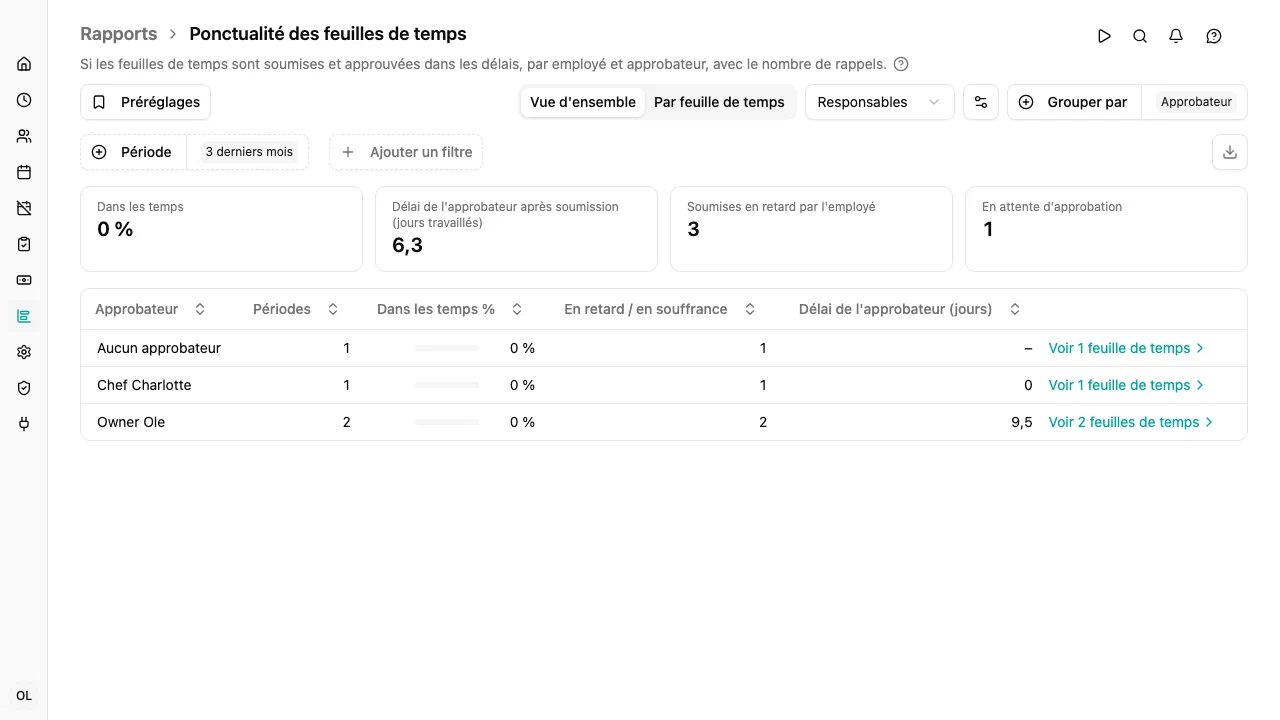
- Vue d'ensemble (par défaut) — une ligne par approbateur, ou par employé du point de vue des employés, avec ses totaux. Grouper par détermine ce que représente une ligne : ajoutez la période pour suivre chaque approbateur mois par mois — la vue d’ensemble de l’approbation mensuelle par responsable — ou groupez plutôt par unité organisationnelle ou par pays.
- Par feuille de temps — une ligne par feuille de temps, avec son résultat, la date d’approbation ou de soumission, le délai et ses indicateurs.
Pour voir les feuilles de temps qui se cachent derrière une ligne de la vue d’ensemble, cliquez sur cette ligne, ou sur Voir N feuilles de temps en bout de ligne. Le rapport passe alors en Par feuille de temps et n’affiche que les feuilles de temps de cette ligne. Le groupe apparaît sous forme de pastille à côté des filtres ; cliquez dessus pour revoir toutes les feuilles de temps.

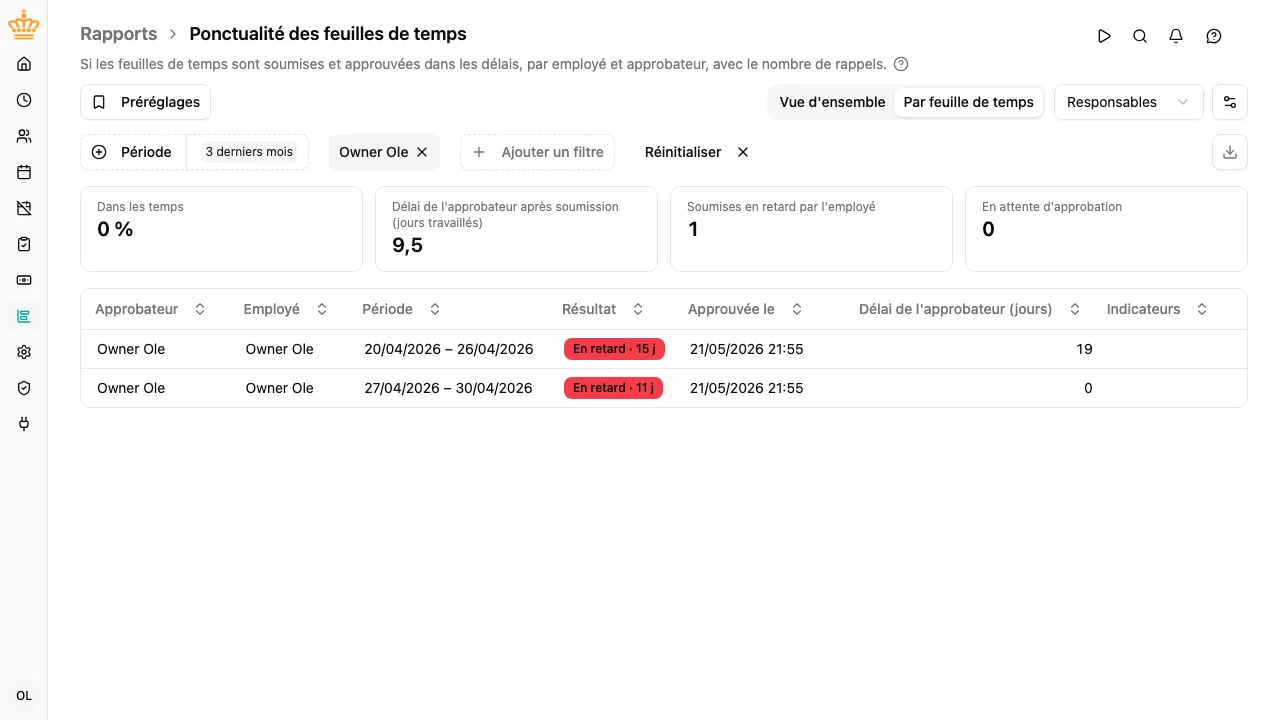
En Par feuille de temps , cliquez sur une feuille de temps pour l’ouvrir et voir ce qui a été saisi.
Le résultat indique de combien de jours travaillés une feuille de temps était en retard, par exemple En retard · 15 j. Survolez-le pour voir l’échéance.
Les indicateurs et le filtre
Les indicateurs au-dessus du tableau portent toujours sur ce que vous consultez — l’ensemble de la sélection, ou le groupe que vous avez ouvert : taux de ponctualité, délai de la personne évaluée selon le point de vue, et feuilles de temps en attente d’approbation. Du point de vue des responsables, ils indiquent aussi le nombre de périodes que l’employé avait déjà soumises en retard ; du point de vue des employés, les périodes jamais soumises.
Le filtre Ponctualité ne restreint que les lignes — sélectionnez En retard et En souffrance pour ne voir que les problèmes. Le rapport s’ouvre sans ce filtre, de sorte que le taux de ponctualité de chaque ligne porte sur toutes les périodes.
Paramètres et colonnes
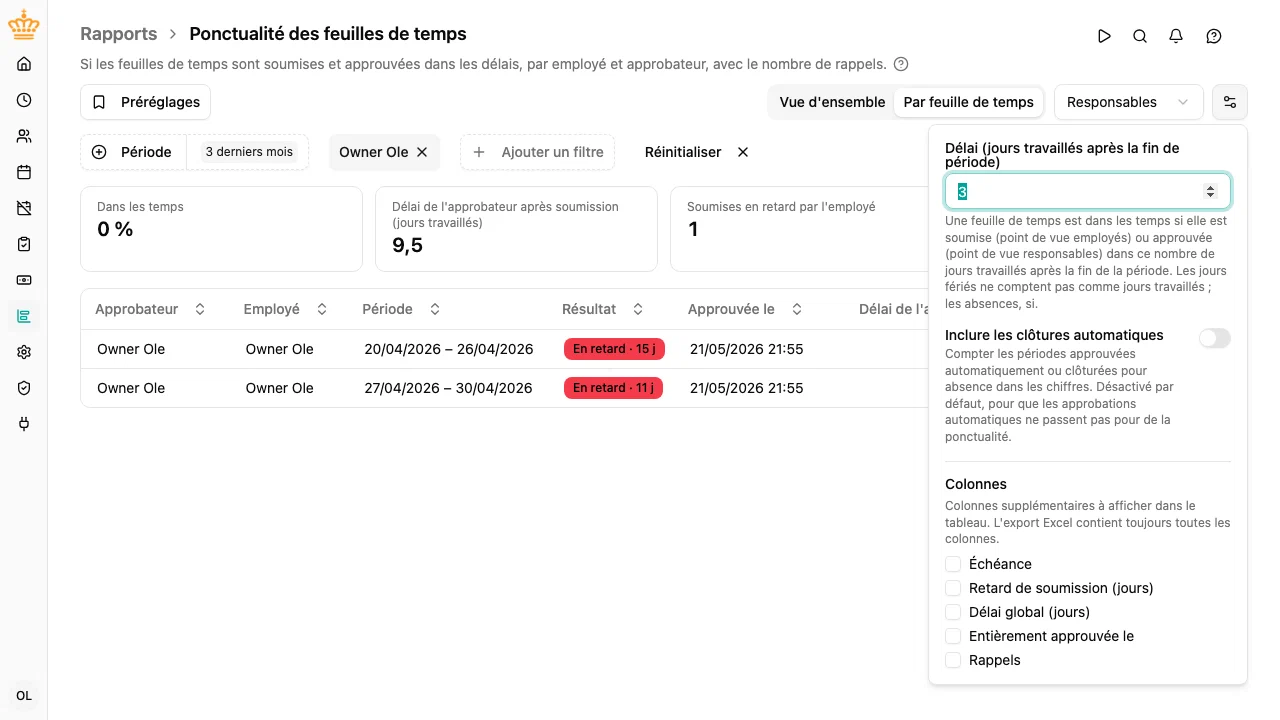
Le bouton en forme d’engrenage à côté des filtres regroupe les paramètres qui changent la signification des résultats : l’objectif et Inclure les clôtures automatiques .
Il liste aussi les colonnes que vous pouvez ajouter au tableau. Seul l’essentiel est affiché par défaut ; cochez une colonne pour l’afficher, par exemple l’échéance, le délai global, le nombre de rappels ou, du point de vue des responsables, le retard de soumission de l’employé. Votre choix est mémorisé et enregistré avec les préréglages.

Rappels
Le rapport compte les e-mails de rappel effectivement remis :
- Du point de vue des employés, les rappels de retard reçus par l’employé pour la période
- Du point de vue des responsables, les récapitulatifs quotidiens d’approbation reçus par l’approbateur qui mentionnaient la période
Affichez la colonne des rappels dans les paramètres pour voir leur nombre. Les rappels sont comptés à partir du jour de la mise en service de ce rapport. Les e-mails envoyés auparavant n’ont pas été enregistrés : les périodes plus anciennes n’affichent donc aucun rappel.
Filtrage
Le rapport utilise les filtres communs : période, unité organisationnelle, responsable, conditions d’emploi et pays. Les responsables voient les feuilles de temps de leurs propres employés ; les administrateurs voient tout le monde.
Exportation
Cliquez sur le bouton de téléchargement à droite de la barre de filtres (Exporter vers Excel
) pour télécharger la vue actuelle au format .xlsx. En Par feuille de temps
, le fichier contient les données brutes de chaque feuille de temps, avec des horodatages sous forme de véritables dates et heures, prêts à être retraités. L’export comprend toujours toutes les colonnes, quelles que soient celles qu’affiche le tableau.