Heures enregistrées
Consultez le temps que vos employés ont enregistré sur des activités sur une période, regroupé comme vous en avez besoin.

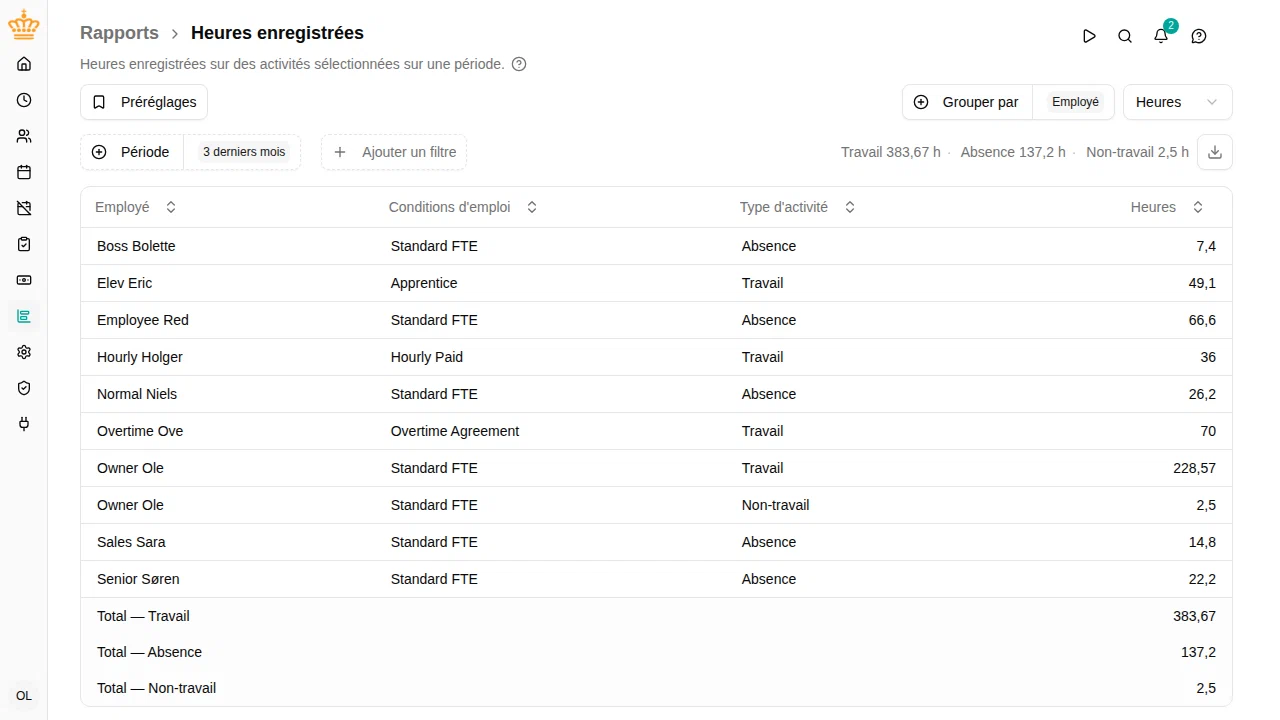
Si vous ne pouvez pas voir les informations d’absence sensibles d’un employé, ses absences pour maladie sont exclues de ce rapport, totaux compris.
Vue d’ensemble
Le rapport Heures enregistrées additionne les enregistrements de feuilles de temps sur une période. Utilisez-le pour répondre à des questions comme :
- Combien d’heures chaque employé a-t-il enregistrées le mois dernier ?
- Combien de temps a été consacré à une activité ou un projet précis ?
- Combien de jours de congés ont été pris par département ?
Naviguez vers dans la barre latérale.
Filtrage
En plus des filtres communs (période, unité, responsable, conditions d’emploi), vous pouvez affiner par :
- Activité — une ou plusieurs activités précises
- Type d'activité — Travail , Absence , Non-travail ou Prime
- Approbation — choisissez Approuvé pour ne compter que le temps des périodes entièrement approuvées
Les primes ne sont comptées que si vous cochez Prime . Une prime — les heures supplémentaires, par exemple — est un supplément portant sur des heures déjà enregistrées comme du travail : les additionner surévaluerait le temps travaillé. Cochez-la lorsque vous avez besoin de voir ces entrées ; elles restent sur leurs propres lignes, avec leur propre total.
Le filtre Approbation est celui à utiliser lorsque les chiffres doivent être définitifs — pour la paie ou la facturation. Une période n’est comptée qu’une fois sa feuille de temps entièrement approuvée : s’il manque l’un des approbateurs, elle est exclue. Il en va de même pour les jours qu’aucun relevé approuvé ne couvre.
Regrouper les résultats
Le contrôle Grouper par détermine ce que représente chaque ligne. Choisissez n’importe quelle combinaison parmi :
- Unité
- Employé (ajoute aussi une colonne conditions d’emploi)
- Pays (affiché uniquement si votre espace de travail utilise les pays de travail)
- Activité
- Projet (affiché seulement si vous pouvez lire les projets)
- Dimension (affiché seulement si vous pouvez lire les paramètres)
- Jour
Chaque ligne correspond à une combinaison des regroupements sélectionnés — par exemple, groupez par employé et activité pour voir le temps de chaque employé par activité. Retirez tous les regroupements pour obtenir une ligne par type d’activité.
Chaque ligne est en outre toujours ventilée par type d’activité, quel que soit le regroupement choisi, et la colonne Type d'activité est toujours affichée. Les heures travaillées, les absences et les primes ne partagent donc jamais une ligne, et le tableau donne un total par type d’activité au lieu d’un chiffre global unique.
Heures ou jours
Utilisez le sélecteur d’unité pour basculer la colonne de valeurs entre Heures et Jours . Les totaux par type d’activité suivent l’unité sélectionnée.
Export
Cliquez sur le bouton de téléchargement à droite de la barre de filtres (Exporter vers Excel
) pour télécharger la vue actuelle dans un fichier .xlsx. L’export utilise les mêmes filtres, regroupements et unité que le tableau à l’écran.