Préréglages
Enregistrez toute la configuration d’un rapport sous un nom, réappliquez-la en un clic et partagez-la avec vos collègues.

Vue d’ensemble
La plupart des rapports sont exécutés encore et encore avec la même configuration : la même période, les mêmes services, le même regroupement. Un préréglage enregistre cette configuration sous un nom, pour ne pas avoir à la reconstruire chaque fois.
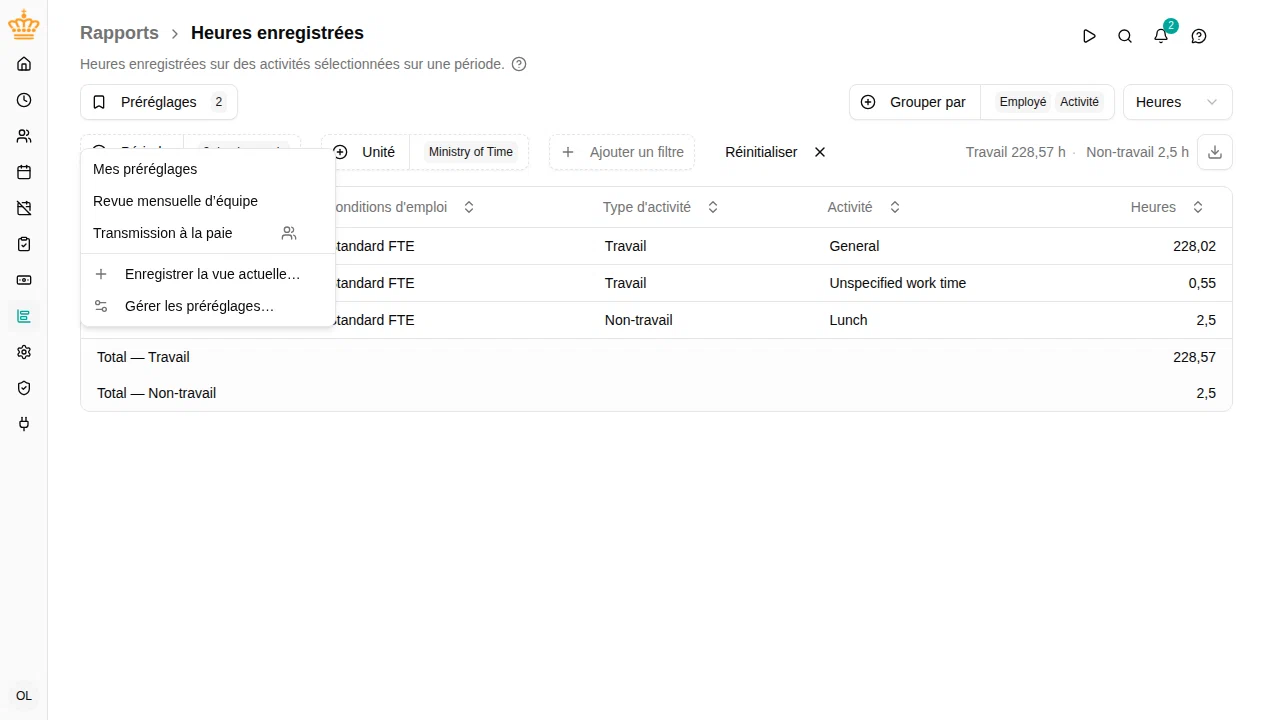
Chaque rapport dispose d’un bouton Préréglages au-dessus de ses filtres. Il affiche le nom du préréglage que vous consultez, ou simplement Préréglages suivi du nombre de préréglages enregistrés lorsque aucun n’est appliqué.
Les préréglages appartiennent au rapport depuis lequel ils ont été enregistrés : un préréglage enregistré sur Heures enregistrées n’apparaît pas sur Absences maladie , car les deux rapports ne se configurent pas avec les mêmes éléments.
Ce qu’un préréglage retient
Un préréglage enregistre la vue complète — tout ce que vous pouvez modifier sur la page :
- La Période
- Les filtres communs : Unité , Responsable , Conditions d'emploi
- Les filtres propres au rapport, par exemple Activité sur Heures enregistrées ou les comptes sur Mouvements de compte
- Les réglages d’affichage du rapport : Grouper par , l’unité heures/jours et des réglages comme les Réglages des épisodes du rapport d’absences maladie
Les périodes sont enregistrées telles que vous les avez choisies, pas comme des dates figées. Un préréglage enregistré avec Mois en cours affichera toujours le mois en cours l’année prochaine : la période est recalculée à partir de la date du jour chaque fois que vous l’appliquez. Seule une plage Personnalisée choisie à la main conserve ses dates exactes, car il n’y a là rien de relatif à retenir.
Enregistrer la vue actuelle
- Configurez le rapport comme vous le souhaitez — période, filtres, regroupement, unité
- Cliquez sur Préréglages et choisissez Enregistrer la vue actuelle…
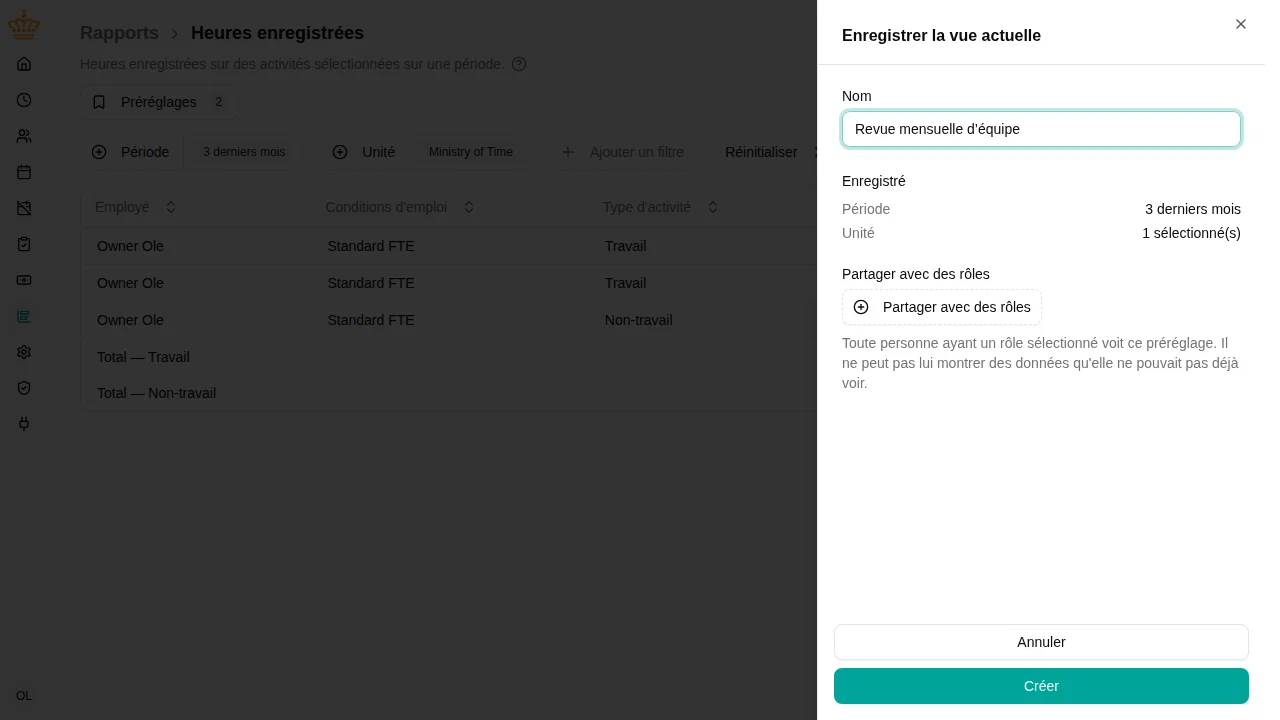
- Donnez-lui un nom, par exemple « Revue mensuelle d’équipe »
- Partagez-le éventuellement avec d’autres rôles (voir la section « Partager un préréglage avec vos collègues » plus bas)
- Cliquez sur Créer
La liste Enregistré du panneau résume ce que vous êtes en train d’enregistrer : vous pouvez donc vérifier la période et les filtres avant de le nommer.

Appliquer un préréglage
Ouvrez le menu Préréglages et cliquez sur un nom. Le rapport se recharge avec cette configuration, et une coche indique le préréglage appliqué.
Appliquer un préréglage modifie aussi l’adresse de la page : vous pouvez copier le lien depuis votre navigateur et l’envoyer à un collègue — il verra la même vue, limitée aux employés auxquels il a accès. L’export Excel suit également le préréglage appliqué.
Si vous modifiez ensuite un filtre, un point apparaît à côté du nom du préréglage pour signaler que la vue ne correspond plus à ce qui a été enregistré. Vous pouvez laisser les choses en l’état (rien n’est enregistré sans votre accord) ou mettre le préréglage à jour :
- Ouvrez le menu Préréglages et cliquez sur l’entrée de mise à jour, qui nomme le préréglage appliqué, pour l’écraser avec ce qui est à l’écran
- Ou choisissez Enregistrer la vue actuelle… pour conserver les deux, sous forme d’un nouveau préréglage
Ouvrir un rapport avec un préréglage
Ajoutez une étoile à un préréglage pour en faire votre vue par défaut sur ce rapport :
- Ouvrez le menu Préréglages
- Pointez le préréglage et cliquez sur l’étoile (ou ouvrez Gérer les préréglages… , où les étoiles sont toujours visibles)
À partir de là, ouvrir ce rapport applique aussitôt le préréglage étoilé. Une seule étoile par rapport — en étoiler un autre remplace le précédent. Cliquez à nouveau sur l’étoile pour revenir aux réglages par défaut du rapport.
L’étoile est personnelle, même sur un préréglage partagé : étoiler un préréglage que votre administrateur a partagé avec vous ne change que votre vue par défaut, pas celle des autres.
Un préréglage étoilé ne s’applique que lorsque vous ouvrez le rapport normalement. Si vous suivez un lien qui porte ses propres filtres, ou si vous revenez à un rapport où vous travailliez à l’instant, c’est ce que vous consultiez qui l’emporte.
Partager un préréglage avec vos collègues
Les préréglages se partagent avec des rôles plutôt qu’avec des personnes, de sorte qu’un nouveau responsable dispose automatiquement des rapports que votre organisation utilise.
Dans le panneau d’enregistrement ou de modification, sélectionnez un ou plusieurs rôles sous Partager avec des rôles . Toute personne ayant l’un de ces rôles retrouve le préréglage dans son propre menu Préréglages , parmi les préréglages partagés, signalé par une icône de personnes qui nomme les rôles concernés.
Seuls les rôles capables d’ouvrir des rapports sont proposés : un préréglage n’est donc jamais partagé avec des personnes qui ne le verraient jamais.
Le partage est par défaut une action d’administrateur. Les autres rôles voient la section Partager avec des rôles mais ne peuvent pas l’utiliser — leurs préréglages restent personnels. Si vous voulez que les responsables puissent aussi partager des préréglages, ajoutez la permission report / share à leur rôle sous .
Un préréglage que vous ne partagez pas est personnel : vous seul le voyez, et il est supprimé avec vos autres données personnelles lorsque votre fiche employé est supprimée. Les préréglages partagés subsistent et tout administrateur peut les gérer — ainsi, les rapports dont votre organisation dépend ne disparaissent pas avec le collègue qui les a mis en place.
Gérer les préréglages
Choisissez Gérer les préréglages… dans le menu Préréglages pour voir tout ce qui est enregistré sur ce rapport, réparti entre Mes préréglages et Partagés , avec les rôles auxquels chaque préréglage partagé a été transmis.

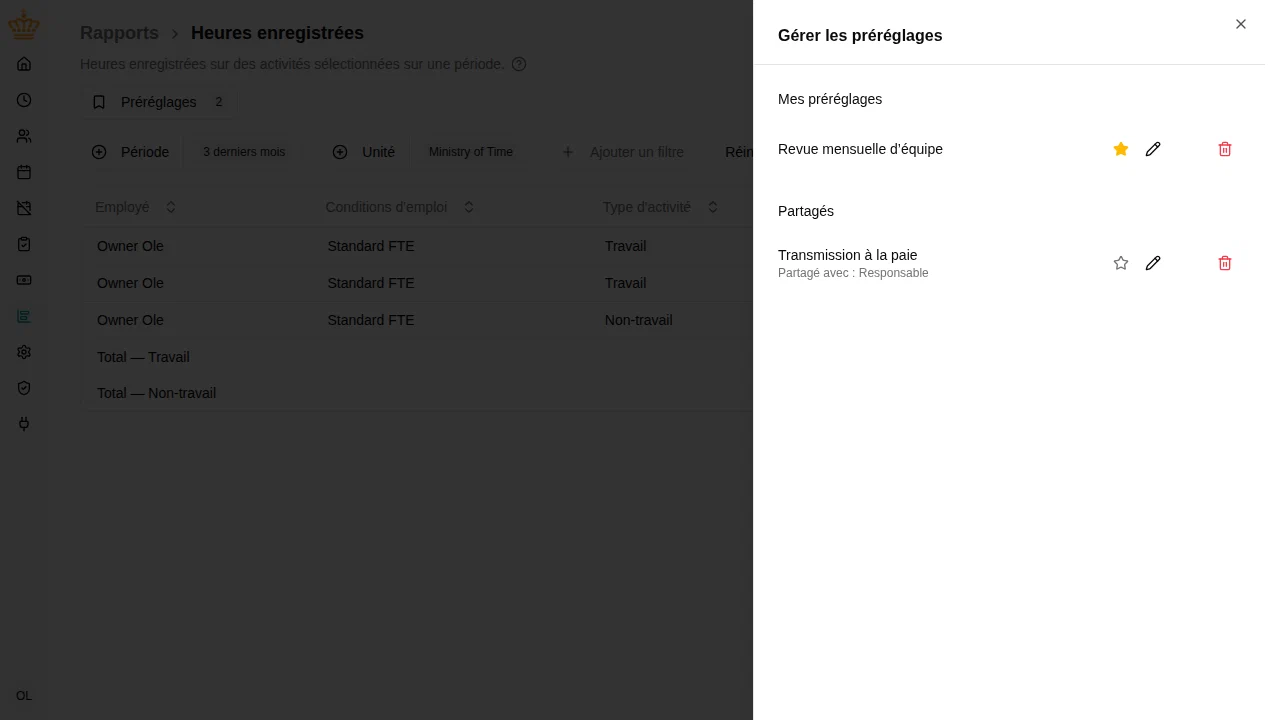
Chaque ligne propose :
| Action | Ce qu’elle fait |
|---|---|
| Étoile | Ouvrir ce rapport avec ce préréglage (votre vue par défaut) |
| Modifier | Le renommer ou changer les rôles avec lesquels il est partagé |
| Mettre à jour depuis la vue actuelle | Écraser sa configuration avec ce qui est à l’écran — proposé pour le préréglage appliqué |
| Supprimer | Le supprimer |
Vous pouvez toujours gérer vos propres préréglages. Un préréglage partagé peut en outre être géré par les administrateurs, qui voient les actions de modification et de suppression ; pour tous les autres, il est en lecture seule — il peut être appliqué et étoilé, mais pas modifié.
Supprimer un préréglage partagé le retire pour toutes les personnes ayant les rôles concernés, et la confirmation le précise. Les préréglages sont toutefois faciles à recréer : rien dans vos données de temps n’en dépend.