Données des employés
Consultez les données de référence de vos employés telles qu’elles étaient à la date de votre choix, et exportez-les vers Excel.

Vue d’ensemble
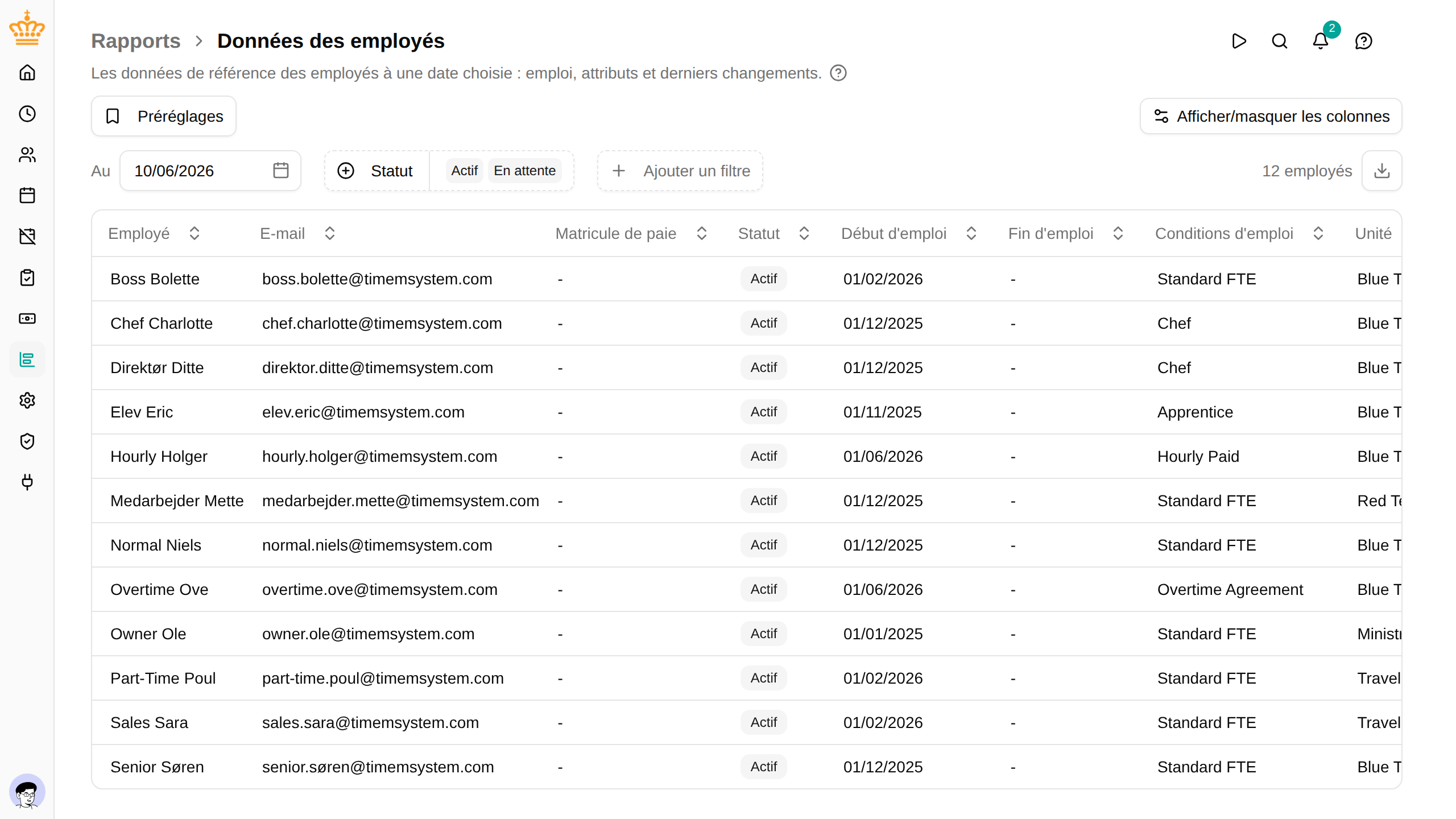
Le rapport Données des employés affiche une ligne par employé avec les informations enregistrées à son sujet : qui il est, son emploi, ainsi que tous les attributs standard et personnalisés utilisés dans votre espace de travail. Utilisez-le pour imprimer ou transmettre des dossiers du personnel, vérifier que les données de référence sont complètes, ou savoir ce qui était enregistré pour une personne à une date donnée.
Ouvrez dans le menu latéral.
Chaque ligne indique :
- Employé , E-mail , Matricule de paie , Numéro d'emploi et Poste
- le Statut à la date choisie (voir Statut ci-dessous)
- l’emploi : Début d'emploi , Fin d'emploi , Conditions d'emploi , Unité , Responsable , Pays (si votre espace de travail utilise les pays de travail), Norme hebdomadaire (h) et ETP
- N° de sécurité sociale , Date de naissance , Téléphone , Mobile et Adresse , si vous êtes autorisé à voir les données personnelles (voir Qui voit les données personnelles)
- une colonne pour chaque attribut standard et personnalisé de l’employé et de l’emploi
- Dernière modification — quand les données affichées ont été modifiées pour la dernière fois, et par qui
- Prochain changement — la date du prochain changement des données de l’employé, s’il est prévu ou s’il a été fait après la date choisie
Choisir les colonnes
Pour rester lisible, le tableau commence par l’essentiel : Employé , E-mail , Matricule de paie , Statut , Début d'emploi , Fin d'emploi , Conditions d'emploi , Unité , Responsable , Norme hebdomadaire (h) et Dernière modification . Cliquez sur Afficher/masquer les colonnes au-dessus des filtres pour afficher les autres, ou sur Tout afficher pour tout voir. Votre choix est conservé pendant que vous travaillez.
Les colonnes masquées ne concernent que l’écran : l’export Excel contient toujours toutes les colonnes.
Fonctionnement
Choisir la date
Le rapport affiche les données telles qu’elles étaient à une date, et non sur une période. À la place du filtre de période, la barre de filtres propose la date Au , qui démarre à aujourd’hui.
- Choisissez une date passée pour voir ce qui était enregistré ce jour-là : le poste, l’unité, le responsable et les attributs en vigueur à ce moment. Les changements enregistrés plus tard mais antidatés avant ce jour sont inclus.
- Choisissez une date future pour voir les changements déjà planifiés, par exemple un nouveau responsable à partir du premier du mois prochain.
Un préréglage enregistré sur la date du jour s’ouvre toujours sur la date du jour.
Statut
Le statut est déterminé pour la date choisie :
- Actif — l’employé a un emploi qui couvre la date
- En attente — l’emploi de l’employé commence après la date
- Inactif — le dernier emploi de l’employé s’est terminé avant la date, ou l’employé n’a aucun emploi
Pour un employé en attente ou inactif, les colonnes d’emploi décrivent l’emploi à venir ou celui qui s’est terminé en dernier.
Dernière modification et Prochain changement
Dernière modification indique à quel point une ligne est à jour : le dernier changement en vigueur à la date choisie, avec le nom de la personne (ou de l’intégration) qui l’a effectué. Prochain changement indique la date d’effet du prochain changement des données de l’employé après la date choisie. Ouvrez l’employé et consultez l’historique des modifications pour voir en quoi consiste ce changement.
Seuls les changements apportés à l’employé lui-même comptent ici. Un changement de ses conditions d’emploi ou une unité renommée n’apparaît pas dans ces deux colonnes.
Filtrage
Le rapport utilise les filtres communs, avec deux différences : il y a une date, Au , au lieu d’une période, et les filtres Unité , Responsable , Conditions d'emploi et Pays portent sur les valeurs à la date choisie. Si vous filtrez sur une unité au 1er mars, vous obtenez les personnes qui en faisaient partie le 1er mars.
Il propose aussi :
- Statut — affiche d’abord les employés Actif et En attente ; ajoutez Inactif pour inclure les anciens employés
- un filtre pour chaque attribut personnalisé à liste de valeurs fixe (une liste déroulante) ou à valeur oui/non. Choisissez une ou plusieurs valeurs pour garder les employés qui ont l’une d’elles. Cliquez sur Ajouter un filtre pour les trouver.
Il n’est pas possible de filtrer sur des attributs en texte libre, numériques ou de type date, ni sur des attributs marqués comme sensibles.
Qui voit les données personnelles
Comme pour tous les rapports, les lignes se limitent aux employés sur lesquels vous faites des rapports : votre propre équipe en tant que responsable, tout le monde en tant qu’administrateur RH. Voir Qui voit quoi.
Le numéro de sécurité sociale, la date de naissance, les numéros de téléphone, l’adresse et les attributs marqués comme sensibles sont des données personnelles et exigent plus que l’accès aux rapports : vous ne les voyez que pour les employés dont vous pouvez lire les données sensibles (l’autorisation employee / read-sensitive). Pour les autres, ces cellules sont vides. Les colonnes, elles, sont toujours présentes, si bien qu’un export a la même structure quelle que soit la personne qui le réalise.
Export
Cliquez sur le bouton de téléchargement à droite de la barre de filtres (Exporter vers Excel
) pour télécharger la vue actuelle sous forme de fichier .xlsx. Le fichier contient toutes les colonnes, y compris tous les attributs, quelles que soient les colonnes que vous avez choisi d’afficher à l’écran.
Dépannage
| Problème | Solution |
|---|---|
| Un employé qui a quitté l’entreprise n’apparaît pas | Ajoutez Inactif au filtre Statut . |
| La colonne N° de sécurité sociale est vide | Vous n’êtes pas autorisé à voir les données sensibles des employés. Adressez-vous à un administrateur. |
| Un attribut n’a pas de filtre | Seuls les attributs à liste déroulante ou oui/non peuvent être filtrés, et jamais les attributs sensibles. |
| L’unité affichée diffère de celle de la fiche de l’employé | Le rapport affiche l’unité à la date choisie. Réglez Au sur aujourd’hui pour comparer. |