Aperçu des absences
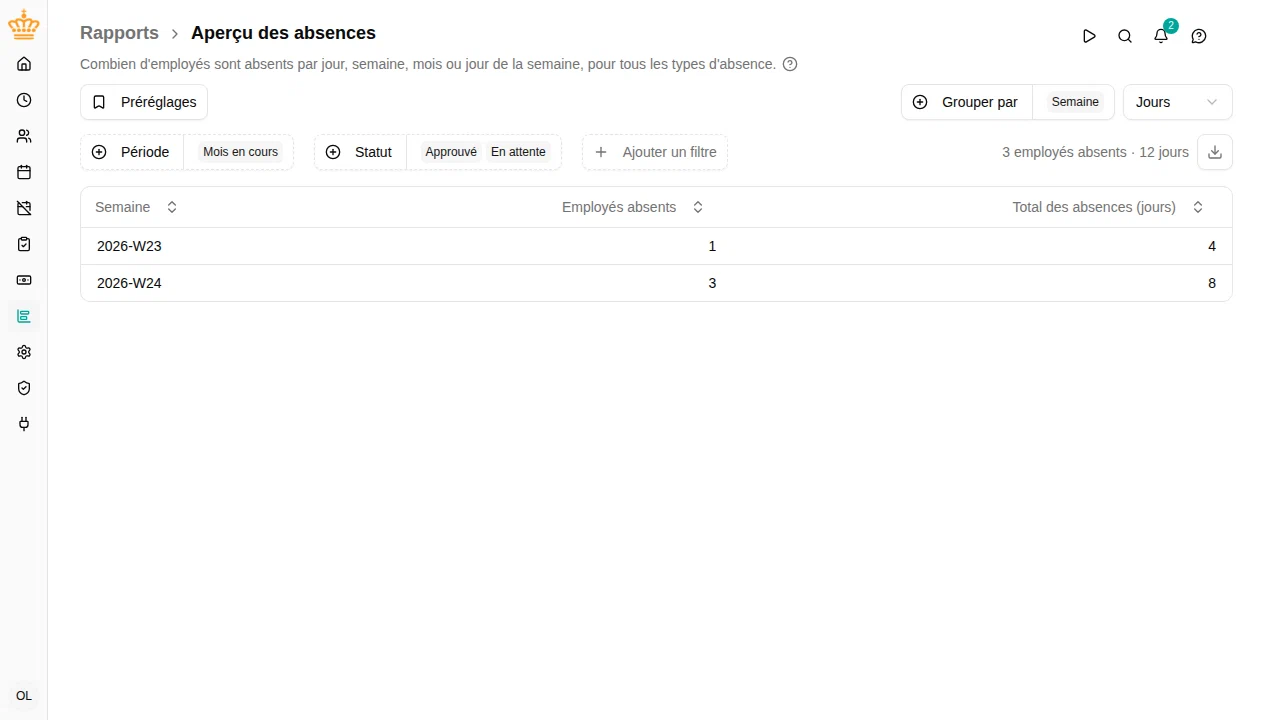
Consultez combien d’employés sont absents sur une période — par jour, semaine, mois ou jour de la semaine — pour tous les types d’absence.

Si vous ne pouvez pas voir les informations d’absence sensibles d’un employé, ses absences pour maladie sont exclues de ce rapport, totaux compris.
Vue d’ensemble
Le rapport Aperçu des absences répond à des questions de couverture et d’effectifs auxquelles les autres rapports ne peuvent pas répondre, comme :
- Combien d’employés sont absents chaque jour d’une période ?
- Combien de personnes sont en absence ce mois-ci, par département ?
- Quels types d’absence représentent le plus de jours ?
- Les arrêts maladie tombent-ils plus souvent certains jours de la semaine que d’autres ?
Contrairement aux Heures enregistrées (qui additionnent le temps enregistré), ce rapport compte le nombre d’employés distincts absents dans chaque groupe, ainsi que la durée totale d’absence. Une absence qui s’étend sur plusieurs jours est comptée sur chacun des jours qu’elle couvre.
Naviguez vers dans la barre latérale.
Filtrage
En plus des filtres communs (période, unité, responsable, conditions d’emploi), vous pouvez affiner par :
- Catégorie — maladie, congés, personnel ou autre (vide = toutes)
- Activité — une ou plusieurs activités précises (vide = toutes)
- Statut — absences Approuvé et/ou En attente (les deux par défaut) Approuvé couvre toutes les absences déjà présentes sur la feuille de temps — les demandes d’absence approuvées comme le temps saisi directement sur une activité d’absence.
Regrouper les résultats
Le contrôle Grouper par détermine ce que représente chaque ligne. Choisissez n’importe quelle combinaison parmi :
- Unité
- Employé (ajoute aussi une colonne conditions d’emploi)
- Pays (affiché uniquement si votre espace de travail utilise les pays de travail)
- Activité
- Mois , Semaine , Jour de la semaine ou Jour
Chaque ligne correspond à une combinaison des regroupements sélectionnés — par exemple, groupez par Jour pour obtenir une ligne par date avec le nombre d’employés absents ce jour-là, ou par Mois pour agréger une période plus longue par mois. Retirez tous les regroupements pour obtenir un total global unique.
Les lignes par jour affichent le jour de la semaine devant la date (par exemple ven. 11 sept. 2026), pour repérer facilement une tendance en faisant défiler le tableau.
Chaque ligne affiche deux valeurs : Employés absents (le nombre distinct dans le groupe) et le total d’absence. Le nombre de la ligne de total est le nombre distinct de personnes absentes sur toute la période, donc une personne absente plusieurs jours n’y est comptée qu’une fois.
Absences par jour de la semaine
Groupez par Jour de la semaine pour réunir tous les lundis de la période sur une ligne, tous les mardis sur la suivante, et ainsi de suite du lundi au dimanche. Avec le filtre Catégorie réglé sur maladie, vous savez pour toute l’entreprise si les arrêts maladie tombent plus souvent le vendredi. Ajoutez Unité ou Employé pour affiner la répartition.
Les chiffres sont des totaux, pas des taux. Selon le jour de la semaine, une période ne compte pas le même nombre de jours travaillés — les jours fériés tombent plus souvent un lundi ou un jeudi, et certains employés à temps partiel ne travaillent jamais le vendredi — gardez-le en tête avant de comparer les jours entre eux. Pour examiner les arrêts maladie d’une personne autour du week-end, utilisez plutôt la colonne Autour du week-end du rapport d’absences maladie : elle écarte les arrêts longs, qui sinon pèseraient autant sur chaque jour de la semaine.
Demi-journées et journées partielles
Un employé compte dans le nombre Employés absents d’un jour s’il est absent ne serait-ce qu’une partie de ce jour. Sa durée partielle contribue tout de même au total d’absence.
Jours ou heures
Utilisez le sélecteur d’unité pour basculer la colonne du total d’absence entre Jours et Heures . Les jours divisent le temps d’absence de chaque employé par sa propre norme de travail quotidienne, afin que les employés à temps partiel soient comptés équitablement.
Export
Cliquez sur le bouton de téléchargement à droite de la barre de filtres (Exporter vers Excel
) pour télécharger la vue actuelle dans un fichier .xlsx. L’export utilise les mêmes filtres, regroupements et unité que le tableau à l’écran. Lorsque vous groupez par jour, une colonne Jour de la semaine
placée à côté de la date permet de trier ou de faire un tableau croisé par jour de la semaine dans Excel.