Signaler un problème
Signalez un bug, un point de friction ou une idée à l’équipe produit — directement depuis l’assistant IA, sans quitter mTime.

Ce que vous pouvez signaler
L’assistant peut créer quatre types de retours :
| Type | À utiliser pour |
|---|---|
| Bug | Quelque chose est cassé ou fonctionne mal |
| Problème | Quelque chose prête à confusion ou vous gêne |
| Amélioration | Un changement qui rendrait quelque chose plus pratique |
| Fonctionnalité | Une nouvelle capacité que vous aimeriez voir |
Vous n’avez pas besoin de choisir le type vous-même — l’assistant le détermine à partir de votre description.
Signaler depuis l’assistant
- Ouvrez l’assistant IA avec ⌘H (ou Ctrl+H sous Windows), ou via le bouton Assistant IA .
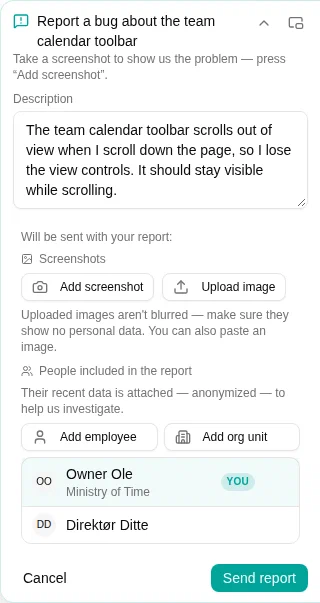
- Décrivez le problème ou l’idée avec vos propres mots — par exemple, « la barre d’outils du calendrier d’équipe disparaît lorsque je fais défiler la page ».
- Pour une idée — une amélioration ou une nouvelle fonctionnalité — l’assistant vous demande aussi pourquoi vous en avez besoin et un exemple concret de situation où elle vous aiderait : qui, à quel moment, en train de faire quoi. Connaître le besoin derrière une idée aide l’équipe à construire ce qui résout vraiment votre problème, qui n’est pas toujours la solution imaginée au départ. Partagez aussi votre idée : elle est transmise comme suggestion.
- Lorsque l’assistant reconnaît un retour, il prépare une carte de rapport dans la conversation, avec un court résumé et une description suggérée.
Signaler une erreur technique
Si un problème survient pendant que vous travaillez, mTime peut afficher un message d’erreur accompagné d’un bouton Signaler ce problème . En cliquant dessus, l’assistant s’ouvre avec l’erreur déjà décrite, ce qui vous permet d’envoyer le rapport en quelques clics.
Vérifier avant d’envoyer
La carte de rapport vous permet de vérifier et d’ajuster tout ce qui sera envoyé :
- Description — L’assistant la remplit pour vous, et vous pouvez la modifier librement. Ajoutez tout ce qui aide l’équipe à comprendre le problème : ce que vous faisiez, ce que vous attendiez et ce qui s’est passé à la place.
- Captures d’écran — Cliquez sur Ajouter une capture pour capturer l’écran et dessiner un cadre, une flèche ou une note sur la partie concernée. Vous pouvez en ajouter plusieurs et supprimer celles dont vous ne voulez pas. Pour joindre une image venant d’ailleurs — une photo prise avec votre téléphone, une capture d’un autre système ou la photo d’un PDF — cliquez sur Importer une image , ou collez directement une image dans la fiche de signalement. Les images importées ne sont pas floutées automatiquement : vérifiez qu’elles ne montrent pas les données personnelles d’autres personnes.
- Votre nom — Affiché pour que vous sachiez qu’il accompagne le rapport, au cas où l’équipe aurait besoin de vous recontacter.
Besoin de capturer un autre écran pendant la rédaction ? Masquez la conversation et le rapport devient une petite bulle flottante que vous pouvez déplacer, afin de parcourir mTime et de faire des captures sans perdre ce que vous avez écrit.
Lorsque tout est correct, cliquez sur Envoyer le rapport .
Ce qui se passe ensuite
Votre rapport est transmis directement à l’équipe produit. Pour les bugs et les problèmes, un instantané des données concernées est joint automatiquement pour faciliter l’analyse — les informations personnelles étant supprimées.
Vous ne serez pas redirigé vers un outil de suivi externe. À la place, l’assistant confirme que le rapport a été enregistré, et lorsque l’équipe le résout, vous en êtes informé deux fois : une note apparaît dans cette même conversation, et vous recevez un e-mail avec un lien direct vers celle-ci — la réponse vous parvient donc même si vous n’êtes pas dans mTime à ce moment-là.