Comment gérer vos préférences
Personnalisez mTime selon votre flux de travail en définissant votre espace de travail, votre langue, le formatage de l’affichage et plus encore.

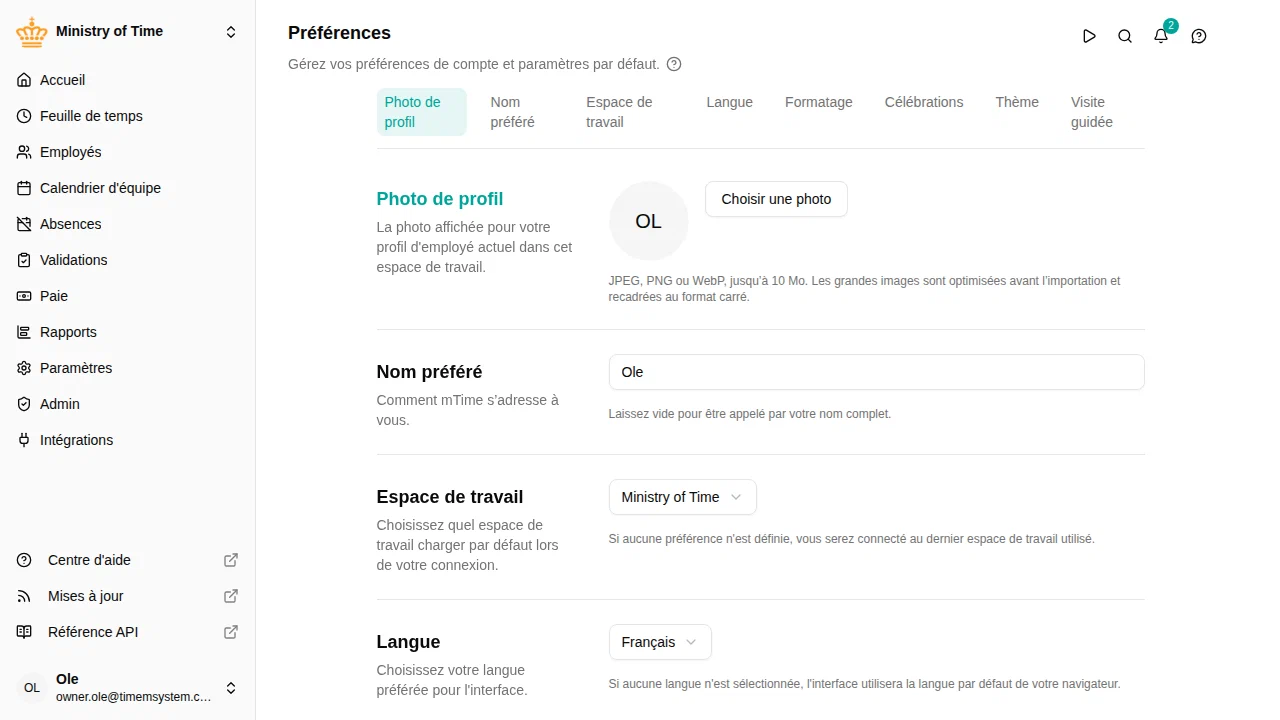
Accéder aux préférences
- Cliquez sur votre photo de profil ou votre nom dans le coin inférieur gauche
- Sélectionnez Préférences dans le menu
Espace de travail
Choisissez quel espace de travail charger par défaut lors de votre connexion.
- Sélectionnez Aucune préférence pour commencer avec le dernier espace de travail utilisé
- Sélectionnez un espace de travail spécifique pour toujours y accéder après la connexion
Langue
Choisissez votre langue préférée pour l’interface mTime. Les options disponibles sont l’anglais, le français et le danois.
Si aucune langue n’est sélectionnée, l’interface utilise la langue par défaut de votre navigateur.
Les notifications que vous recevez suivent également ce paramètre : elles s’affichent toujours dans votre langue, même lorsqu’elles sont déclenchées par l’action de quelqu’un d’autre.
Formatage
Personnalisez l’affichage des dates, heures et heures de feuille de temps :
- Format de date — choisissez entre les formats JMA, ISO ou MJA
- Format d'heure — choisissez entre l’affichage 24 heures ou 12 heures (AM/PM)
- Format des heures de la feuille de temps
— choisissez comment les heures apparaissent dans les cellules de la feuille de temps (ex. 5h25, 5:25, 5.25 ou 5,25). Nous recommandons un format en heures et minutes (
5h25ou5:25) plutôt qu’en heures décimales — voir Heures & minutes ou heures décimales pour comprendre pourquoi.
Par défaut, tout le formatage suit votre préférence de langue.
Visite guidée
Recommencez la visite d’introduction pour revoir les principales fonctionnalités de mTime. Cliquez sur Recommencer la visite pour commencer.
Nom préféré
Le nom que mTime utilise lorsqu’il s’adresse à vous — dans le message d’accueil de votre page d’accueil, dans la barre latérale et dans les e-mails et notifications qu’il vous envoie.
C’est à vous de le définir : personne d’autre ne peut le modifier, et vos collègues ne le voient jamais. Partout où vous apparaissez auprès des autres — le calendrier d’équipe, l’organigramme, les notifications concernant vos demandes — mTime utilise votre nom complet à la place.
Laissez ce champ vide pour être appelé par votre nom complet.
Enregistrement
Toutes les modifications sont enregistrées automatiquement — il n’y a pas de bouton d’enregistrement.