Validations
Examinez et décidez des feuilles de temps et des demandes d’absence en attente de votre équipe en un seul endroit.
Vue d’ensemble
La boîte de validation est la page unique où les managers traitent tout ce qui attend une décision — feuilles de temps soumises et demandes d’absence en attente, côte à côte. Chaque ligne est un élément à traiter ; vous pouvez consulter le détail, approuver, rejeter, ou en gérer plusieurs à la fois.
Le workflow de validation a ces états, partagés entre feuilles de temps et absences :
| Statut | Signification |
|---|---|
| En attente | L’employé n’a pas encore soumis (feuille de temps) ou la demande attend examen (absence) |
| Soumis | L’élément attend un manager — il apparaît dans la boîte de validation |
| Approuvé | Un manager a approuvé l’élément (ou il a été approuvé automatiquement) |
| Rouvert / Rejeté | Un manager a renvoyé l’élément avec un motif — l’employé peut corriger et resoumettre |
Pour les employés
Les employés n’utilisent pas la boîte de validation. Ils interagissent avec les validations depuis les pages où le travail s’effectue :
- Feuilles de temps — soumettre une période terminée depuis la page Feuille de temps. Une fois soumise, la période est verrouillée jusqu’à la décision d’un manager.
- Absences — soumettre une demande depuis le calendrier. Certaines politiques approuvent automatiquement ; d’autres passent par un manager.
Si vous enregistrez votre temps en pointant et dépointant, mTime vous le demande aussi directement : dépointez le dernier jour ouvrable de la période et mTime propose d’ouvrir la feuille de temps pour que vous puissiez la vérifier et l’envoyer dans la foulée. La question est posée à chaque dépointage tant que la feuille de temps n’est pas envoyée, et seulement lorsqu’elle est prête à l’être. Si vous préférez ne plus être sollicité, choisissez Ne plus me demander dans la fenêtre — ce choix est mémorisé dans le navigateur où vous le faites.
Les employés sont notifiés lorsque leur soumission est approuvée ou rejetée. Un rejet inclut le motif du manager et déverrouille l’élément pour correction.
Ouvrir la boîte de validation
Ouvrez depuis la barre latérale.
Quand des éléments sont en attente, le tableau de bord affiche aussi une carte raccourci avec le total ventilé par type (feuilles de temps, absences). Cliquer dessus ouvre la boîte avec les filtres par défaut.
Sur un téléphone, le menu du bas vous offre le même raccourci : dès que des éléments attendent votre décision, un bouton À valider avec le nombre d’éléments en attente apparaît dans la barre. Une fois votre boîte vide, cet emplacement affiche le calendrier d’équipe à la place.

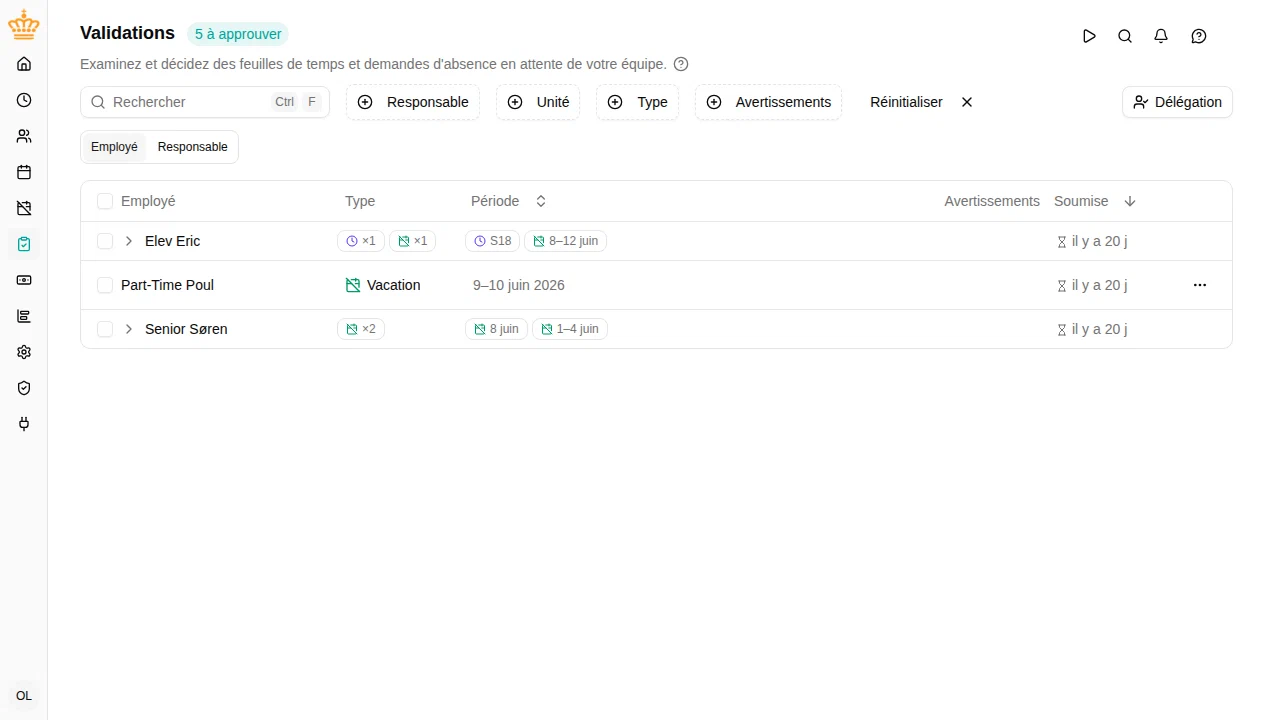
Lire la boîte de validation
Chaque ligne affiche un élément en attente avec ces colonnes :
| Colonne | Ce qu’elle affiche |
|---|---|
| Employé | Qui a soumis l’élément |
| Type | Feuille de temps (icône horloge indigo) ou le nom de l’activité d’absence, par ex. Vacances, Arrêt maladie (icône calendrier émeraude) |
| Période | Les dates couvertes par l’élément (un jour, une semaine ou une plage personnalisée) |
| Avertissements | Pastilles ambre et bleu ciel signalant des points d’attention — voir Avertissements et infos |
| Soumis | Depuis combien de temps l’élément attend |
En haut de la page, trois compteurs résument la vue actuelle : le total en attente, le nombre d’éléments avec avertissements, et le nombre avec notices d’information.
S’il n’y a rien en attente, la boîte affiche Tout est traité — rien à approuver pour le moment.
Regroupement
Utilisez le sélecteur Employé / Responsable / Type au-dessus du tableau pour choisir comment grouper les lignes :
- Employé (par défaut) — un groupe replié par soumetteur. Idéal pour parcourir une équipe que vous connaissez.
- Responsable — groupé par l’approbateur affecté. Déplié par défaut ; utile pour les administrateurs qui passent en revue tout l’espace de travail.
- Type — feuilles de temps ensemble, absences ensemble. Pratique quand vous voulez traiter un type à la fois.
Un groupe à un seul élément s’affiche directement, sans en-tête. Les en-têtes de groupe affichent un résumé compact (compteurs par type, soumission la plus ancienne, période) quand le groupe est replié, pour vous aider à décider de le déplier.
Filtres et recherche
La barre d’outils au-dessus du tableau propose :
- Responsable — filtrer par approbateur. Par défaut sur Moi pour ne voir que les éléments qui vous sont assignés. Effacez le filtre pour voir ceux assignés à d’autres managers (si vous avez la permission).
- Unité — limiter la liste à une ou plusieurs unités organisationnelles.
- Type — n’afficher que les feuilles de temps ou que les absences.
- Avertissements — ne garder que les éléments avec Avertissement, uniquement Info, ou ceux sans aucune notice.
- Recherche — trouver un élément par nom d’employé, période ou motif.
- Employé — lorsque vous ouvrez la boîte depuis la page d’un employé (voir Navigation entre les pages de chaque employé), elle n’affiche que les éléments de cet employé, pour tous les responsables que vous pouvez voir. Une puce Employé : <nom> dans la barre d’outils l’indique ; cliquez dessus pour retirer le filtre.
Les sélections de filtres sont mémorisées. La prochaine fois que vous ouvrirez la boîte — même après avoir fermé l’onglet — vos derniers filtres seront restaurés. Le raccourci du tableau de bord efface volontairement les filtres pour toujours vous amener sur une vue fraîche.
Avertissements et infos
Les éléments peuvent porter des notices qui signalent un contexte que l’approbateur doit connaître avant de décider.
- Avertissement (ambre, icône triangle) — un point bloquant comme un chevauchement d’absences, un solde négatif ou une violation de règle. Approuver un élément avec un avertissement nécessite une confirmation explicite.
- Info (bleu ciel, icône i) — une notice douce, par exemple une note manquante ou une demande qui touche un jour férié. Approuver un élément avec seulement des notices d’info ne nécessite pas de confirmation supplémentaire.
Survolez une pastille pour voir le message complet.
Examiner une demande
Cliquez sur une ligne (ou choisissez Détails dans le menu de la ligne) pour ouvrir le panneau de détail à droite.

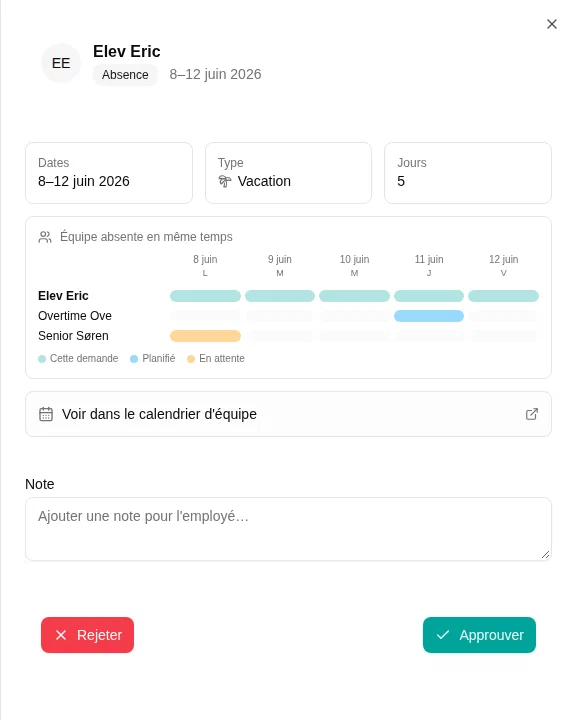
Pour une demande d’absence, le panneau affiche :
- Le nom de l’activité, les dates et le nombre de jours ouvrés.
- Une grille de chevauchement d’équipe — votre équipe sur les jours demandés, avec le demandeur mis en avant, les absences planifiées des pairs en bleu ciel et leurs demandes en attente en ambre. Les courtes demandes sont entourées de jours de contexte ; les très longues demandes basculent sur une liste.
- Un lien Voir dans le calendrier d’équipe pour visualiser la demande dans son contexte complet.
- Les éventuels avertissements et infos, développés avec leur message complet.

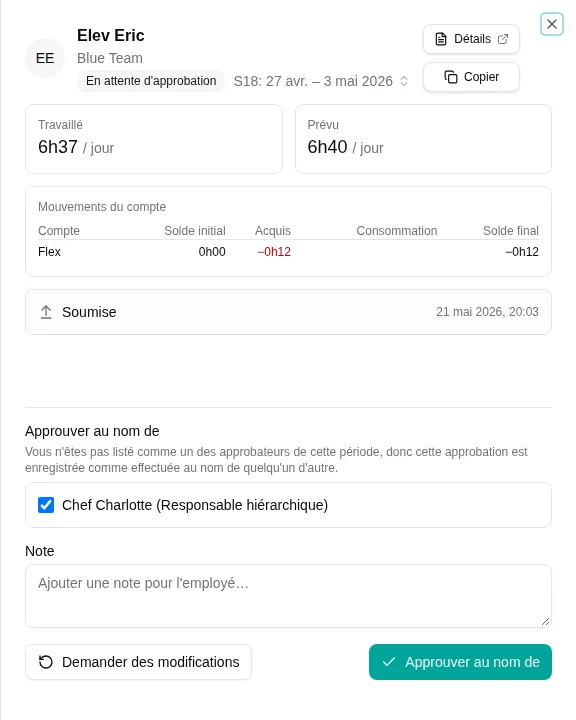
Pour une feuille de temps, le panneau affiche :
- La semaine ISO, les dates de la période et le nombre de jours ouvrés.
- Heures travaillées et heures attendues pour la période.
- Le bloc flex : Généré sur cette période, Cette période (règlement), Solde avant, Solde après.
- Une liste Approbations de projet — visible quand la période contient des projets nécessitant la validation d’un chef de projet. Chaque ligne montre le projet, l’approbateur, les minutes saisies et si cet approbateur a déjà validé. Voir Périodes à plusieurs approbateurs.
- Un Historique — événements de soumission, approbation et réouverture avec acteur et motif.
- Un lien Ouvrir dans la feuille de temps pour examiner directement les saisies.
Les boutons Approuver et Rouvrir sont en bas du panneau. Quand vous n’êtes pas vous-même un approbateur nommé — par exemple un administrateur clôturant une période qui nécessite la validation d’un chef de projet — un sélecteur Approuver au nom de apparaît pour enregistrer pour qui vous validez. Voir Approuver au nom d’un chef de projet.
Approuver
Vous pouvez approuver depuis trois endroits :
- Menu de la ligne — choisir Approuver dans le menu à trois points d’une ligne.
- Panneau de détail — utiliser le bouton Approuver après examen.
- Action en lot — voir ci-dessous.
Quand l’élément porte un avertissement, le bouton d’approbation passe en ambre et affiche Approuver malgré les avertissements, et une boîte de confirmation résume ce que vous êtes sur le point de confirmer. Les éléments avec seulement des notices d’info s’approuvent directement.
Approbation en lot
Sélectionnez plusieurs éléments avec les cases à cocher — par ligne, par en-tête de groupe (sélectionne tous les éléments du groupe) ou la case du tableau (sélectionne tout ce qui est visible). Un bouton bleu Approuver la sélection (N) apparaît dans la barre d’outils.

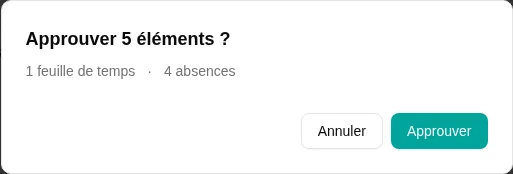
La boîte de confirmation affiche :
- Une ligne de résumé — par exemple 3 feuilles de temps · 2 absences.
- Une carte Avertissements ambre listant les éléments avec avertissements, groupés par employé et période, avec le message complet.
- Une carte Pour info bleu ciel listant les éléments n’ayant que des notices d’info.
- Une note de bas N autres éléments seront approuvés sans notice quand certains éléments sélectionnés n’en portent aucune.
Confirmer approuve tous les éléments sélectionnés en une fois.
Rouvrir (feuilles de temps) et rejeter (absences)
Renvoyer un élément à l’employé fonctionne comme l’approbation — depuis le menu de la ligne, le panneau de détail ou en lot. Vous saisissez un motif que l’employé voit avec la notification.
- Une feuille de temps est Rouverte : la période se déverrouille pour que l’employé corrige les saisies et resoumette. Le motif est obligatoire. Voir Rouvrir une période pour les détails spécifiques aux feuilles de temps, y compris la réouverture d’une période déjà approuvée.
- Une demande d’absence est Rejetée : la demande est clôturée et l’employé peut en soumettre une nouvelle s’il le souhaite.
Déléguer vos approbations
Vous partez en congés ? Vous pouvez confier votre droit d’approbation à un autre manager (un suppléant) pour une période définie, afin que les demandes ne s’accumulent pas pendant votre absence.
Mettre en place une délégation
Ouvrez la boîte de réception et cliquez sur Délégation dans la barre d’outils. Le panneau affiche vos délégations actuelles et vous permet d’en créer une nouvelle : choisissez le suppléant (n’importe quel autre manager), la première et la dernière journée, puis confirmez. Vous pouvez créer plusieurs délégations — vers différents suppléants, même pour la même période — et en supprimer une à tout moment.

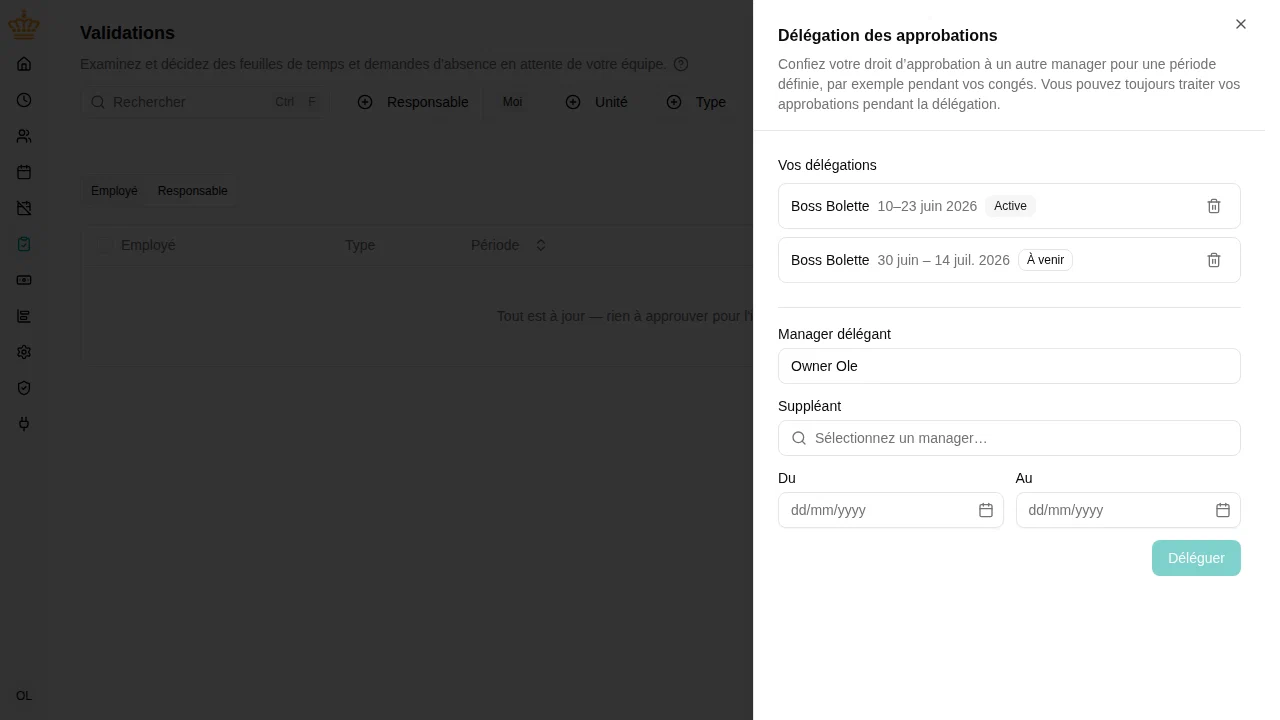
Lorsque vous demandez un congé pour vous-même, le formulaire de demande propose la même chose en une étape : activez Déléguer mes approbations pendant mon absence, choisissez le suppléant, et la délégation est créée pour les dates demandées lors de l’envoi. La délégation vit ensuite sa propre vie — si l’absence est rejetée ou annulée plus tard, supprimez la délégation depuis le panneau de la boîte de réception si vous n’en avez plus besoin.
Voir les délégations en cours et à venir
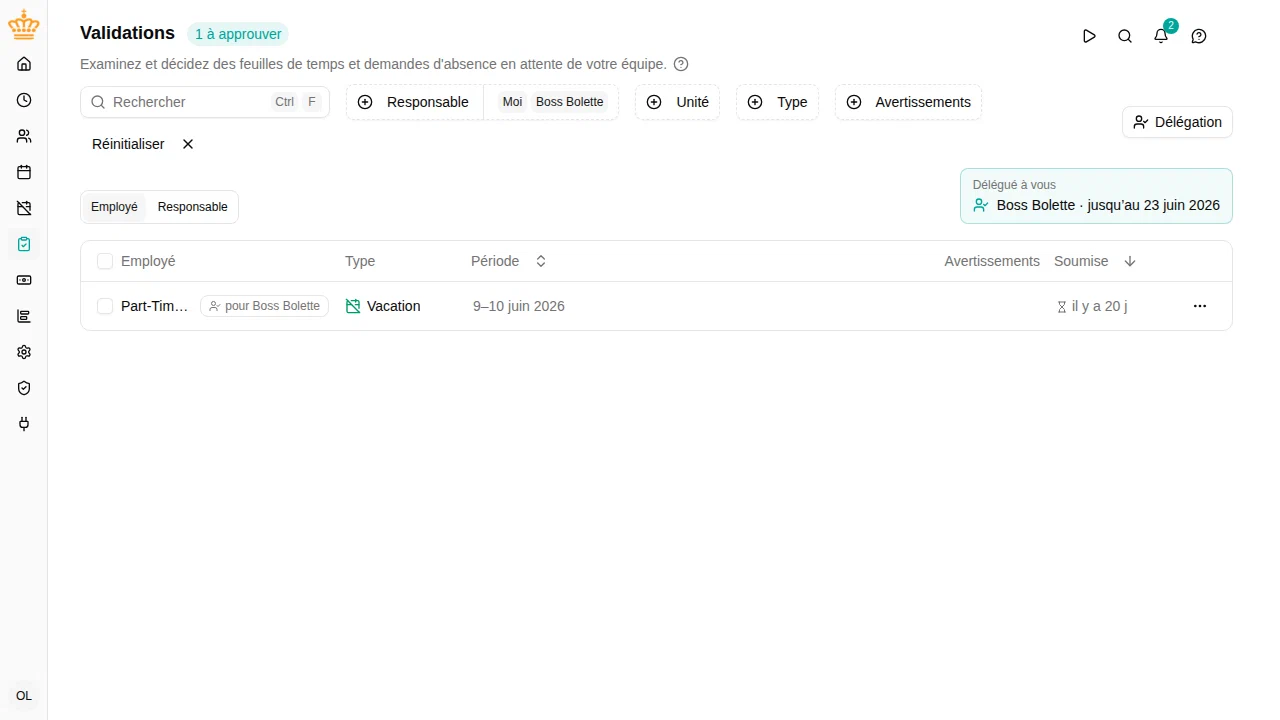
Pas besoin d’ouvrir le panneau pour savoir qu’une délégation est en jeu. Dès qu’il en existe une, un encadré récapitulatif apparaît au-dessus de la boîte de réception, divisé en Délégué à vous et Vos délégations. Chaque ligne nomme l’autre manager et la période, et une délégation qui n’a pas encore commencé porte un badge À venir — un passage de relais prévu pour plus tard est ainsi visible dès le premier jour, tant pour le manager qui a délégué que pour le suppléant. Les entrées du panneau de délégation portent les mêmes badges Active et À venir .
Pendant que la délégation est active
- Le suppléant voit vos éléments en attente dans sa propre boîte de réception, marqués pour vous — dans la liste comme dans la fenêtre qui s’ouvre pour approuver ou rejeter, si bien qu’il est toujours clair de qui sont les approbations traitées. Le filtre Manager vous inclut par défaut de son côté.
- Les nouvelles demandes de votre équipe notifient immédiatement le suppléant ; le récapitulatif nocturne des feuilles de temps lui est envoyé à votre place.
- Tout reste assigné à vous : vous pouvez toujours voir et traiter vos éléments comme d’habitude, et le premier qui agit l’emporte. Les décisions prises par le suppléant sont enregistrées dans la piste d’audit comme prises en votre nom.

À votre retour
Votre cloche de notifications est restée à jour pendant toute la période — tout ce que le suppléant a déjà traité a été effacé automatiquement. Au lieu d’un e-mail par demande pendant votre absence, vous recevez un seul e-mail récapitulatif le premier jour ouvré de votre retour, listant uniquement les éléments qui requièrent encore votre attention.
Les administrateurs peuvent gérer les délégations au nom de n’importe quel manager depuis le même panneau — utile lorsqu’une personne tombe malade sans en avoir créé une.
Mises à jour en direct
La boîte se rafraîchit toute seule à mesure que des éléments arrivent, sont décidés ou sont retirés — y compris pour les changements déclenchés depuis d’autres pages (un employé annulant une demande d’absence, par exemple). Inutile de recharger la page.
Configuration
Approbation des feuilles de temps
L’approbation des feuilles de temps se configure par condition d’emploi (faut-il une validation manager et quelle est la longueur de la période) et par projet (un projet précis exige-t-il sa propre validation de chef de projet en plus).
Voir Périodes de feuille de temps pour le cycle de vie complet, y compris la soumission, la réouverture et les actions administrateur.
Approbation des absences
L’approbation des absences se configure par politique via des plugins :
- Approbation requise — chaque demande sous cette politique nécessite l’aval d’un manager.
- Approbation conditionnelle — seules les demandes dépassant un seuil nécessitent l’aval d’un manager ; les plus courtes s’approuvent automatiquement.
Les demandes sous des politiques sans aucun de ces plugins s’approuvent automatiquement tant que le solde et les autres règles le permettent.