Modifications planifiées et rétroactives
Planifiez des changements futurs pour votre structure organisationnelle et vos politiques, et appliquez des modifications rétroactives si nécessaire.
Aperçu
mTime vous permet de planifier des modifications pour qu’elles prennent effet à une date future spécifique, ou d’appliquer des modifications rétroactivement à une date passée. Cela est utile pour :
- Réorganisations à venir — Planifiez des changements d’unités organisationnelles pour une date future
- Mises à jour de politiques — Définissez de nouvelles politiques d’absences ou d’allocations pour qu’elles s’activent au début d’une période
- Changements d’emploi — Mettez à jour les conditions d’emploi avec une date d’effet future
- Corrections — Appliquez des modifications rétroactives pour corriger des données historiques
Les modifications planifiées fonctionnent avec :
- Unités organisationnelles
- Employés
- Conditions d’emploi
- Politiques d’absences
- Politiques d’allocations
- Calendriers de jours fériés
Les calendriers de jours fériés sont uniquement prospectifs : ils peuvent être planifiés, mais pas modifiés rétroactivement. Les emplois qu’un calendrier couvre déterminent le temps de travail attendu de chaque période à laquelle il s’est appliqué ; une modification antidatée réécrirait donc des heures déjà approuvées et payées. Voir Calendriers de jours fériés.
Planifier une modification
Pour planifier une modification pour une date future :
- Ouvrez l’entité que vous souhaitez modifier (unité organisationnelle, employé, politique, etc.)
- Effectuez vos modifications dans le formulaire
- Cliquez sur la flèche déroulante à côté de Enregistrer
- Sélectionnez Planifier


- Choisissez la date d’effet dans le calendrier
- Cliquez sur Planifier

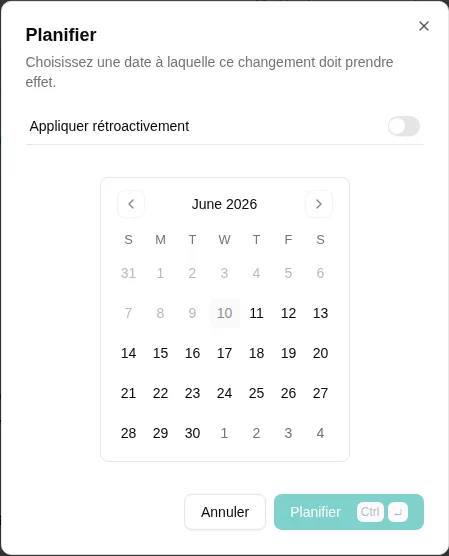
La modification est enregistrée mais ne prendra effet qu’à la date planifiée.
Consulter les modifications planifiées
Lorsqu’une entité a des modifications planifiées en attente, une icône de calendrier apparaît dans l’en-tête.


Cliquez sur cette icône pour ouvrir le panneau d’historique des versions, qui affiche :
- Modifications planifiées — Changements futurs en attente d’application
- Historique — Changements passés déjà appliqués

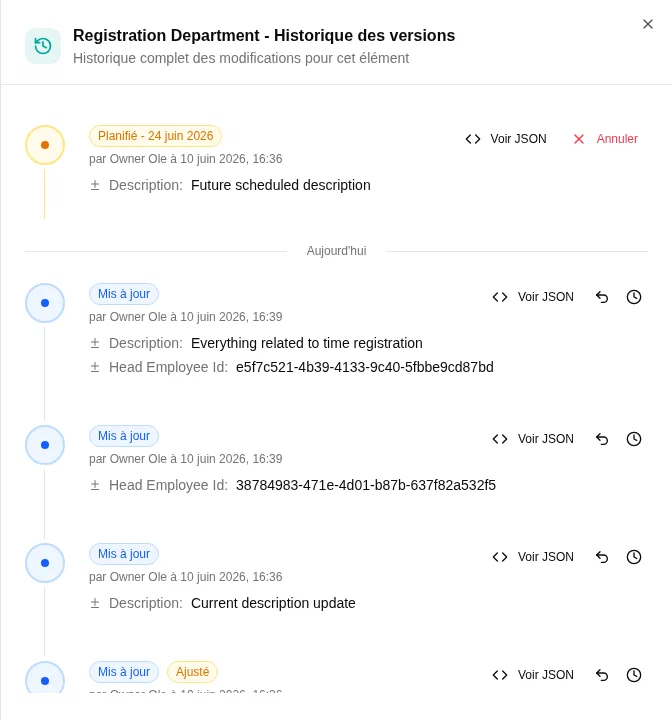
Chaque entrée affiche :
| Détail | Description |
|---|---|
| Statut | Planifié (futur) ou Mis à jour/Créé (appliqué) |
| Date d’effet | Quand la modification prend effet |
| Modifié par | Qui a effectué la modification |
| Créé le | Quand la modification a été créée |
Examiner les modifications
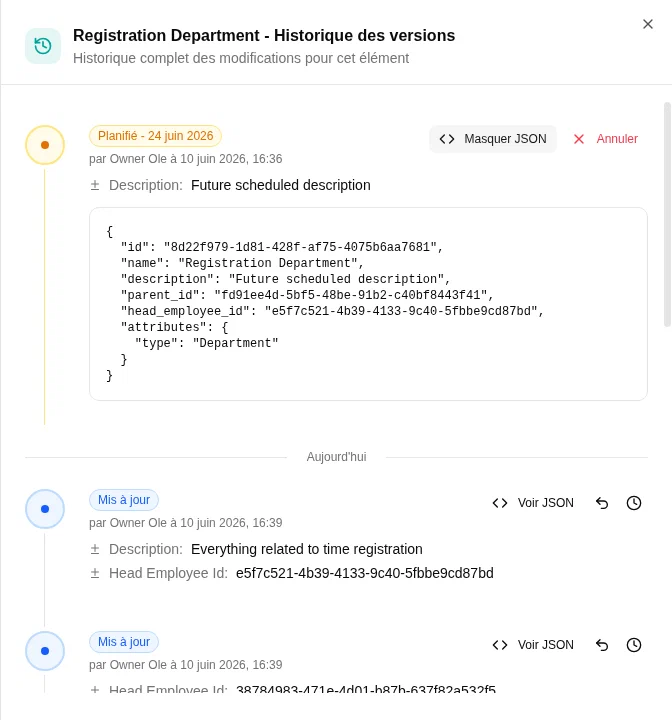
Cliquez sur Voir JSON sur n’importe quelle entrée pour voir les modifications exactes qui seront (ou ont été) appliquées.

Annuler une modification planifiée
Pour annuler une modification planifiée avant qu’elle ne prenne effet :
- Ouvrez le panneau d’historique des versions
- Trouvez la modification planifiée que vous souhaitez annuler
- Cliquez sur Annuler
La modification planifiée sera supprimée sans affecter l’état actuel de l’entité.
Comment les modifications planifiées sont appliquées
Les modifications planifiées sont appliquées automatiquement par une tâche quotidienne. Lorsque la date d’effet arrive :
- La tâche Appliquer les modifications planifiées s’exécute (généralement quotidiennement à minuit)
- Toutes les modifications planifiées pour cette date (ou antérieures) sont appliquées
- L’entité est mise à jour pour refléter les nouvelles valeurs
- La modification passe de « planifiée » à « appliquée » dans l’historique des versions
Pour plus de détails, consultez Appliquer les modifications planifiées.
Modifications rétroactives
Les modifications rétroactives vous permettent d’appliquer des mises à jour avec une date d’effet passée. Cela est utile pour :
- Corriger des données historiques
- Appliquer des modifications qui auraient dû être faites plus tôt
Effectuer une modification rétroactive
- Ouvrez l’entité que vous souhaitez modifier
- Effectuez vos modifications dans le formulaire
- Cliquez sur la flèche déroulante à côté de Enregistrer
- Sélectionnez Appliquer rétroactivement
- Choisissez la date d’effet dans le calendrier (jusqu’à 90 jours dans le passé)
- Cliquez sur Appliquer

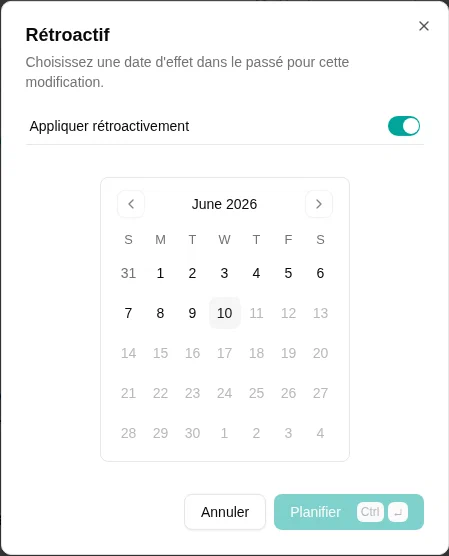
Ce que fait une modification rétroactive
Une modification rétroactive prend effet à la date que vous choisissez, et mTime recalcule tout ce qui en dépend à partir de cette date — par exemple le temps de travail attendu, les cumuls de congés et les soldes. Les périodes passées reflètent alors les valeurs corrigées.
Identifier les modifications rétroactives
Dans l’historique des versions, les entrées portent des badges qui expliquent comment chaque modification se rapporte aux autres :
- Rétroactif — la modification elle-même a été appliquée avec une date d’effet passée.
- Ajusté — une entrée existante dont les valeurs ont été recalculées parce qu’une modification rétroactive ultérieure a été appliquée avant sa date d’effet. L’entrée reste la valeur correcte pour sa propre période ; le badge signale simplement qu’une modification antidatée l’a affectée.
Les entrées réellement remplacées — une modification plus récente partage la même date d’effet — sont affichées en grisé, car elles ne sont plus la version active pour cette date.
Exemple de chronologie
Voici comment les modifications apparaissent dans l’historique des versions pour une unité organisationnelle :

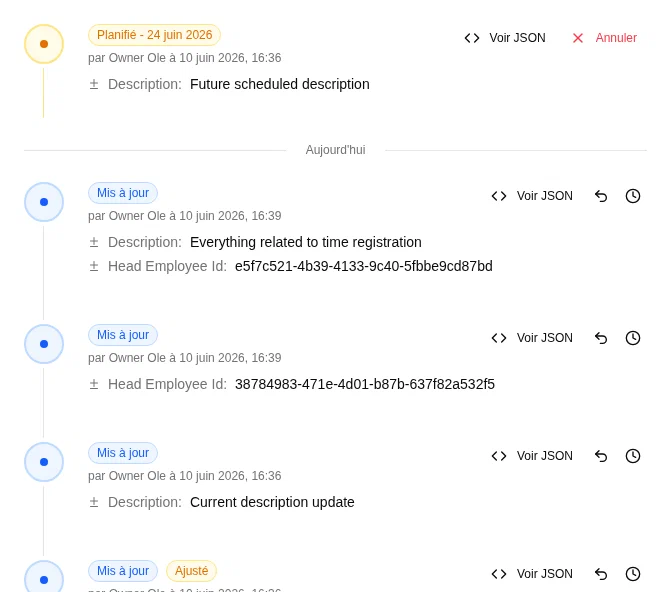
Cet exemple montre :
- Une modification planifiée future — Sera appliquée lorsque la date arrivera
- La modification appliquée aujourd’hui — Actuellement en vigueur
- Une modification rétroactive passée — Appliquée avec une date d’effet historique
Les modifications sont affichées par ordre chronologique selon la date d’effet, ce qui permet de comprendre facilement comment une entité a évolué au fil du temps.
Permissions
| Action | Permission requise |
|---|---|
| Planifier des modifications futures | Permission de modification pour l’entité |
| Appliquer des modifications rétroactives | Permission de modification + permission « rétroactif » |
| Consulter l’historique des versions | Permission de visualisation pour l’entité |
| Annuler des modifications planifiées | Permission de modification pour l’entité |
Les administrateurs peuvent activer les permissions rétroactives via la configuration des rôles.