Import de données
Réinjectez les données d’un export dans un espace de travail — pour fusionner la configuration d’un autre environnement ou pour restaurer un espace dans un état connu.
Aperçu
Deux formats de fichier peuvent être importés, et mTime les distingue à leur extension :
.zip— une sauvegarde complète de l’espace de travail produite par Export de données. C’est ce que décrit cette page..xlsx— le classeur Excel simple des employés et des soldes. Il suit le même assistant mais a ses propres règles ; voir Import Excel.
Un import de données prend un ZIP produit par l’outil Export de données et l’applique à l’espace de travail courant. Deux questions structurent chaque import :
- Comment appliquer le fichier — ajout pur (Fusion) ou remplacement complet (Restauration)
- Quoi lire dans le fichier — l’archive entière (Tout), uniquement les entités de configuration (Configuration uniquement) ou uniquement les données d’employés (Données uniquement)
L’import se déroule via un assistant en 4 étapes, pour que vous puissiez revoir précisément ce qui va changer avant de valider. La validation tourne d’abord ; rien n’est écrit dans l’espace tant que vous ne confirmez pas à l’étape Revue.
Modes et périmètres
| Mode | Effet |
|---|---|
| Fusion | Les entités importées sont ajoutées à l’espace. Les entités existantes avec le même ID sont mises à jour ; celles absentes du fichier restent en place. |
| Restauration | L’espace est ramené à l’état du fichier. Les entités présentes dans l’espace mais absentes du fichier sont supprimées dans le périmètre choisi. Un export de sauvegarde est créé automatiquement avant la restauration. |
| Périmètre | Ce qui est lu dans le fichier |
|---|---|
| Tout | Tous les types d’entités de l’archive |
| Configuration uniquement | Configuration : unités d’organisation, conditions d’emploi, activités, comptes, politiques, calendriers de jours fériés… (pas d’employés, événements ni soldes) |
| Données uniquement | Données d’employés : employés, événements de temps, soldes. La configuration n’est pas touchée et doit déjà exister dans l’espace cible |
La restauration est destructive. Toute entité du périmètre choisi qui n’est pas dans le fichier sera supprimée. La sauvegarde pré-restauration offre un filet de sécurité, mais vérifiez toujours le périmètre à l’étape Revue avant de lancer.
Les imports peuvent aussi être lancés via l’API. Avec une clé API, les imports ne sont autorisés que dans un espace de travail marqué comme espace de test — quels que soient le mode et le périmètre, car même une Fusion de configuration peut écraser ce sur quoi repose un espace de travail en production.
Ouvrir la liste
Allez dans pour voir les imports existants.

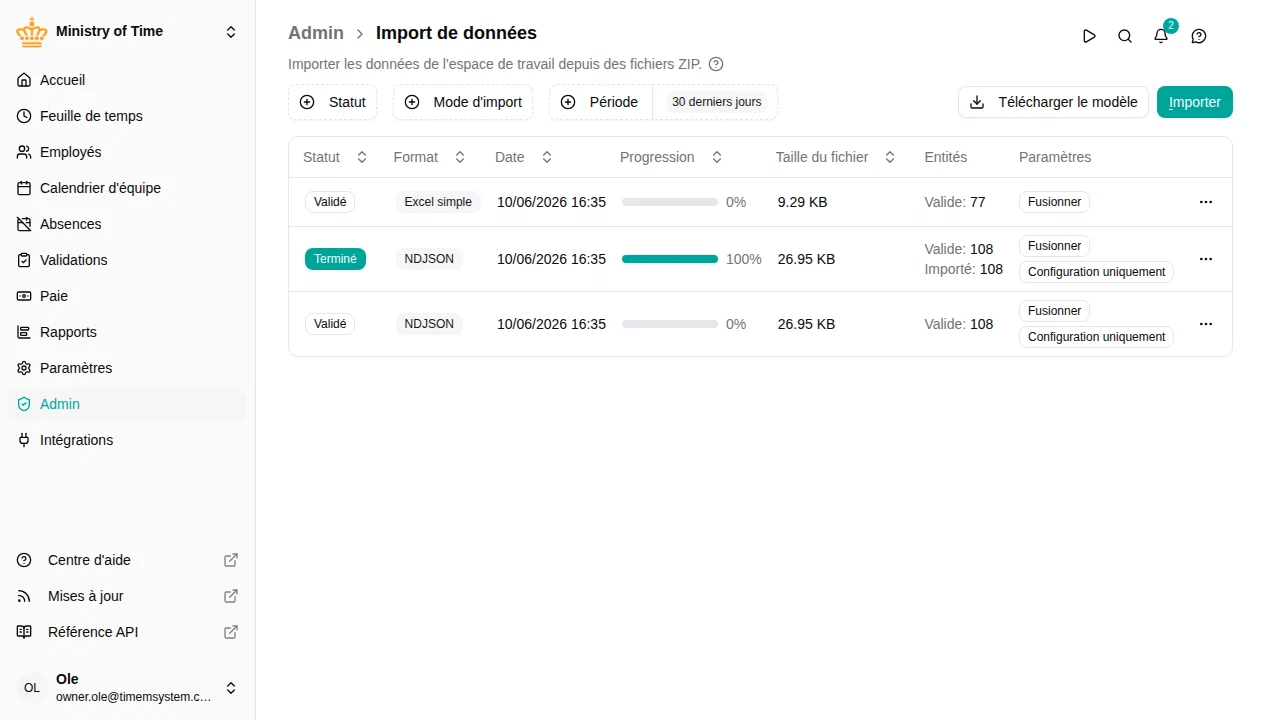
La liste se filtre par :
- Statut — En attente, Téléversement, Validation, Validé, Traitement, Terminé ou Échec
- Mode d’import — Fusion ou Restauration
- Période — 30 derniers jours par défaut ; basculez en personnalisé pour une plage spécifique
Chaque ligne affiche le statut courant, la date de demande ou de fin, une barre de progression, la taille du fichier téléversé, le nombre d’entités valides et importées, ainsi que le mode/périmètre utilisé. Cliquez sur Nouvel import pour lancer l’assistant.
Exécuter un import
Cliquez sur Nouvel import pour ouvrir l’assistant. Il comporte 4 étapes parcourues dans l’ordre — vous pouvez revenir à n’importe quelle étape précédente tant que vous n’avez pas cliqué sur Lancer.
Étape 1 — Fichier

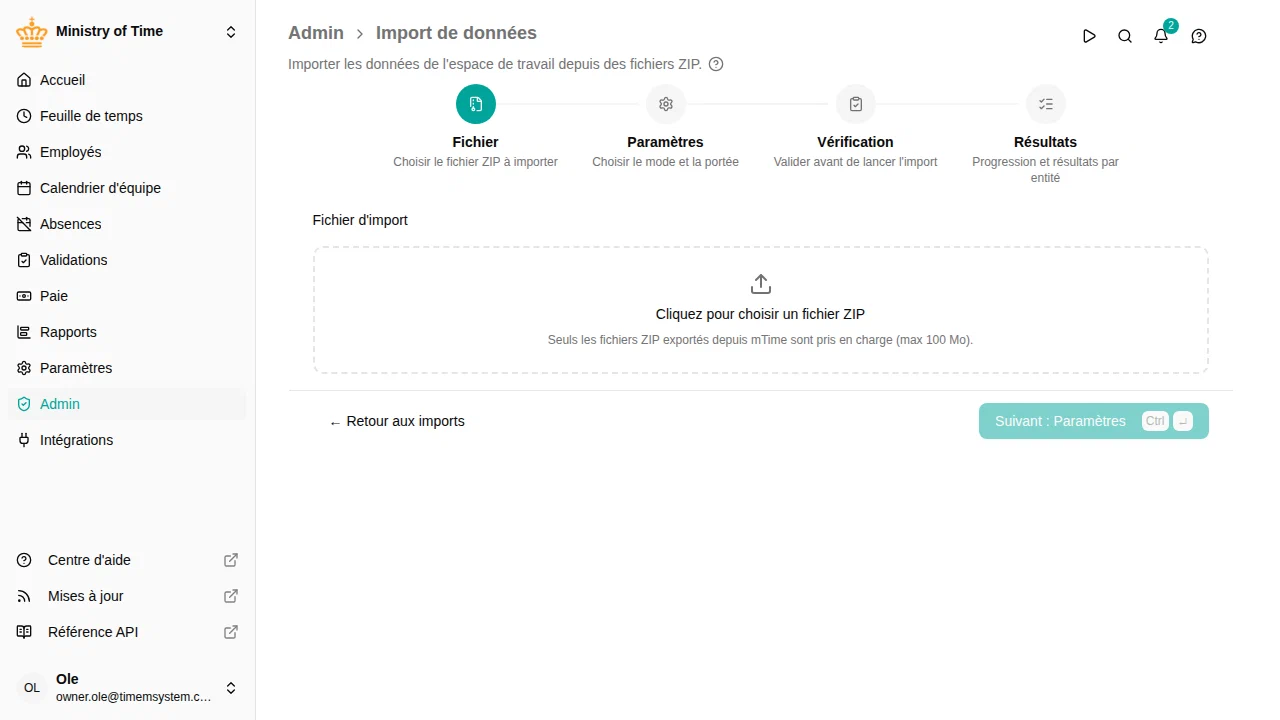
Cliquez sur la zone de dépôt et sélectionnez un ZIP produit par Export de données. La taille maximale est de 100 Mo. Si vous choisissez plutôt un fichier .xlsx, l’assistant bascule sur les règles de l’Import Excel — l’étape Paramètres demande alors quelle feuille importer plutôt qu’un mode et une portée.
Cliquez sur Suivant : Paramètres pour continuer.
Étape 2 — Paramètres

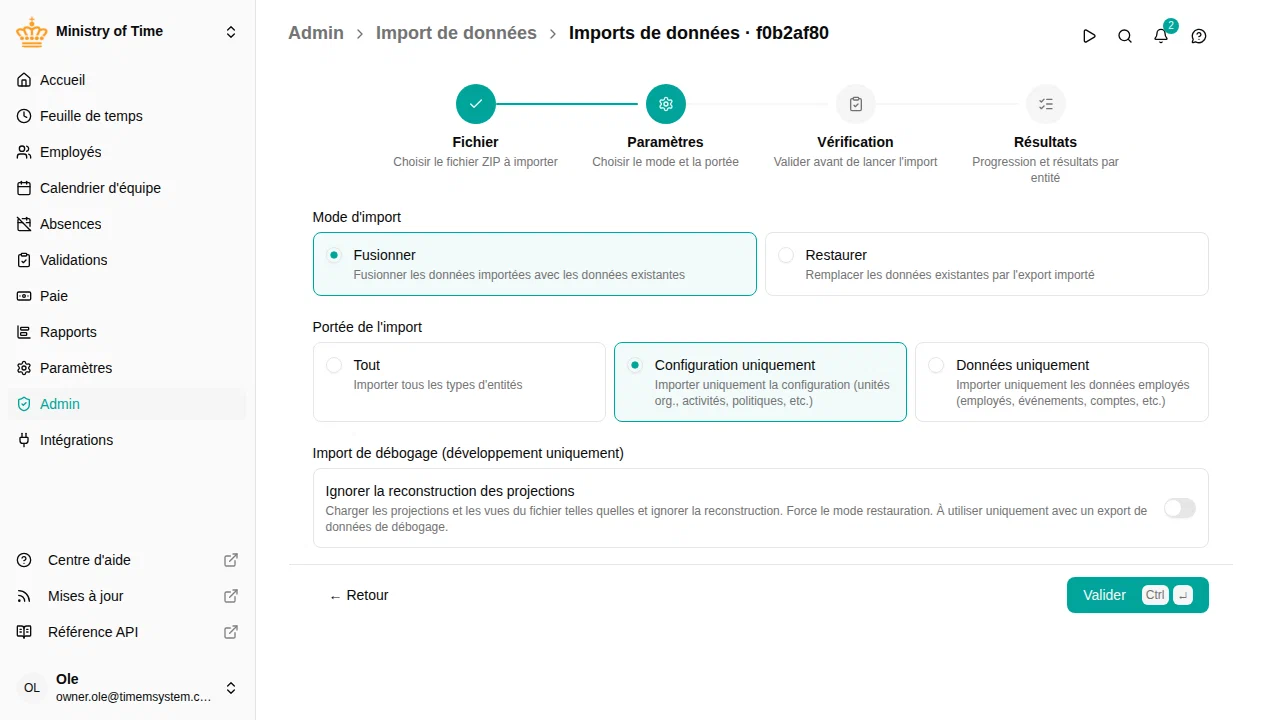
Choisissez le Mode d’import (Fusion / Restauration) et le Périmètre d’import (Tout / Configuration uniquement / Données uniquement). Les choix restent modifiables jusqu’à ce que vous cliquiez sur Lancer à l’étape Revue, vous pouvez donc revenir ici pour tester différentes combinaisons.
Cliquez sur Valider . Le fichier est téléversé et la validation s’exécute avec le mode/périmètre choisi — rien n’est encore appliqué à l’espace.
Étape 3 — Revue
L’étape Revue est le filet de sécurité avant toute écriture. La validation tourne côté serveur après le téléversement ; un indicateur s’affiche pendant ce temps. À la fin, les résultats par entité sont résumés.

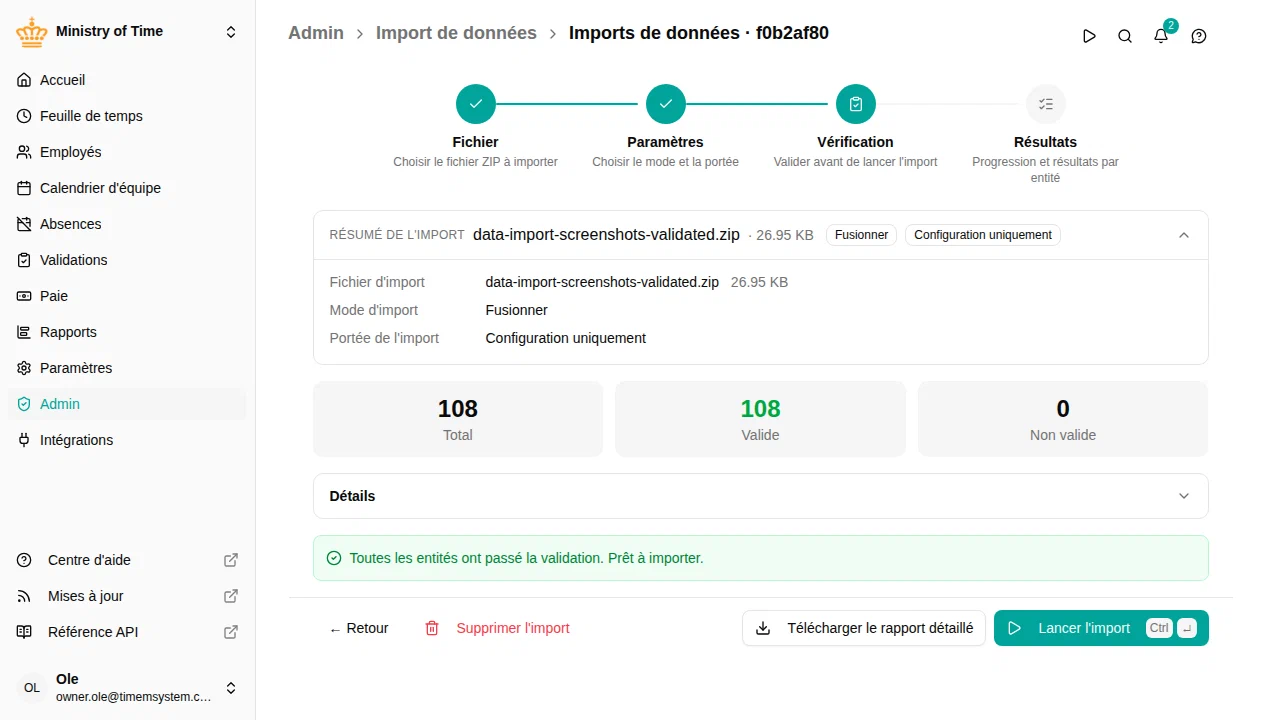
- La carte Résumé de l’import en haut rappelle le nom du fichier, sa taille, le mode et le périmètre.
- Les trois compteurs montrent le total d’entités du fichier, combien passeraient la validation et combien sont invalides.
- Le panneau Détails déplie un détail par entité — ouvrez-le pour voir combien d’enregistrements chaque type apporte et explorer des erreurs de validation précises.
- Télécharger le rapport détaillé exporte le rapport de validation en JSON.
Si quelque chose échoue à la validation, corrigez le fichier source ou changez les paramètres et relancez la validation — pas besoin de re-téléverser tant que le fichier est toujours sur le serveur.
Vous renoncez finalement ? Cliquez sur Supprimer l'import à côté de Retour pour abandonner l’import — le fichier téléversé est supprimé et rien n’est importé. La même action se trouve dans le menu ⋯ de la ligne dans la liste des imports. Seuls les imports dont le traitement n’a pas commencé (en attente ou validés) peuvent être supprimés ; un import exécuté est conservé comme trace de ce qui a changé.
Quand vous êtes prêt, cliquez sur Lancer l'import . Un dialogue de confirmation s’affiche :
- Fusion demande une simple confirmation.
- Restauration étant destructive, vous devez taper
RESTOREpour confirmer. La sauvegarde pré-restauration est créée automatiquement avant qu’aucune donnée ne soit touchée.
Étape 4 — Résultats
Une fois l’import lancé, l’assistant bascule sur l’étape Résultats et diffuse la progression au fur et à mesure de chaque type d’entité.

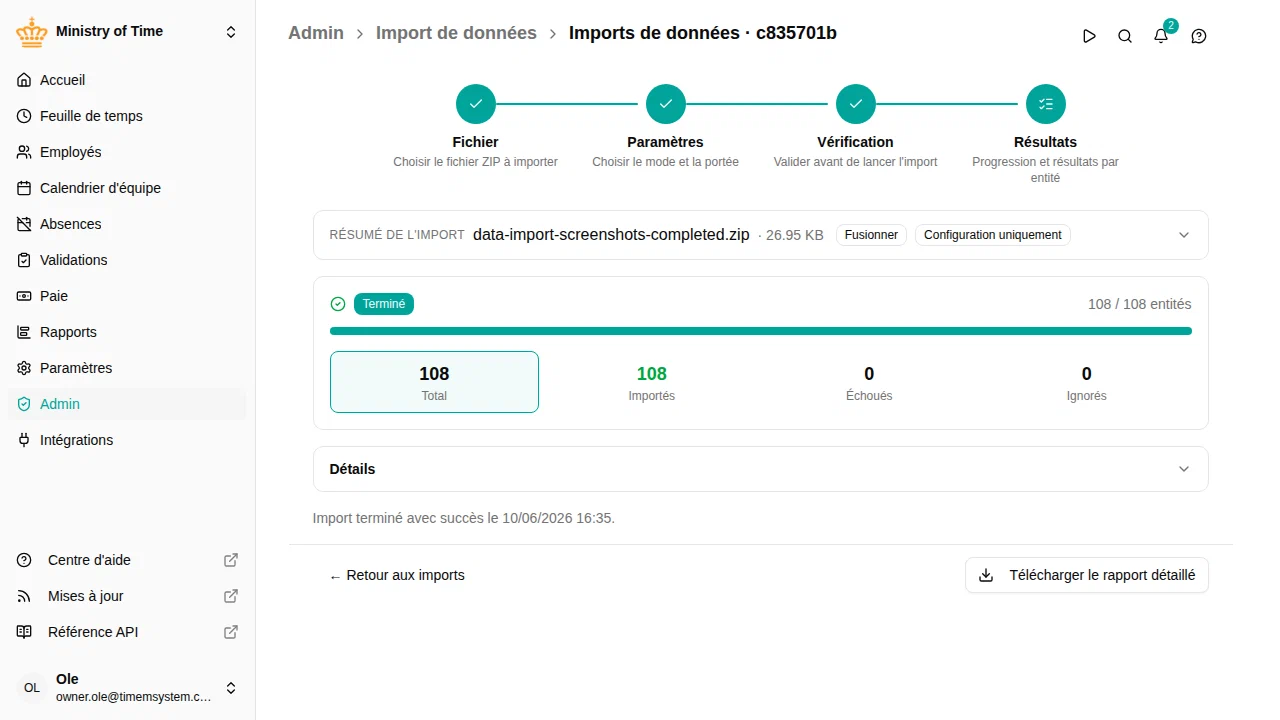
La barre de progression suit l’avancement. Les quatre compteurs détaillent le résultat :
| Compteur | Signification |
|---|---|
| Total | Entités que l’import a tenté d’appliquer |
| Importé | Créées ou mises à jour avec succès |
| Échec | Rejetées pendant l’application — voir le tableau Entités pour le détail par type |
| Ignoré | Non appliquées car déjà dans le même état (réimport idempotent) |
Le tableau Entités liste le résultat par type. Utilisez Télécharger le rapport détaillé pour le JSON complet si vous devez partager les résultats ou diagnostiquer une ligne en échec.
Si l’import échoue, l’espace reste dans l’état partiel atteint. Pour une Restauration, vous pouvez récupérer via la sauvegarde pré-restauration — elle apparaît dans la liste Export de données et peut être réimportée via ce même assistant.
Après la fin
Les imports terminés restent dans la liste pour l’audit. Ouvrez n’importe quel import passé pour revoir l’étape Résultats — compteurs, détail par entité et rapport restent disponibles.
Itérer sans re-téléverser
Si la validation signale un problème dû à de mauvais paramètres (ex. Configuration uniquement alors que vous vouliez Tout), utilisez Retour pour revenir à l’étape Paramètres, changez les valeurs et cliquez à nouveau sur Valider . Le fichier déjà sur le serveur est revalidé avec les nouveaux paramètres — pas besoin de le re-sélectionner.
Pour utiliser un autre fichier, revenez à l’étape Fichier et choisissez-en un nouveau. Le fichier précédent est remplacé lors de la revalidation.
Permissions
L’exécution des imports de données nécessite la permission import. Le mode Restauration est autorisé avec la même permission, mais la sauvegarde pré-restauration a besoin de la permission export pour être créée.