Modifications en lot
Appliquez une même modification à tout un groupe d’employés en une fois — modifier les conditions d’emploi, changer des employés d’unité organisationnelle ou pré-enregistrer des absences — avec une trace d’audit complète indiquant ce qui a changé et pour qui.
Aperçu
Les modifications en lot sont utiles lorsque le même changement doit s’appliquer à de nombreux employés à la fois :
- Réorganisation annuelle — Déplacer un service vers une nouvelle unité organisationnelle
- Déploiement de politique — Basculer un groupe d’employés vers de nouvelles conditions d’emploi
- Enregistrement d’absences en masse — Pré-enregistrer un jour férié à l’échelle de l’entreprise ou une période de fermeture
Chaque modification en lot passe par un assistant en 4 étapes : choisir l’action, sélectionner les employés, vérifier le plan, puis exécuter. L’exécution se fait en arrière-plan ; les résultats sont enregistrés par employé et apparaissent à l’écran au fur et à mesure.
Actions disponibles
| Action | Effet |
|---|---|
| Modifier les conditions d’emploi | Remplacer les conditions d’emploi de chaque employé sélectionné par celles choisies |
| Changer d’unité organisationnelle | Déplacer chaque employé sélectionné vers l’unité choisie |
| Enregistrer une absence | Créer une demande d’absence déjà approuvée pour chaque employé sélectionné, selon la politique, les dates et le motif choisis |
Les absences créées par une modification en lot sont déjà approuvées, quelle que soit la politique sous-jacente — c’est l’administrateur qui lance la modification en lot qui en porte l’autorisation.
Ouvrir la liste
Allez dans pour voir les modifications en lot existantes.

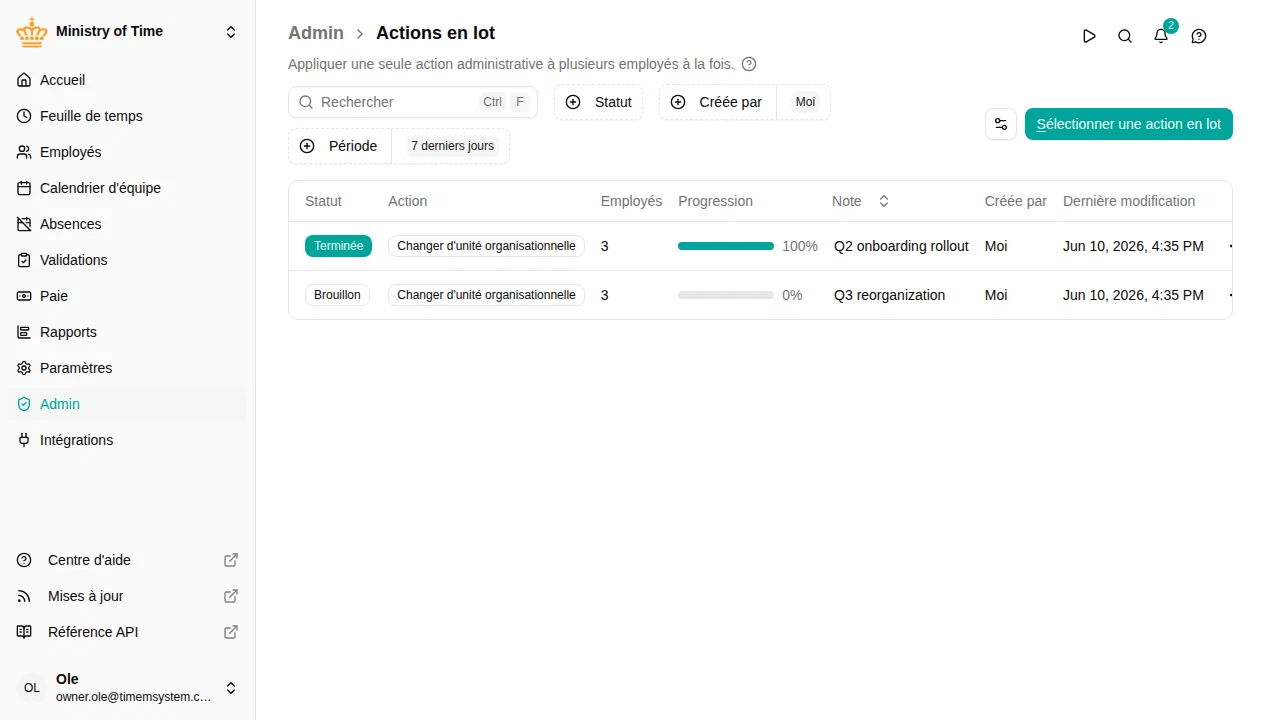
La liste se filtre par :
- État — Brouillon, En cours, Terminée, Annulée ou Interrompue
- Créée par — Par défaut, vos propres modifications (libellé « Moi ») ; changez ou ajoutez des personnes pour voir celles des autres
- Période — 7 derniers jours par défaut ; passez en personnalisé pour une plage spécifique
Chaque ligne montre la note, le type d’action, l’état actuel, le nombre d’employés sélectionnés, et un décompte par statut (✓ succès · ✗ erreur · ⋯ en attente · ⊘ interrompu).
Créer une modification en lot
Cliquez sur Démarrer une modification en lot pour ouvrir l’assistant. Il comporte 4 étapes que vous parcourez dans l’ordre — vous pouvez revenir à n’importe quelle étape précédente jusqu’à ce que vous cliquiez sur Exécuter sur N employés .
Étape 1 — Action

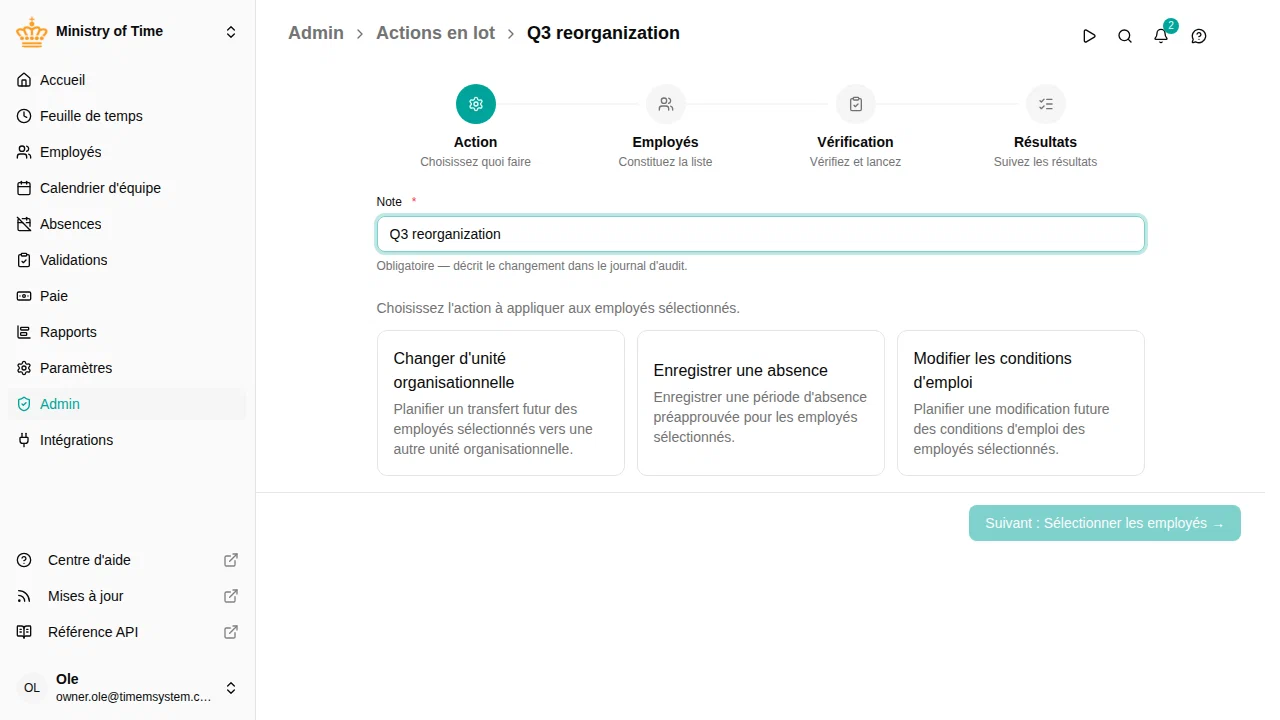
- Saisissez une Note courte décrivant le motif de l’action. La note est obligatoire et apparaît dans le journal d’audit sur chaque ligne de version produite par l’action.
- Choisissez l’une des actions disponibles.
- Renseignez les paramètres de l’action — par exemple, les conditions d’emploi cibles, l’unité organisationnelle de destination, ou la politique d’absence et les dates.
Cliquez sur Suivant : Sélectionner les employés quand c’est prêt. Le brouillon est enregistré à ce moment et reçoit une URL permanente à laquelle vous pourrez revenir plus tard.
Étape 2 — Employés
Constituez la liste des employés auxquels l’action s’appliquera.

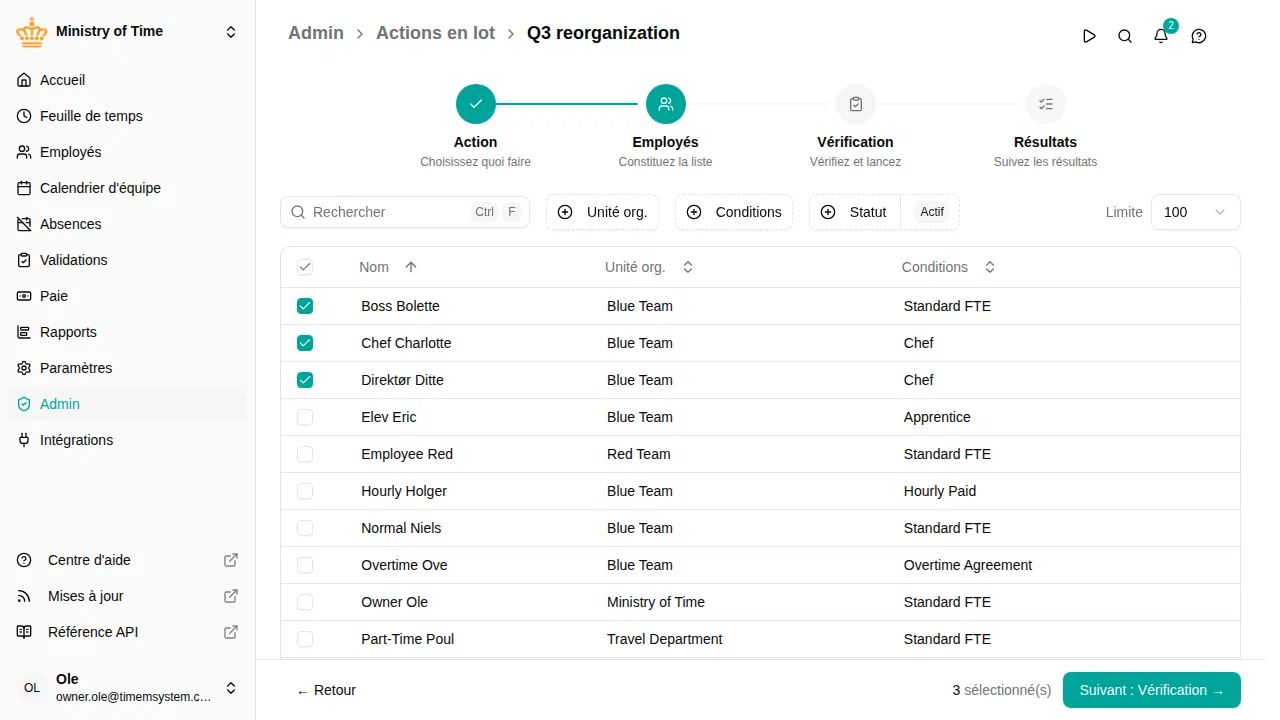
Utilisez les filtres en haut pour restreindre les candidats :
- Unité organisationnelle — limiter à une ou plusieurs unités
- Conditions d’emploi — limiter aux employés sous des conditions spécifiques
- Statut — actif, en attente ou inactif
- Recherche — chercher par nom
Cochez la case à côté de chaque employé que vous souhaitez inclure, ou utilisez la case d’en-tête pour Tout sélectionner d’un coup. Vous pouvez augmenter la Limite par page (100 → 1000) pour afficher davantage de candidats en même temps. Appuyer sur Espace ou Entrée sur une ligne active bascule également sa sélection — pratique au clavier.
Le compteur en bas se met à jour en direct. Cliquez sur Suivant : Vérification pour continuer.
Étape 3 — Vérification
L’étape de vérification montre exactement ce qui se passera lorsque vous exécuterez l’action.

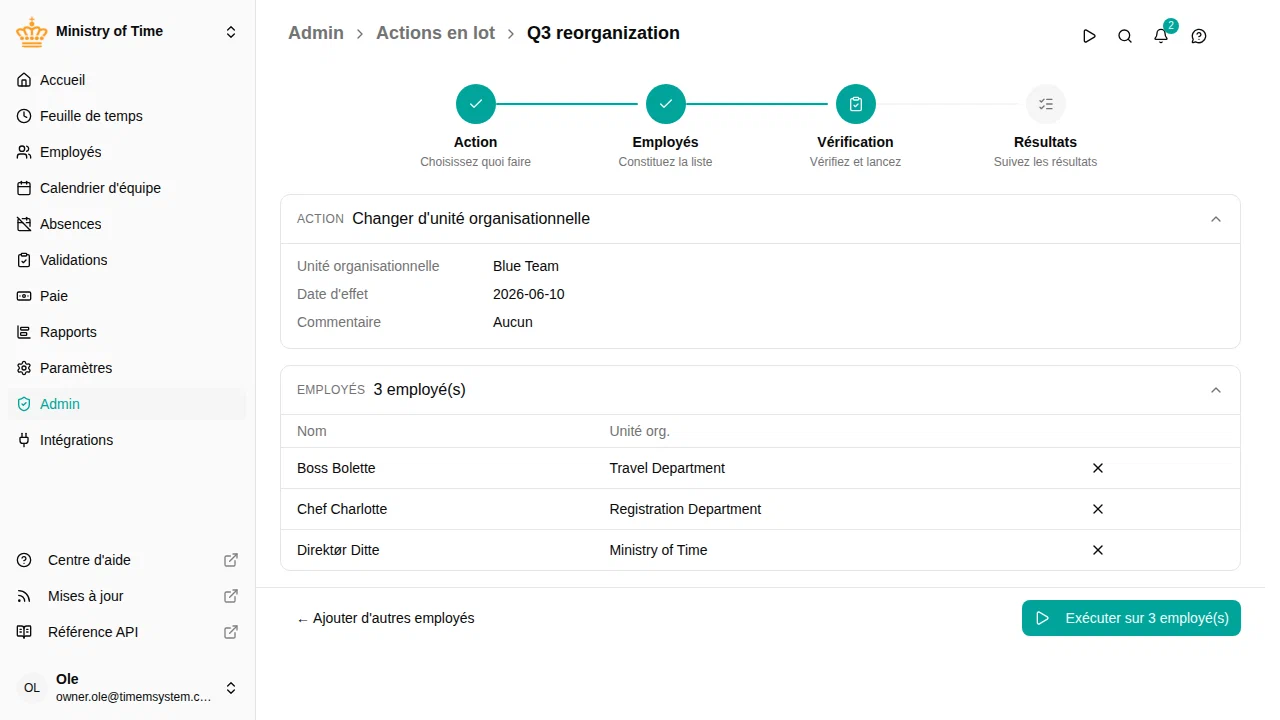
- Le résumé de l’action en haut récapitule l’action et les paramètres configurés.
- La carte Employés liste chaque employé du lot avec son unité organisationnelle. Cliquez sur le petit ✕ d’une ligne pour retirer l’employé du lot, ou utilisez Ajouter d'autres employés pour revenir à l’étape 2.
Quand tout est en ordre, cliquez sur Exécuter sur N employés . Une boîte de dialogue de confirmation apparaît — l’action est irréversible, donc on demande un clic délibéré.

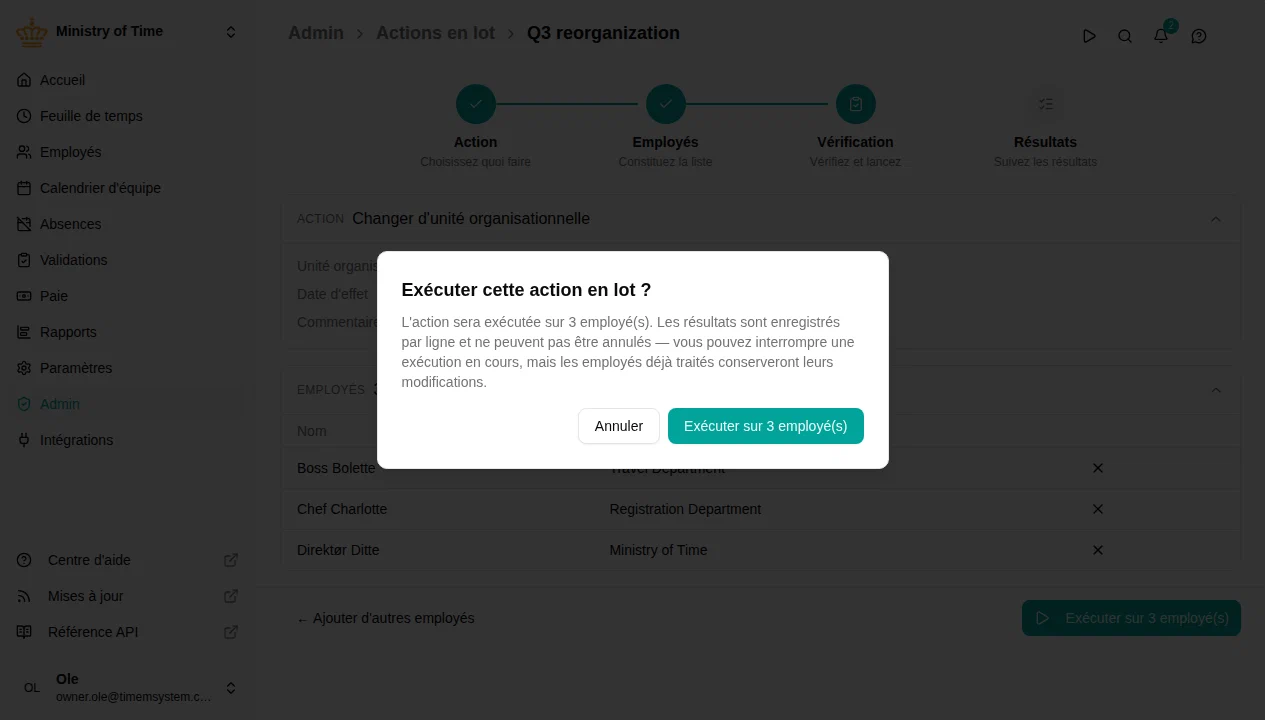
Cliquez sur Exécuter sur N employés pour lancer l’application.
Étape 4 — Résultats
Une fois lancée, l’assistant passe à l’étape Résultats et affiche les résultats au fur et à mesure du traitement de chaque employé.

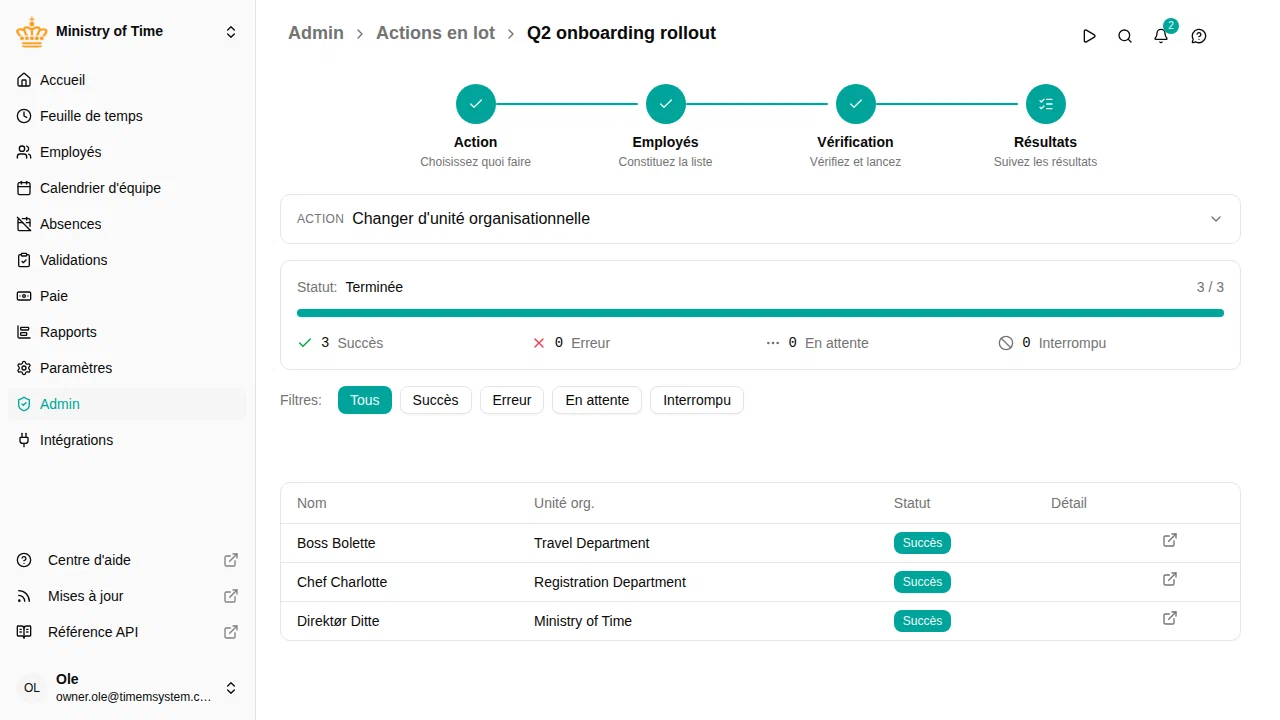
La barre de progression en haut suit l’avancement (succès + erreurs + interrompus sur le total). En dessous, quatre compteurs détaillent les résultats :
| Statut | Signification |
|---|---|
| Succès | L’action a été appliquée avec succès sur cet employé |
| Erreur | L’action a échoué pour cet employé — voir la colonne Détail pour la raison |
| En attente | Pas encore traité |
| Interrompu | Ignoré car l’exécution a été annulée avant d’atteindre cette ligne |
Utilisez les boutons de filtre pour vous concentrer sur un seul statut. L’icône de lien externe à côté de chaque ligne ouvre la fiche de l’employé dans un nouvel onglet.
Annuler une exécution en cours
Tant que l’état est En cours, cliquez sur Annuler l'exécution pour arrêter le traitement des lignes restantes. Les employés déjà traités conservent leur résultat — seules les lignes en attente sont interrompues.
Après exécution
Les modifications en lot terminées restent dans la liste à des fins d’audit. Ouvrez n’importe quelle modification en lot passée pour voir le résultat complet par employé.
Remonter d’un changement à sa modification en lot
Chaque ligne de version produite par une modification en lot — une nouvelle affectation de conditions d’emploi, un changement d’unité, une demande d’absence — porte l’identifiant de la modification en lot d’origine. Quand vous ouvrez l’historique des versions d’une entité concernée, ces lignes affichent une étiquette Modification en lot cliquable qui renvoie à la modification en lot dont elles proviennent.
Cela rend facile la question « d’où vient ce changement ? » des mois plus tard.
Brouillons
Une modification en lot créée avec l’assistant démarre comme Brouillon et peut être modifiée jusqu’à ce que vous lanciez l’exécution. Les brouillons devenus inutiles peuvent être supprimés depuis la liste — ouvrez les actions de la ligne et choisissez Supprimer. Supprimer un brouillon n’affecte jamais les données des employés ; seul le brouillon lui-même est retiré.
Permissions
Les modifications en lot nécessitent la permission bulk-action, que détient le rôle Administrateur RH. Il n’est pas nécessaire que l’opérateur puisse effectuer lui-même, employé par employé, la modification appliquée — la permission bulk-action constitue à elle seule l’autorisation.