Tâches par lots
Les tâches par lots sont des processus d’arrière-plan qui s’exécutent selon un calendrier pour maintenir la santé du système, envoyer notifications et e-mails, et garder les projections synchronisées. Une deuxième catégorie de tâches est réservée au dépannage — elles ne s’exécutent pas automatiquement, mais peuvent être déclenchées manuellement pour reconstruire des données ou résoudre des problèmes.
Aperçu
Les tâches sont idempotentes — les exécuter plusieurs fois le même jour est sûr et produit des résultats cohérents. Chaque tâche enregistre chaque exécution (une « exécution de tâche ») afin que vous puissiez inspecter ce qui s’est passé, rejouer une date différente ou relancer une exécution unique.
Tâches planifiées
Ces tâches s’exécutent automatiquement chaque jour. Le planificateur décide quel espace de travail a besoin de chaque tâche — les espaces sans travail à faire sont ignorés. Vous pouvez toutefois déclencher chacune d’elles manuellement pour forcer une exécution ou tester une date différente.
Autres tâches planifiées
Ces tâches s’exécutent elles aussi d’elles-mêmes, les jours où elles ont quelque chose à faire. Elles n’ont pas de page propre ; le lien mène à la fonctionnalité que chacune sert.
| Tâche | Ce qu’elle fait |
|---|---|
advisory-sweep | Envoie les e-mails du jour pour chaque avis actif. |
auto-register-work | Enregistre la norme sur les jours ouvrés passés restés entièrement vides, pour les employés dont la politique de temps de travail utilise Enregistrer automatiquement la norme. |
payroll-close | Verrouille les relevés approuvés une fois la date limite de paie passée, pour les intégrations de paie qui transmettent à l’approbation. |
integration-retry | Renvoie les mises à jour d’intégration qui ne sont pas parvenues au système externe. |
holiday-calendar-repair | Termine la mise à jour des normes de temps de travail après une modification d’un calendrier des jours fériés, lorsque la mise à jour immédiate n’a pas abouti. |
approval-delegation-catchup | Lorsque la délégation des approbations d’un responsable prend fin, lui envoie un seul e-mail récapitulant ce qui l’attend encore. |
employee-retention | Place dans la corbeille les employés dont la durée de conservation est dépassée, et supprime définitivement ceux qui sont dans la corbeille depuis 30 jours. |
security-log-retention | Supprime les entrées du journal de sécurité de plus de 24 mois. |
export-cleanup | Supprime les exports de l’espace de travail de plus de 30 jours. |
Tâches de dépannage
Ces tâches sont déclenchées par l’opérateur. Elles ne s’exécutent pas automatiquement. Utilisez-les pour reconstruire un jeu de données dérivé, récupérer après une migration ratée, ou rafraîchir des index de recherche après des changements de configuration.
Afficher l’historique des tâches
Naviguez vers pour voir l’historique de toutes les exécutions de tâches par lots.

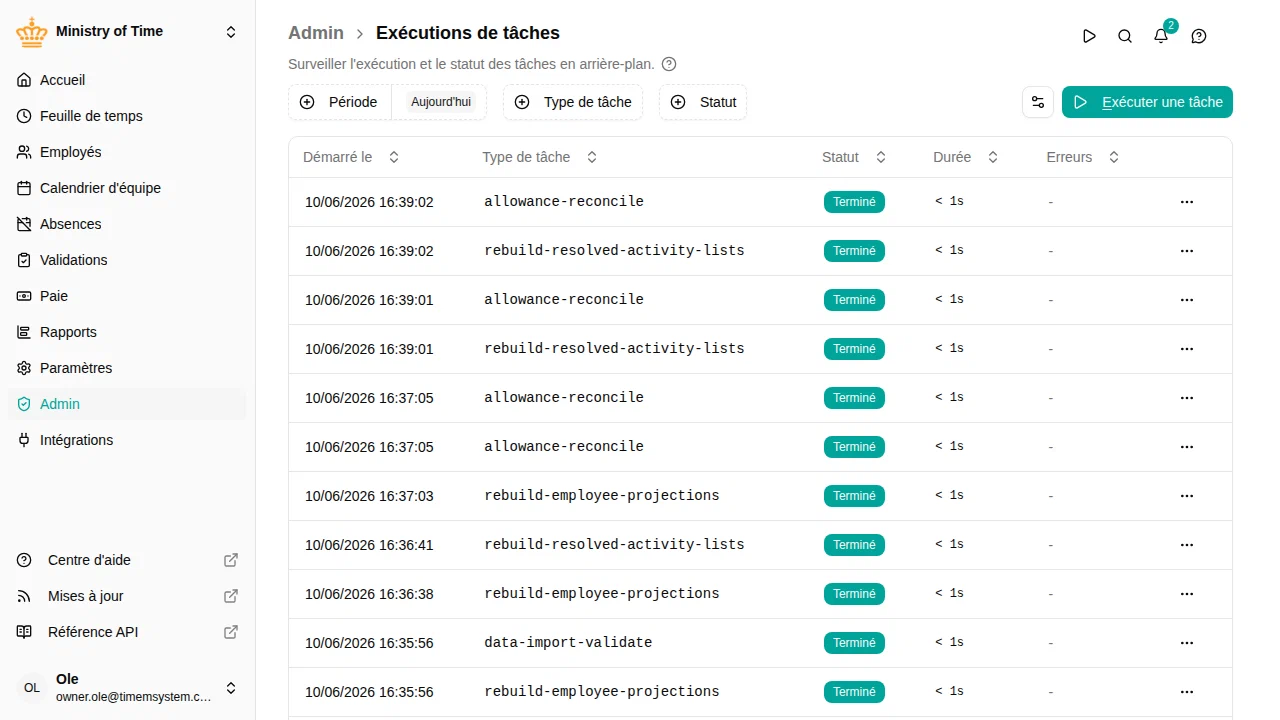
La liste affiche :
- Démarré à — quand la tâche a commencé à s’exécuter
- Tâche — le type de tâche exécutée
- Statut — état actuel (en attente, démarré, terminé, avertissement, arrêté ou échoué)
- Durée — combien de temps la tâche a pris pour se terminer
- Erreurs — nombre d’erreurs rencontrées (le cas échéant)
Cliquez sur n’importe quelle ligne pour voir les résultats détaillés de cette exécution, y compris les paramètres utilisés et les compteurs renvoyés par la tâche.

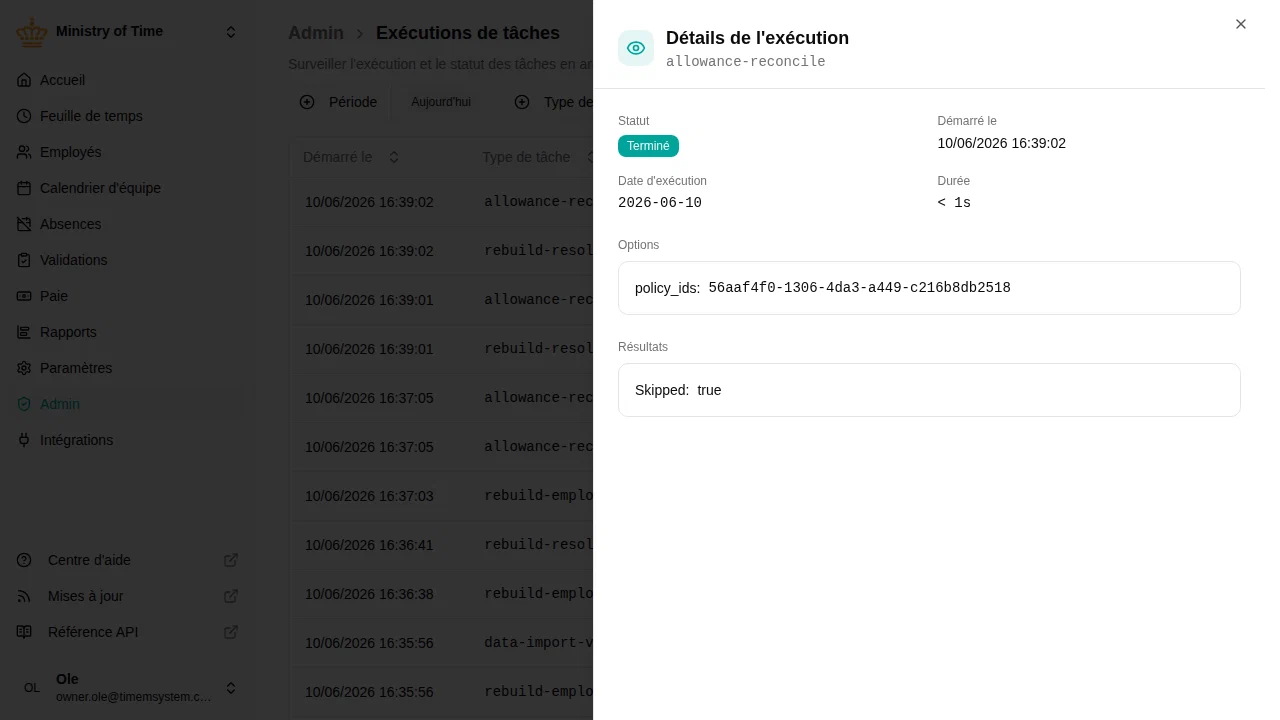
Signification des statuts
| Statut | Signification |
|---|---|
| en attente | En file d’attente, en attente d’un exécuteur |
| démarré | En cours d’exécution |
| terminé | Terminé avec succès |
| avertissement | Terminé, mais certaines entités ont été ignorées ou ont rencontré des erreurs par ligne. La tâche a fait son travail ; les avertissements apparaissent dans les compteurs |
| échoué | A rencontré une erreur fatale et s’est arrêté |
| arrêté | Terminé manuellement avant la fin |
Exécuter une tâche manuellement
Vous pouvez déclencher n’importe quelle tâche manuellement à tout moment :
- Cliquez sur Exécuter la tâche
- Sélectionnez un ou plusieurs types de tâches
- (Optionnel) Choisissez une date d’exécution autre qu’aujourd’hui
- (Optionnel) Remplissez les paramètres spécifiques à la tâche sélectionnée
- Cliquez sur Exécuter pour démarrer la tâche

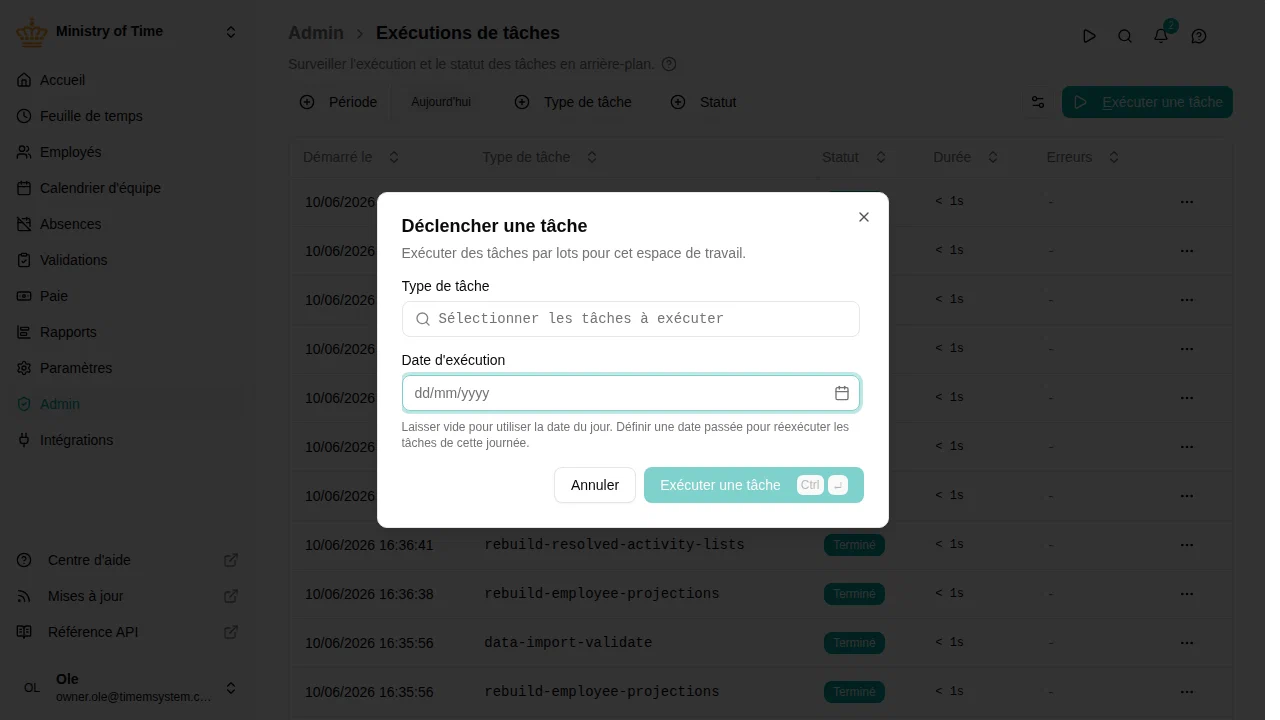
Quand utiliser la date d’exécution
La plupart des tâches interprètent la date d’exécution comme « le jour pour lequel cette exécution est faite ». La valeur par défaut est aujourd’hui. Choisir une autre date est utile pour :
- Tester ce qu’une tâche ferait à une date future (par ex. le début d’une période de relevé)
- Rattraper un jour manqué par l’exécuteur
- Réexécuter une tâche pour une date historique précise

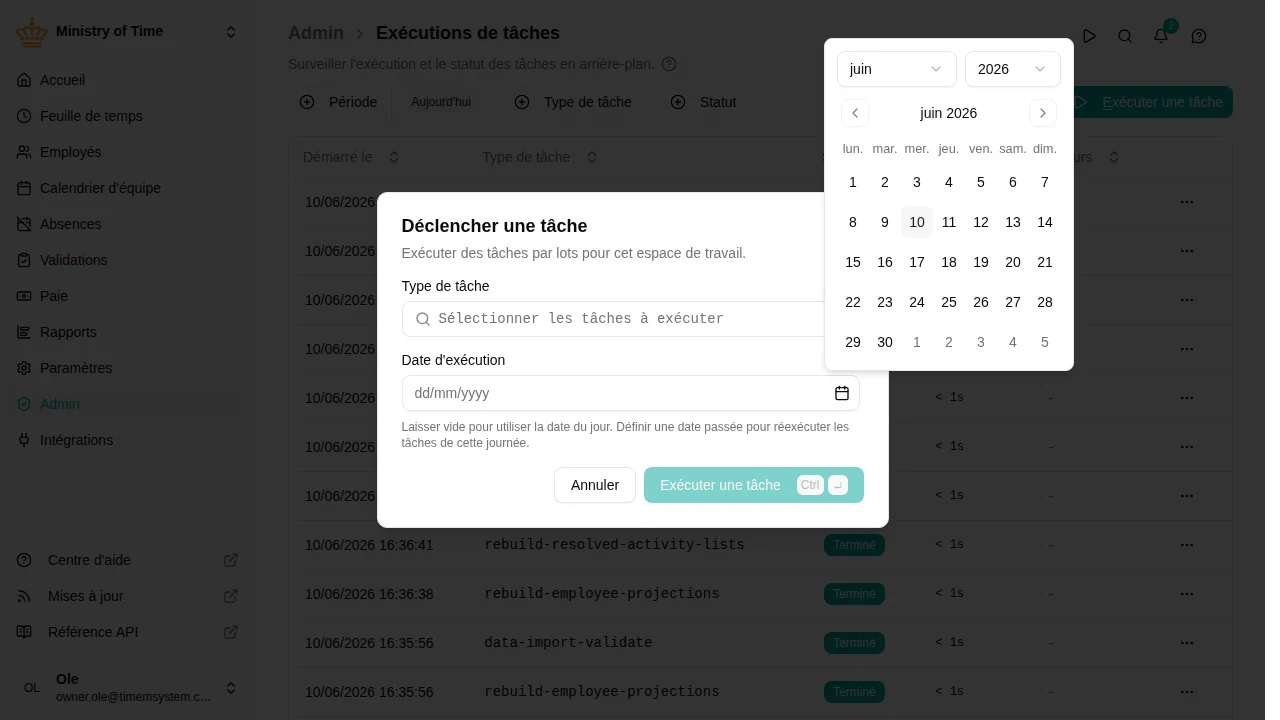
Paramètres
Lorsque vous sélectionnez une tâche acceptant des paramètres, le dialogue affiche un formulaire dérivé des options déclarées par la tâche. Chaque page de tâche ci-dessous documente ses paramètres spécifiques.
Types de paramètres courants :
- Mode test (Dry Run) — récupère et présente les statistiques sans modifier les données. Disponible sur les tâches qui suppriment ou synchronisent
- Forcer / Forcer le recalcul — ignore les vérifications « déjà fait » et ré-émet tous les éléments du périmètre
- ID Employé / ID Unité d’organisation — limite la portée d’une reconstruction à un seul employé ou à une branche de l’organisation