Utilisateurs et permissions
Contrôlez qui a accès à votre espace de travail et ce qu’il peut faire en gérant les utilisateurs et en leur attribuant des rôles.

Aperçu des rôles
Chaque utilisateur d’un espace de travail dispose d’un rôle qui détermine ce qu’il peut voir et faire.
| Rôle | Ce qu’il peut faire |
|---|---|
| Propriétaire | Accès complet à tout, y compris la facturation, le journal des événements, l’import et l’export de données et la suppression de l’espace de travail. Chaque espace de travail a un seul propriétaire. |
| Administrateur RH | Gérer les dossiers des employés, les unités organisationnelles, les absences, les feuilles de temps, la paie, les rapports, les modifications en lot et les paramètres RH, données sensibles comprises. Ne peut pas gérer les utilisateurs, les rôles ni les clés API. |
| Administrateur de l’espace de travail | Gérer les utilisateurs, les rôles, les clés API, les kiosques, les intégrations et la configuration de l’espace de travail. Ne voit ses collègues que tels que l’annuaire les présente — sans dossier RH, absences ni feuilles de temps. |
| Responsable | Voir et gérer les employés de son équipe. L’accès dépend de l’affectation à une unité organisationnelle. |
| Employé | Voir ses propres données, demander des absences et gérer ses paramètres personnels. |
| Lecture seule | Voir les données de l’espace de travail, hors informations sensibles. Ne peut rien modifier. |
| Développeur | Affiche la référence de l’API dans le menu, pour les utilisateurs techniques qui se documentent sur l’API. N’accorde aucun accès aux données, aux paramètres ni aux clés API — créer des utilisateurs de service et des clés API relève de l’Administrateur de l’espace de travail. |
Administrateur RH et Administrateur de l’espace de travail
mTime propose deux rôles d’administrateur, afin que les personnes qui gèrent vos données RH et celles qui gèrent votre environnement informatique n’obtiennent chacune que ce dont leur fonction a besoin. En général, le service RH reçoit le rôle Administrateur RH et le service informatique le rôle Administrateur de l’espace de travail. Une personne qui assure les deux fonctions peut détenir les deux rôles.
| Administrateur RH | Administrateur de l’espace de travail | |
|---|---|---|
| Employés, unités organisationnelles, projets | Oui, données sensibles comprises | Annuaire uniquement (noms et coordonnées) |
| Absences, feuilles de temps, approbations, banque d’heures | Oui | Non |
| Paie et intégrations de paie (Dataløn, Intega HR, fichier de paie) | Oui | Non |
| Rapports | Tous les employés | Non |
| Oui | Non | |
| Oui | Non | |
| Utilisateurs, invitations, utilisateurs de service et clés API | Non | Oui |
| Rôles | Non | Oui, dans les limites décrites sous Gérer les rôles |
| Kiosques, , autres intégrations | Non | Oui |
| Intégrations de paie, dans leur intégralité | Toutes les intégrations, sans le détail de la paie | |
| Dossiers RH et paramètres | Utilisateurs, rôles, kiosques et intégrations | |
| Journal des événements, import et export de données | Non — réservé au propriétaire | Non — réservé au propriétaire |
Deux pages de sont partagées, et chaque administrateur n’en voit que la partie qui le concerne :
- La Corbeille ne liste que les éléments supprimés que vous êtes autorisé à restaurer. L’Administrateur RH y voit les employés, unités organisationnelles, projets et modifications en lot supprimés, ainsi que les paramètres tels que les politiques et les conditions d’emploi ; l’Administrateur de l’espace de travail y voit les utilisateurs, rôles, kiosques et intégrations supprimés. Seul le propriétaire peut restaurer les clés d’accès et les comptes de connexion associés supprimés.
- Le Journal d’intégration n’affiche le détail d’une intégration de paie — codes, montants, messages d’erreur et requêtes envoyées — qu’aux rôles autorisés à transmettre la paie. L’Administrateur de l’espace de travail voit toujours ces lignes, de sorte qu’un envoi bloqué ou en échec reste visible, mais sans leur détail.
Une page à laquelle votre rôle ne donne pas accès affiche Accès refusé à la place de son contenu.
Qui peut attribuer quel rôle
- Le Propriétaire peut attribuer tous les rôles, et il est le seul à pouvoir transférer la propriété à quelqu’un d’autre.
- L’Administrateur de l’espace de travail peut attribuer tous les rôles standard sauf Propriétaire — y compris Administrateur RH et Administrateur de l’espace de travail. Seul le propriétaire peut modifier son propre utilisateur : un Administrateur de l’espace de travail ne peut donc pas s’attribuer le rôle Administrateur RH.
- L’Administrateur RH ne gère pas les utilisateurs et n’attribue donc aucun rôle.
Les rôles autorisés à attribuer un rôle personnalisé se définissent sur le rôle lui-même, sous Attribuable par — voir Rôles personnalisés.
Gérer les rôles
L’Administrateur de l’espace de travail gère les rôles sous , mais uniquement avec les permissions qu’il détient lui-même :
- Il ne peut pas ajouter à un rôle une permission que son propre rôle n’a pas.
- Il ne peut modifier, rétablir ou supprimer qu’un rôle dont il détient toutes les permissions. Tout autre rôle — le rôle Administrateur RH, par exemple — s’ouvre en lecture seule, avec le message Vous ne pouvez pas modifier ce rôle et la liste des permissions qui lui manquent. Une personne qui les détient, ou le propriétaire, peut le modifier.
Voir Rôles personnalisés pour le détail.
Administrateurs existants
Les espaces de travail créés avant cette séparation avaient un seul rôle Administrateur. Toutes les personnes qui le détenaient — utilisateurs, invitations en attente et utilisateurs de service — détiennent désormais les deux rôles, Administrateur RH et Administrateur de l’espace de travail : personne n’a perdu d’accès, à l’exception du journal des événements. Passez en revue vos administrateurs sous et retirez à chacun celui des deux rôles dont il n’a pas besoin.
Si votre espace de travail avait personnalisé le rôle Administrateur, ce rôle personnalisé est conservé tel quel, sous la forme d’un rôle personnalisé nommé Administrateur, et ses détenteurs le gardent. Les préréglages de rapport partagés, les politiques d’absences et les rôles personnalisés qui faisaient référence au rôle Administrateur font désormais référence aux deux nouveaux rôles.
Inviter des utilisateurs
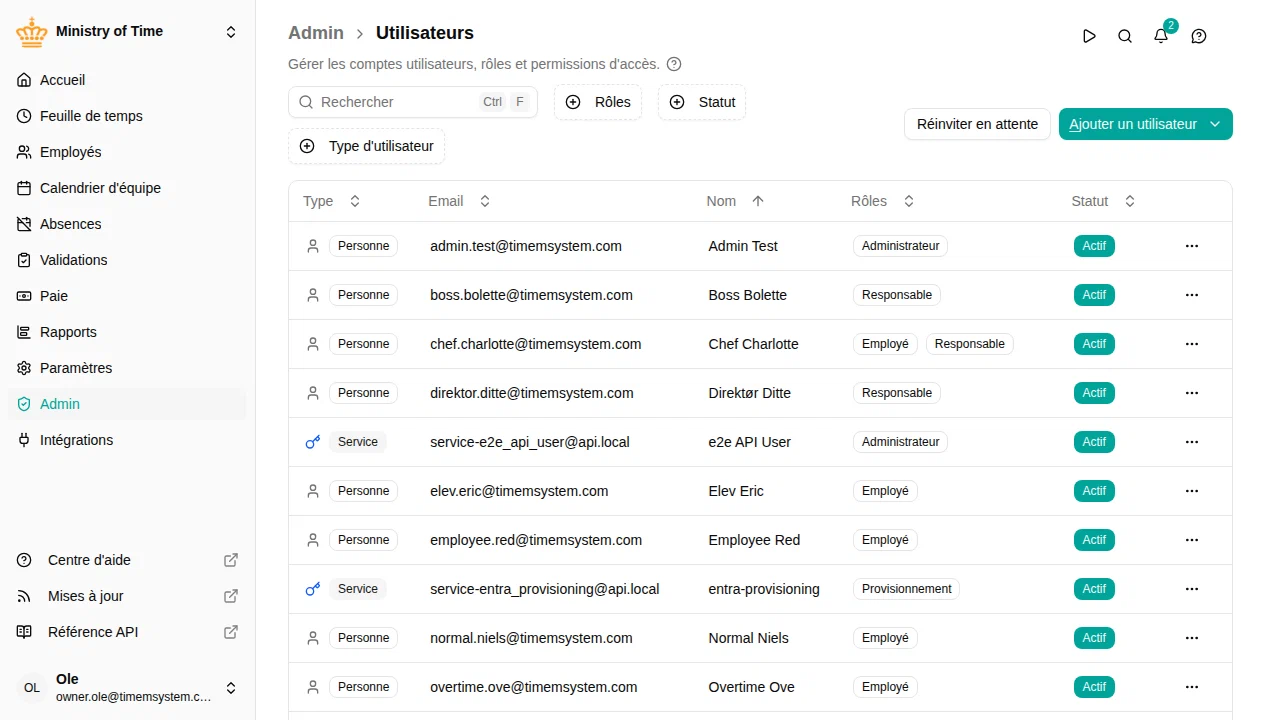
- Accédez à
- Cliquez sur Inviter un utilisateur
- Saisissez l’adresse e-mail de la personne
- Sélectionnez un rôle pour le nouvel utilisateur
- Cliquez sur Envoyer l'invitation
La personne recevra un e-mail avec un lien pour rejoindre l’espace de travail. Les invitations expirent après 7 jours.
Renvoyer une invitation
Si une invitation a expiré ou si la personne ne l’a pas reçue :
Un nouvel e-mail d’invitation est envoyé avec une nouvelle échéance de 7 jours.
Modifier les rôles des utilisateurs
- Accédez à
- Cliquez sur l’utilisateur que vous souhaitez mettre à jour
- Modifiez son rôle
- Cliquez sur Enregistrer
Examiner ce qui a changé sur un utilisateur
Modifier le rôle, le statut ou la fiche employé associée d’un utilisateur change ce qu’il peut voir et faire : mTime conserve donc une trace de chacune de ces modifications.
Le panneau liste chaque modification, la plus récente en premier, en indiquant ce qui a changé, qui l’a fait et quand — de quoi répondre à des questions comme qui a attribué le rôle Propriétaire à cette personne ? ou quand cet utilisateur a-t-il été suspendu, et par qui ?
Certaines entrées se présentent différemment :
- Système — la modification a été effectuée automatiquement et non par une personne. Le provisionnement automatique des utilisateurs, la tâche de conservation des données et la synchronisation des noms de compte apparaissent ainsi.
- Utilisateur supprimé — la modification a été effectuée par une personne depuis retirée de l’espace de travail.
- Créé, par Système, à la date d’ajout de l’utilisateur — chaque utilisateur qui existait déjà lorsque votre espace de travail a été mis à jour vers cette version en reçoit une. Elle enregistre l’état de l’utilisateur à ce moment-là, afin que les modifications ultérieures puissent y être comparées.
La suppression d’un utilisateur est enregistrée séparément : liste les utilisateurs supprimés ainsi que la personne qui les a supprimés.
Suspendre et réactiver des utilisateurs
Suspendez un utilisateur pour révoquer son accès sans supprimer son compte. Cela est utile lorsqu’une personne quitte l’organisation ou doit temporairement perdre l’accès.
Suspendre un utilisateur
Les utilisateurs suspendus ne peuvent pas se connecter à l’espace de travail. Leurs données sont conservées.
Réactiver un utilisateur
L’utilisateur peut à nouveau se connecter avec son rôle et ses paramètres précédents.
Utilisateurs de service et clés API
Les utilisateurs de service sont des comptes spéciaux destinés aux accès API et aux automatisations plutôt qu’à une connexion interactive.
Créer un utilisateur de service
- Accédez à
- Cliquez sur Créer un utilisateur de service
- Donnez à l’utilisateur de service un nom descriptif (ex. : « Export paie » ou « Synchronisation d’intégration »)
- Cliquez sur Créer
Gérer les clés API
Chaque utilisateur de service peut avoir des clés API pour authentifier les requêtes API.
- Ouvrez l’utilisateur de service
- Cliquez sur Créer une clé API
- Donnez à la clé un nom descriptif et choisissez une date d’expiration
- Copiez la clé immédiatement — elle n’est affichée qu’une seule fois
Chaque clé a une date d’expiration, et une clé dure au maximum un an. La date est pré-remplie un an à l’avance : vous ne la modifiez que si vous souhaitez que la clé cesse de fonctionner plus tôt. Une clé expirée ne peut pas être prolongée — créez-en une nouvelle et remplacez l’ancienne dans votre intégration.
La liste des clés indique qui a créé chaque clé et quand elle expire. Les clés qui expirent dans les 30 jours sont marquées Expire bientôt : c’est le signal pour créer une remplaçante avant que l’automatisation ne s’arrête.
Révoquer une clé API
- Ouvrez l’utilisateur de service
- Trouvez la clé que vous souhaitez révoquer
- Cliquez sur Révoquer
Les clés révoquées cessent de fonctionner immédiatement. Les automatisations utilisant cette clé devront être mises à jour.
Une clé révoquée reste dans la liste, marquée Révoquée et accompagnée de la mention de qui l’a révoquée et quand, afin de conserver une trace de qui a émis et retiré chaque clé. Elle ne peut pas être réactivée — créez plutôt une nouvelle clé.
Associer des utilisateurs aux fiches employés
Un compte utilisateur et une fiche employé sont deux choses distinctes dans mTime. L’association connecte le compte de connexion d’une personne à ses données employé.
- Accédez à
- Cliquez sur l’utilisateur que vous souhaitez associer
- Dans le champ Employé associé, sélectionnez la fiche employé correspondante
- Cliquez sur Enregistrer
Cette association active des fonctionnalités telles que la consultation des soldes de congés personnels et l’affichage du calendrier d’équipe filtré selon l’équipe de l’utilisateur.
Pourquoi un utilisateur ne voit-il pas le menu Feuille de temps ou les widgets de pointage ?
Si un utilisateur est Administrateur RH, Administrateur de l’espace de travail ou Propriétaire d’un espace de travail mais que le menu Feuille de temps n’est pas visible dans la barre latérale et que les widgets de congés et de suivi du temps sont absents du tableau de bord, son compte utilisateur n’est pas associé à une fiche employé. Associez-le en suivant les étapes ci-dessus.
Si la fiche employé n’existe pas encore, créez d’abord un profil employé, puis associez-le au compte utilisateur.
Profils de test
Sur un espace de travail de test, vous pouvez attribuer plusieurs profils à une même connexion, de sorte qu’un seul identifiant puisse agir en tant que différentes personnes pendant vos essais — par exemple, saisir du temps en tant qu’employé puis l’approuver en tant que responsable, sans jongler avec des comptes distincts.
Ajouter un profil
- Allez dans
- Repérez l’utilisateur existant auquel vous souhaitez ajouter des profils
- Ouvrez le menu d’actions de la ligne et cliquez sur Ajouter un profil
- Choisissez un employé différent à associer (chaque profil doit être lié à sa propre fiche employé) et sélectionnez les rôles de ce profil
- Cliquez sur Ajouter un profil de test
Le nouveau profil est ajouté immédiatement — aucun second e-mail d’invitation n’est envoyé, car le compte existe déjà.
Basculer entre les profils
Lorsque votre compte possède plusieurs profils dans l’espace de travail actuel, une option Changer de profil apparaît dans votre menu de compte.
- Ouvrez votre menu de compte (votre nom, en bas de la barre latérale)
- Cliquez sur Changer de profil
- Choisissez le profil sous lequel vous souhaitez agir
L’application se recharge avec l’employé, les rôles et les autorisations de ce profil.
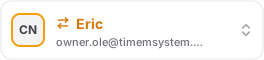
Tant que vous utilisez un profil autre que votre profil par défaut, le bouton de compte est mis en évidence en orange avec une icône de bascule, afin qu’il soit toujours clair sous quel profil vous agissez. La barre latérale et le message d’accueil du tableau de bord affichent également le nom de ce profil plutôt que le vôtre, et lorsque vous revenez à votre profil par défaut, votre propre nom réapparaît.