Rôles personnalisés
Créez des rôles personnalisés pour adapter les permissions aux besoins de votre organisation.

Aperçu
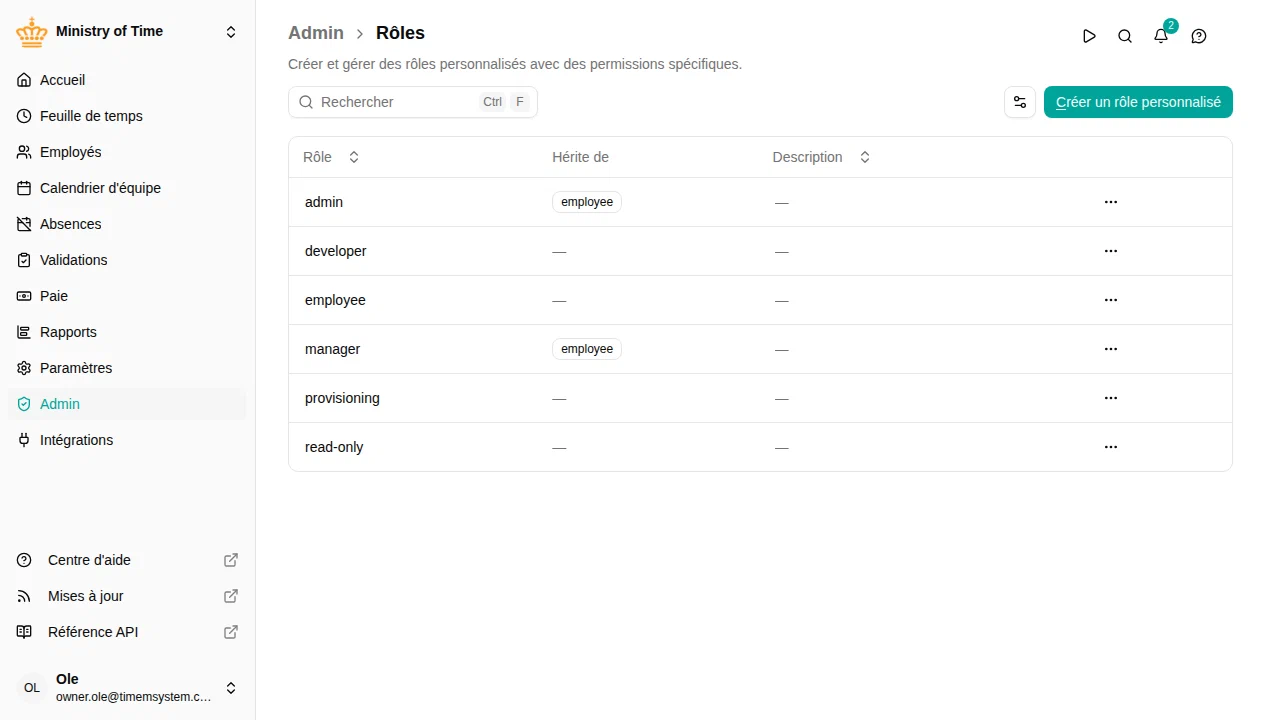
Chaque espace de travail dispose de rôles standard (Administrateur RH, Administrateur de l’espace de travail, Responsable, Employé, Lecture seule, Développeur) qui couvrent les besoins courants. Les rôles personnalisés vous permettent d’aller plus loin :
- Créer de nouveaux rôles dotés exactement des permissions nécessaires (par exemple « Chef d’équipe » ou « Assistant RH »)
- Ajuster les rôles standard en ajoutant ou en retirant certaines permissions, sans créer un rôle entièrement nouveau
Rôles standard
Ces rôles intégrés sont disponibles dans chaque espace de travail :
| Rôle | Ce qu’il permet |
|---|---|
| Administrateur RH | Employés, unités organisationnelles, absences, feuilles de temps, paie, rapports et paramètres, données sensibles comprises |
| Administrateur de l’espace de travail | Utilisateurs, rôles, clés API, kiosques, intégrations et configuration de l’espace de travail, sans accès aux données RH |
| Responsable | Voir et gérer les employés de son équipe |
| Employé | Voir ses propres données, demander des absences, gérer ses paramètres personnels |
| Lecture seule | Voir les données de l’espace de travail, hors informations sensibles. Ne peut rien modifier |
| Développeur | Affiche la référence de l’API dans le menu. N’accorde aucun accès aux données ni aux paramètres |
Consultez Utilisateurs et permissions pour savoir ce que chaque rôle d’administrateur permet ou non.
Qui peut gérer les rôles
Le Propriétaire et les Administrateurs de l’espace de travail gèrent les rôles sous . Un Administrateur de l’espace de travail est limité aux permissions qu’il détient lui-même :
- Ajouter des permissions. Vous ne pouvez pas accorder à un rôle une permission que vous n’avez pas vous-même.
- Modifier un rôle existant. Vous ne pouvez modifier, rétablir, supprimer ou personnaliser qu’un rôle dont vous détenez toutes les permissions. Un rôle qui accorde quoi que ce soit que votre propre rôle n’accorde pas — par exemple le rôle Administrateur RH, qui donne accès aux données sensibles des employés — s’ouvre en lecture seule, avec le message Vous ne pouvez pas modifier ce rôle et la liste des permissions qui vous manquent. Une personne qui les détient, ou le propriétaire, peut le modifier.
Les deux rôles d’administrateur restent ainsi bien séparés : un Administrateur de l’espace de travail ne peut pas vider discrètement le rôle Administrateur RH, ni un rôle que le propriétaire a doté de permissions RH.
Créer un rôle personnalisé
- Accédez à
- Cliquez sur Créer un rôle personnalisé
- Saisissez un nom et, si vous le souhaitez, une description
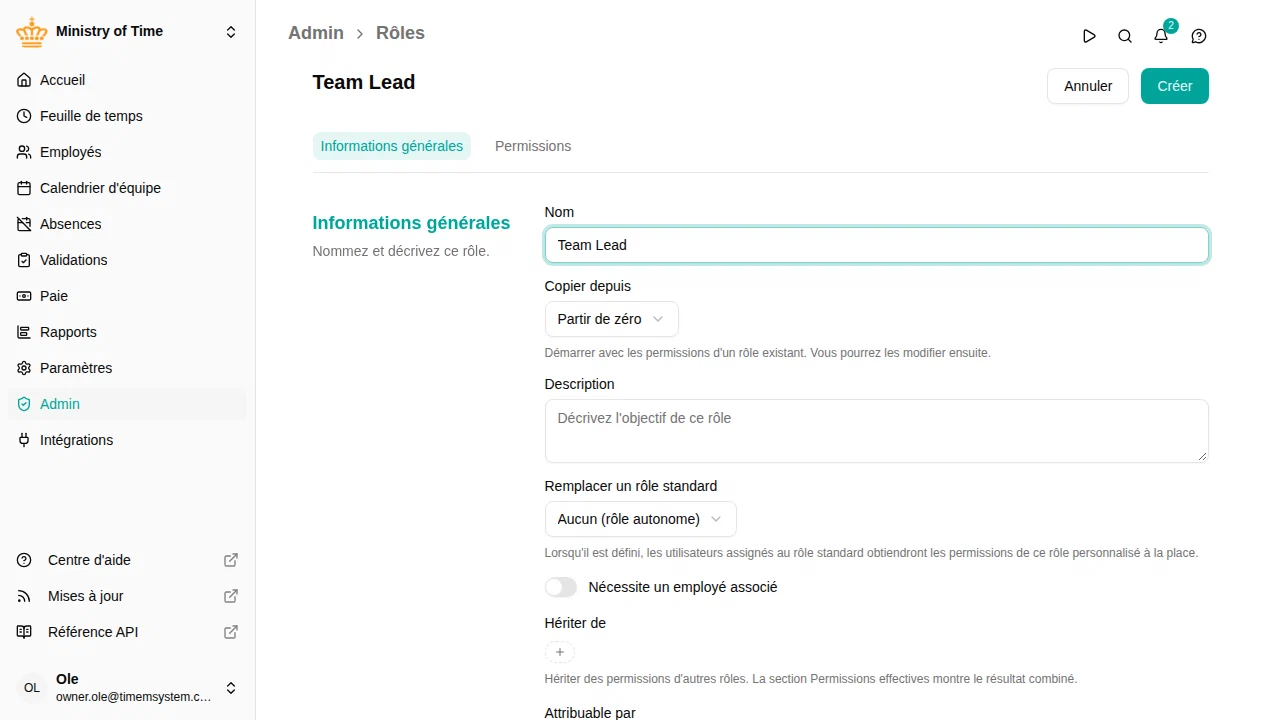
- Choisissez éventuellement un rôle dans Copier depuis — ses permissions sont alors reprises comme point de départ
- Configurez les paramètres du rôle (voir ci-dessous)
- Sélectionnez les permissions à accorder
- Cliquez sur Enregistrer

Copier depuis
Lors de la création d’un rôle, vous pouvez reprendre les permissions d’un rôle existant. C’est pratique lorsque vous voulez un rôle proche d’un rôle existant, avec quelques ajustements. Le rôle d’origine n’est pas modifié.
Modifier un rôle
Personnaliser un rôle standard
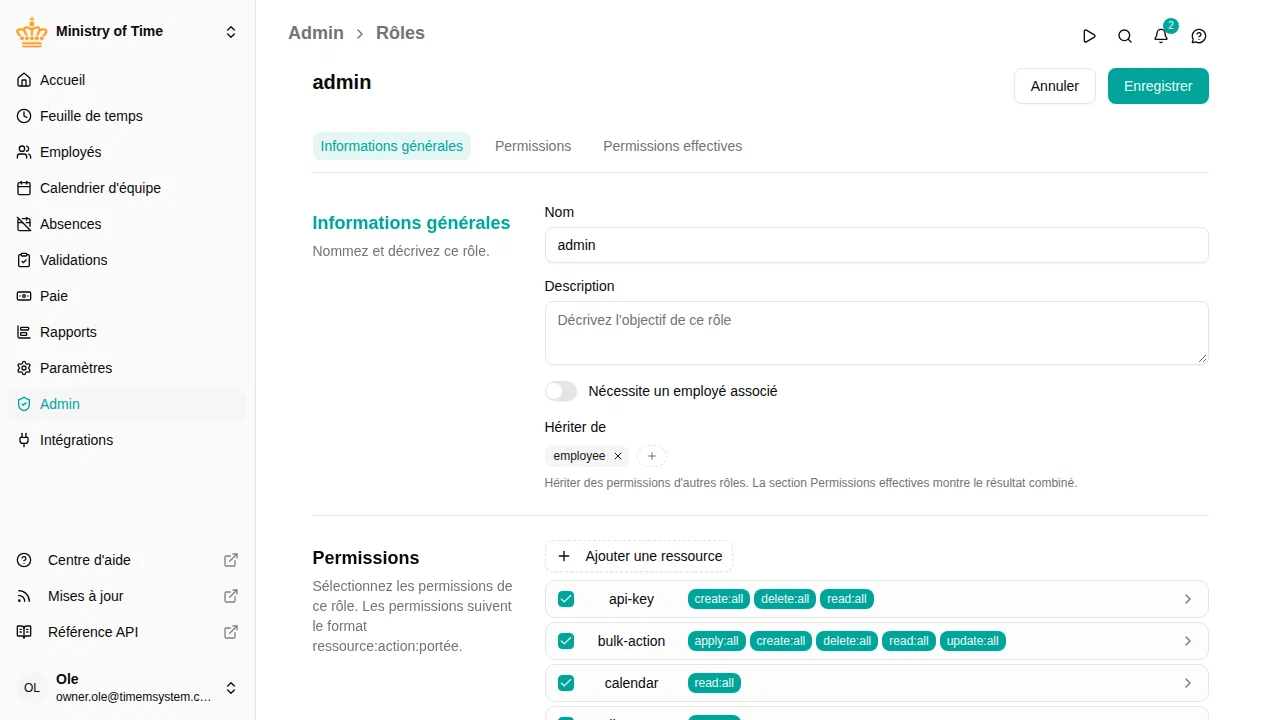
Pour ajuster les permissions d’un rôle standard (par exemple donner aux responsables l’accès aux données sensibles des employés) :
- Accédez à
- Cliquez sur le rôle standard à personnaliser
- Ajustez les permissions selon vos besoins
- Cliquez sur Enregistrer
Une version personnalisée remplace alors les permissions du rôle standard pour votre espace de travail. Le rôle conserve son nom d’origine.

Rétablir un rôle standard personnalisé
Si vous avez personnalisé un rôle standard et souhaitez revenir aux permissions par défaut :
- Ouvrez le rôle personnalisé
- Cliquez sur Rétablir le standard
- Confirmez
Toutes vos personnalisations sont supprimées et les permissions d’origine sont rétablies.
Dupliquer un rôle
Pour créer un rôle à partir d’un rôle existant :
- Ouvrez le rôle à dupliquer
- Cliquez sur l’icône de copie en haut à droite
- Donnez un nom au nouveau rôle
- Ajustez les permissions selon vos besoins
- Cliquez sur Enregistrer
Paramètres du rôle
| Paramètre | Description |
|---|---|
| Nom | Le nom affiché du rôle |
| Description | Texte facultatif qui précise quand utiliser ce rôle |
| Copier depuis | Reprend les permissions d’un rôle existant (uniquement à la création) |
| Remplacer un rôle standard | Remplace les permissions d’un rôle standard au lieu de créer un rôle distinct (uniquement à la création) |
| Nécessite un employé associé | Lorsque cette option est activée, les utilisateurs ayant ce rôle doivent être associés à une fiche employé |
| Hériter de | Inclut automatiquement toutes les permissions d’un ou plusieurs autres rôles |
| Attribuable par | Rôles dont les détenteurs peuvent attribuer ce rôle aux utilisateurs. Ajoutez provisioning pour que votre fournisseur d’identité gère les membres du rôle via le provisionnement SCIM |
Permissions
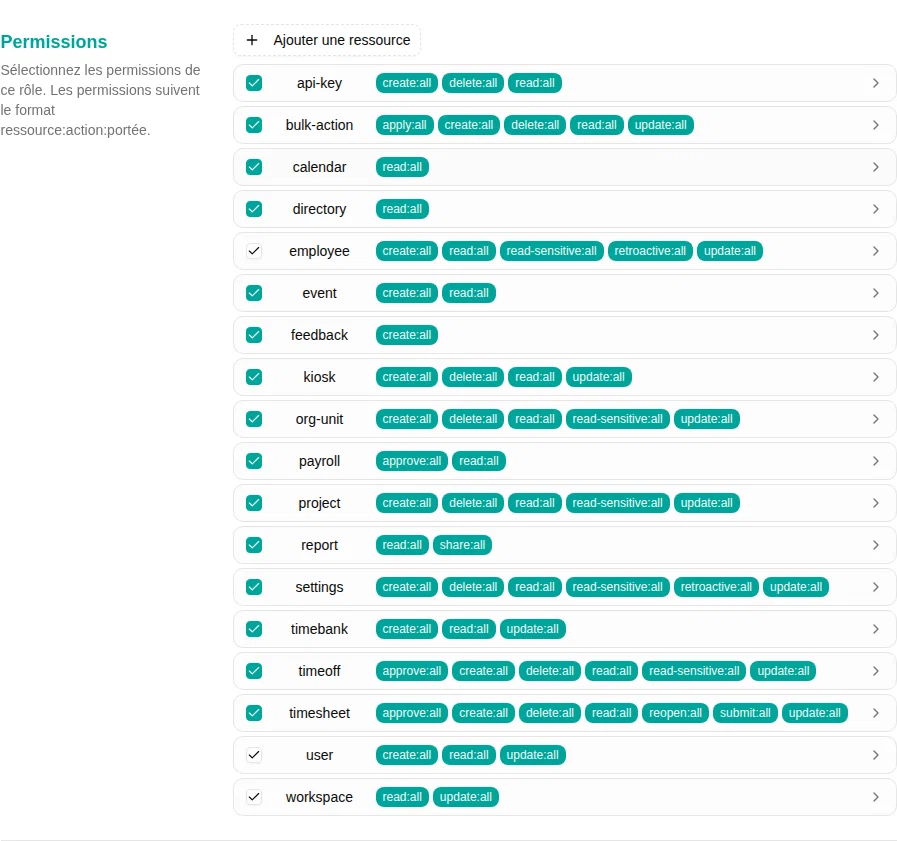
Les permissions déterminent ce que les utilisateurs d’un rôle peuvent voir et faire. Chaque permission comporte trois éléments :
- Ressource — ce à quoi s’applique la permission (par exemple les employés, les absences, les feuilles de temps)
- Action — ce que l’utilisateur peut faire (par exemple consulter, créer, modifier, supprimer, approuver)
- Portée — l’étendue de la permission :
- Tous — tout l’espace de travail
- Gérés — uniquement les collaborateurs directs
- Soi-même — uniquement ses propres données
- Unité — les collègues de la même équipe

Toutes les portées ne sont pas proposées pour chaque action
Lorsqu’une portée ne limiterait rien en pratique, elle n’est pas proposée : la case de la grille des permissions affiche un tiret au lieu d’une case à cocher. Une permission que vous pouvez cocher est donc réellement appliquée avec cette étendue.
Deux règles expliquent la plupart des tirets :
- Unité est proposée pour la consultation, pas pour la modification. Un collègue de votre équipe est quelqu’un que vous pouvez voir — ses absences, ses heures, sa fiche dans l’annuaire. Modifier sa fiche ou son temps relève du responsable : des actions comme créer, modifier et supprimer s’arrêtent donc à Gérés.
- Certaines actions n’ont de sens qu’à partir de Gérés. Approuver ou rouvrir une feuille de temps en fait partie : la fonctionnalité exige un accès de niveau responsable pour être utilisable, si bien que Soi-même et Unité ne sont pas proposées.
Héritage
Un rôle qui hérite d’un autre rôle reçoit automatiquement toutes ses permissions. C’est utile pour construire des rôles qui en prolongent d’autres — par exemple un rôle « Responsable senior » qui hérite de « Responsable » et y ajoute des permissions.
Les permissions héritées sont affichées séparément des permissions attribuées directement : vous voyez toujours d’où vient chaque permission.
Rôles gérés par votre fournisseur d’identité
Lorsque le provisionnement SCIM est activé, les groupes de votre fournisseur d’identité (IdP) correspondent à des rôles. Les rôles liés à un groupe IdP portent le badge Géré par un groupe IdP dans la liste des rôles : leurs membres sont ajoutés et retirés par l’IdP, et toute modification manuelle des membres est réalignée lors de la synchronisation suivante. Ce que le rôle permet reste toujours défini dans mTime — l’IdP ne peut jamais modifier les permissions.
Pour que l’IdP gère les membres d’un rôle qui existe déjà (y compris un rôle standard comme Administrateur RH), ouvrez le rôle et ajoutez provisioning sous Attribuable par. Le rôle Propriétaire ne peut jamais être géré de cette façon.
Supprimer un rôle personnalisé
- Accédez à
- Ouvrez le menu d’actions du rôle à supprimer
- Sélectionnez Supprimer
- Confirmez la suppression