Descuento de la pausa para comer

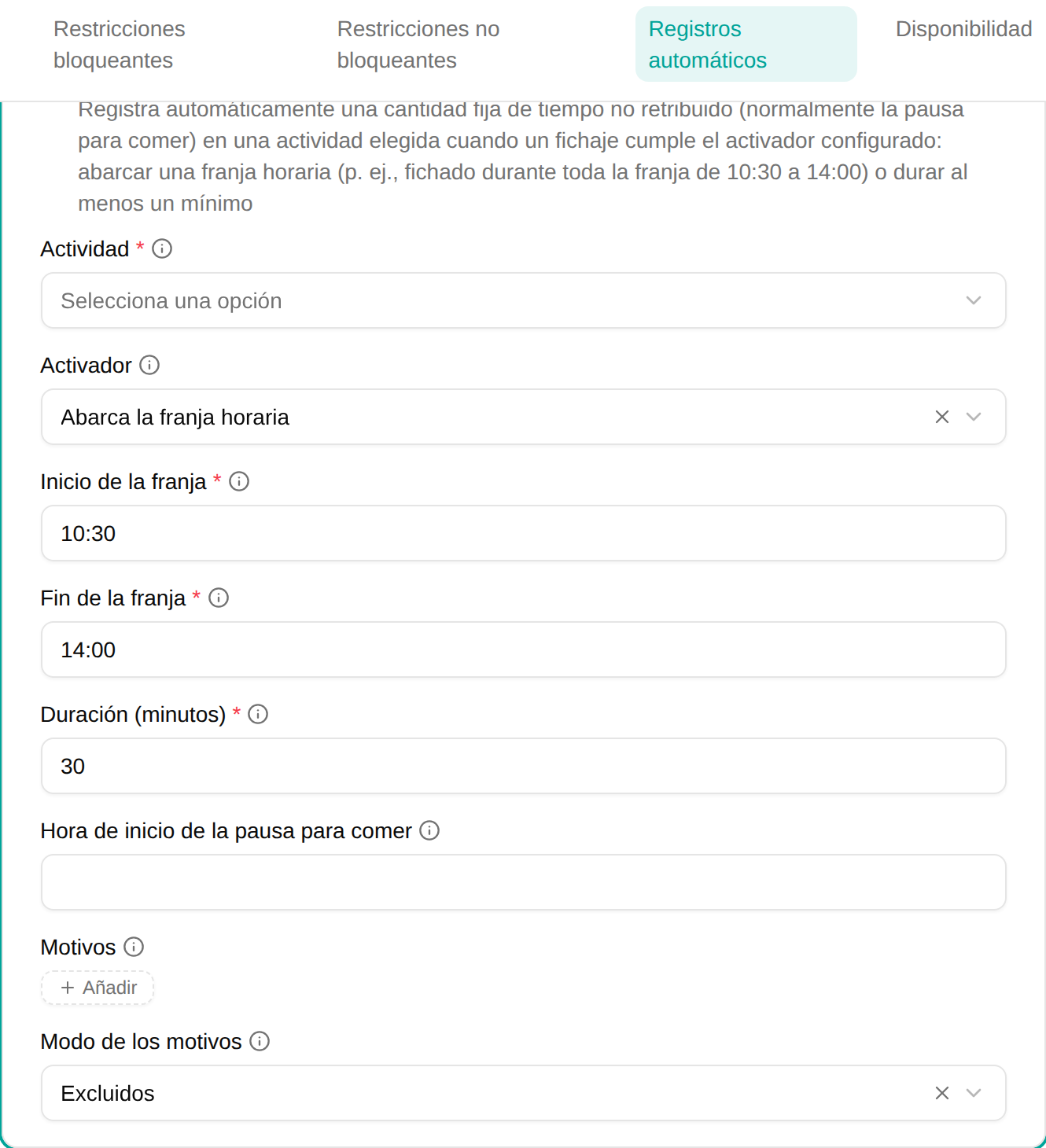
El plugin Descuento de la pausa para comer registra automáticamente una cantidad fija de tiempo no retribuido (normalmente, una pausa para comer) en una actividad elegida cuando el fichaje de un empleado cumple una condición de activación. El tiempo descontado reduce el total trabajado de ese día.
Cuándo usarlo
Usa este plugin cuando no se espera que los empleados fichen la salida para comer, pero aun así debe restarse una pausa no retribuida de su tiempo trabajado, ya sea a una hora fija del día o cuando lleven presentes el tiempo suficiente.
Parámetros
| Parámetro | Descripción | Obligatorio |
|---|---|---|
| Actividad | La actividad en la que se registra el tiempo descontado (normalmente, una actividad «Pausa para comer»). | Sí |
| Duración (minutos) | La cantidad de tiempo que se registra cuando se cumple la condición (p. ej., 30). | Sí |
| Hora de inicio de la pausa para comer | Hora del día opcional en formato HH:MM (p. ej., 12:00) en la que situar la pausa. Si se indica, la pausa ocupa exactamente ese intervalo y se resta de cualquier franja de complemento con la que se solape. Déjala vacía para que la pausa sea solo una duración. Consulta Situar la pausa a una hora fija. | No |
| Activador | Cómo se activa el descuento: Abarca la franja horaria o Duración mínima del fichaje . Consulta Modos de activación. | Sí |
| Inicio de la franja / Fin de la franja | La franja horaria en formato HH:MM, interpretada en la zona horaria del espacio de trabajo. Solo se usa con el activador Abarca la franja horaria
. | Con el activador de franja |
| Duración mínima del fichaje | Lo mínimo que debe durar un único fichaje para que se active el descuento. Solo se usa con el activador Duración mínima del fichaje . | Con el activador de minutos |
| Motivos | Los motivos de presencia a los que se aplica el filtro por motivo. Déjalo vacío para aplicarlo a todos los motivos. Consulta Filtro por motivo. | No |
| Modo de motivo | Si los motivos seleccionados se marcan como Excluida u Obligatorio . Se ignora cuando no hay motivos seleccionados. | No |
Modos de activación
Abarca la franja horaria
Abarca la franja horaria descuenta la pausa cuando un único fichaje cubre toda la franja configurada.
Cómo funciona:
- El empleado debe haber fichado la entrada a la hora de Inicio de la franja o antes, y la salida a la hora de Fin de la franja o después.
- Un fichaje que solo se solapa en parte con la franja no activa el descuento.
Ejemplo: con una franja de 10:30–14:00, a un empleado que ha fichado de 08:00 a 16:00 se le descuenta la pausa para comer; a uno que ha fichado de 11:00 a 18:00, no.
Duración mínima del fichaje
Duración mínima del fichaje descuenta la pausa cuando un único fichaje dura al menos el número de minutos configurado, caiga cuando caiga.
Cómo funciona:
- La condición se evalúa por fichaje, no sobre el total del día. Un empleado que realmente ficha la salida para hacer una pausa genera dos fichajes más cortos, así que no se le descuenta una pausa para comer además de la pausa que ya ha hecho.
Ejemplo: con un mínimo de 6h00, un único fichaje de 08:00–16:00 (8 h) activa el descuento; dos fichajes de 08:00–11:00 y 11:30–15:00, no, porque ninguno llega a 6 horas por sí solo.
Filtro por motivo
El filtro por motivo limita qué fichajes pueden activar el descuento, según el motivo registrado en cada uno. Se aplica a los dos modos de activación.
- Modo de motivo = Excluida : los fichajes con uno de los motivos seleccionados nunca activan el descuento; todos los demás sí.
- Modo de motivo = Obligatorio : solo activan el descuento los fichajes con uno de los motivos seleccionados.
- Si dejas Motivos vacío, el filtro se desactiva: cuentan todos los fichajes.
Cuando se registra en la sesión un motivo marcado como Excluida (por ejemplo, un motivo «Sin pausa para comer»), ese día no se aplica ninguna pausa: se omite el descuento automático y también se quita una pausa que el empleado hubiera introducido a mano en la actividad.
Situar la pausa a una hora fija
De forma predeterminada, la pausa es solo una duración: resta Duración (minutos) del total trabajado del día sin una ubicación concreta. Si indicas Hora de inicio de la pausa para comer , la pausa queda fijada a un intervalo exacto: desde la Hora de inicio de la pausa para comer durante Duración (minutos) , en la zona horaria del espacio de trabajo.
Una pausa situada también reduce cualquier complemento generado en una franja horaria con la que se solape, ya que el empleado no trabaja durante la pausa. Por ejemplo, un complemento de tarde que se paga de 18:00 a 22:00 con una pausa de 30 minutos situada a las 19:00 paga 3,5 horas, no 4.
Los empleados pueden revisar y ajustar la pausa desde los fichajes de su hoja de horas —cambiar su inicio o su duración—, y aparece en el diálogo de fichaje de salida antes de fichar. Una pausa situada fuera del horario fichado no se descuenta, y la hoja de horas lo señala para que se pueda corregir el inicio.
Bloquear la pausa para comer automática
De forma predeterminada, los empleados pueden ajustar, quitar o desactivar la pausa para comer automática. Para mantenerla exactamente como se registró, haz que la actividad de la pausa para comer no esté disponible para ellos: abre la actividad y limita su ajuste de Disponibilidad para que ya no llegue a esos empleados: En ninguna parte para todo el mundo, o Específico con una excepción para los empleados cuya pausa quieres bloquear.
El plugin sigue registrando la pausa para comer en la actividad. Para los empleados a los que ya no llega:
- La pausa para comer es de solo lectura en su hoja de horas y en sus fichajes, marcada como Registrado automáticamente.
- No pueden cambiarla, quitarla ni restaurarla, ni tampoco registrar la actividad a mano.
- El descuento de la pausa para comer ya no aparece en Mis actividades, y se aplica aunque lo hubieran desactivado antes.
Un responsable que edite la hoja de horas del empleado en su nombre puede seguir corrigiendo la pausa para comer. Las pausas que el empleado quitó antes del bloqueo siguen quitadas; un responsable puede restaurarlas día a día.
El bloqueo no cubre el filtro por motivo: un empleado que registra un motivo marcado como Excluida en una sesión sigue saltándose la pausa para comer ese día. Elige los motivos excluidos teniéndolo en cuenta.
Cómo funciona
- Después de que el empleado ficha la entrada y la salida, cada fichaje se comprueba con el filtro por motivo y con el activador elegido.
- Se registra como máximo un descuento por día, en la actividad elegida, como tiempo no retribuido (no abona la jornada).
- Un registro manual en la misma actividad prevalece sobre el automático, y el empleado puede quitar el descuento de un día concreto (y restaurarlo más tarde), salvo que la pausa para comer esté bloqueada.
Ejemplos
Pausa fija a mediodía
Para un centro de trabajo en el que todo el mundo come hacia el mediodía:
- Añade el plugin Descuento de la pausa para comer
- Pon en Actividad tu actividad de pausa para comer
- Pon Duración (minutos)
en
30 - Pon Activador en Abarca la franja horaria
- Pon Inicio de la franja
en
11:00y Fin de la franja en13:00
Pausa tras un turno largo
Para empleados con turnos irregulares a los que hay que descontar una pausa cuando superan cierta duración:
- Añade el plugin Descuento de la pausa para comer
- Pon Duración (minutos)
en
30 - Pon Activador en Duración mínima del fichaje
- Pon Duración mínima del fichaje
en
6h00
Excluir ciertos tipos de presencia
Para que el descuento no se active, por ejemplo, en el tiempo de cursos o de viajes:
- Configura el activador como se indica arriba
- Pon Modo de motivo en Excluida
- Añade los motivos de curso o de viaje a Motivos
Solución de problemas
| Problema | Solución |
|---|---|
| No se descuenta ninguna pausa para comer | Con el activador de franja, comprueba que el fichaje cubre la franja completa en la zona horaria del espacio de trabajo; con el activador de minutos, comprueba que un único fichaje alcanza el mínimo |
| Se ha descontado una pausa además de una pausa real | Un fichaje seguía cumpliendo la condición por sí solo. Con el activador de franja, el empleado fichó la salida para la pausa fuera de la franja, así que el fichaje anterior o posterior sigue abarcando toda la franja; con el activador de minutos, uno de los fichajes sigue alcanzando el mínimo por sí solo. Ajusta la franja a cuando se hacen realmente las pausas o sube Duración mínima del fichaje |
| El descuento no vuelve después de quitarlo | Usa el botón de restaurar de la celda en la hoja de horas |
| Los empleados todavía pueden cambiar su pausa para comer | Bloquéala limitando quién puede usar la actividad de la pausa para comer |