Periodos bloqueados

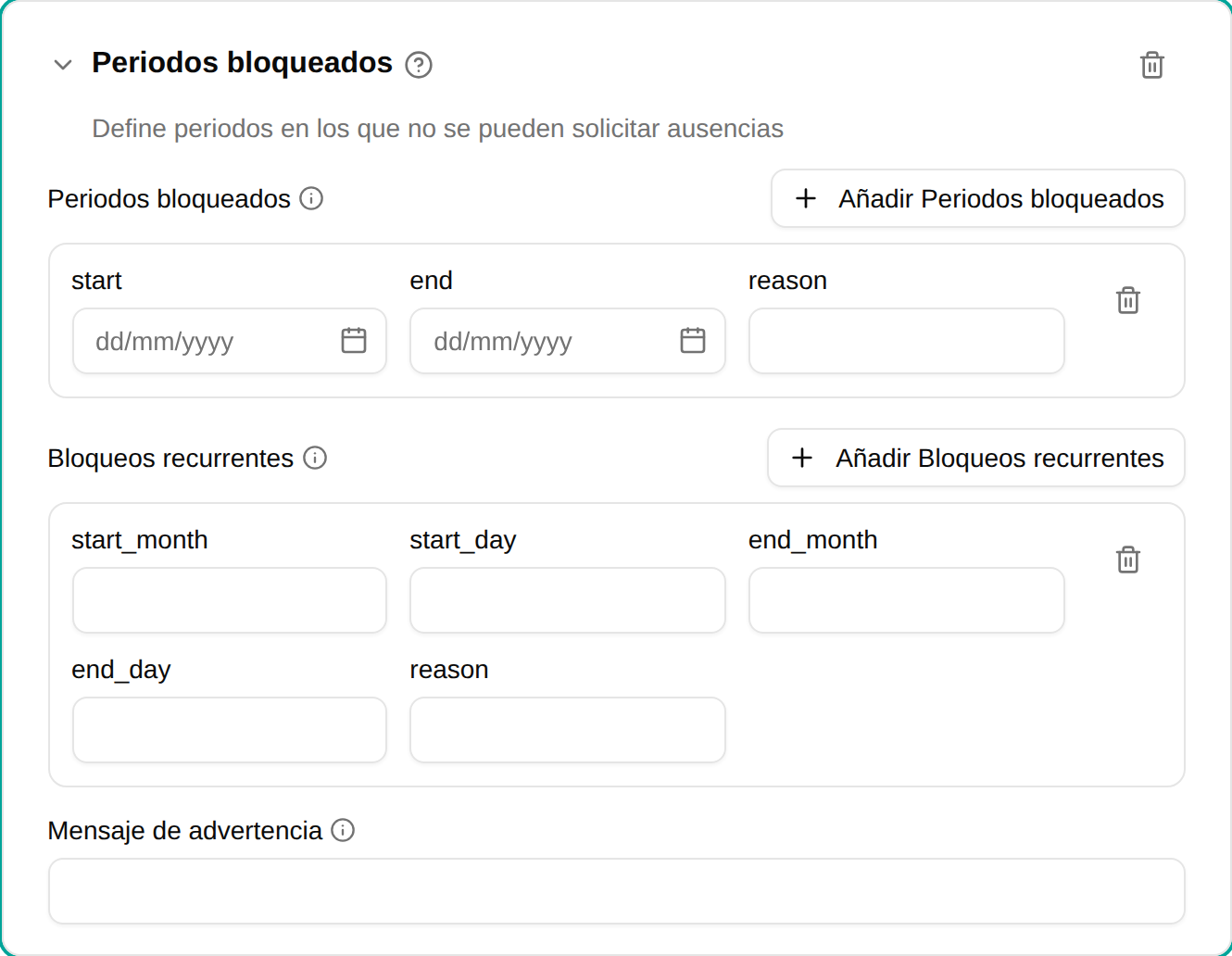
El plugin de periodos bloqueados bloquea las solicitudes de ausencia durante rangos de fechas concretos. Úsalo para restringir las solicitudes en temporadas de mucho trabajo, periodos críticos para el negocio o eventos anuales.
Cuándo usarlo
Usa este plugin cuando:
- Hay fechas cerradas a las vacaciones (p. ej., cierre del ejercicio, inventario)
- Hay eventos anuales que impiden las ausencias (p. ej., la campaña de Navidad en el comercio)
- Las fechas límite o los lanzamientos de proyectos restringen la disponibilidad
Parámetros
| Parámetro | Descripción | Predeterminado |
|---|---|---|
| Periodos bloqueados | Rangos de fechas concretos en los que se bloquean las ausencias. | — |
| Bloqueos periódicos | Periodos bloqueados que se repiten cada año. | — |
| Mensaje de aviso | Mensaje personalizado que se muestra al solicitar durante un periodo bloqueado. | — |
Campos del periodo
Cada periodo concreto incluye:
| Campo | Descripción |
|---|---|
| Inicio | Primer día del periodo bloqueado (incluido) |
| Fin | Último día del periodo bloqueado (incluido) |
| Motivo | Por qué se bloquea este periodo |
Campos del bloqueo periódico
Cada bloqueo periódico incluye:
| Campo | Descripción |
|---|---|
| Mes de inicio | Mes en que empieza el bloqueo (1–12) |
| Día de inicio | Día del mes en que empieza el bloqueo |
| Mes de fin | Mes en que termina el bloqueo (1–12) |
| Día de fin | Día del mes en que termina el bloqueo |
| Motivo | Por qué se bloquea este periodo |
Cómo funciona
Cuando un empleado envía una solicitud:
- El sistema comprueba si alguna de las fechas solicitadas cae dentro de un periodo bloqueado
- Primero se comprueban los periodos de fechas concretas
- Los bloqueos periódicos se extienden a los años correspondientes
- Si hay cualquier solapamiento, la solicitud se bloquea
Bloqueos periódicos que cruzan el cambio de año
Los bloqueos periódicos pueden cruzar el cambio de año. Por ejemplo, un bloqueo del 20 de diciembre al 5 de enero:
- En 2025, bloquea del 20 de diciembre de 2025 al 5 de enero de 2026
- En 2026, bloquea del 20 de diciembre de 2026 al 5 de enero de 2027
Ejemplos
Bloqueo por cierre del ejercicio
Bloquea todas las ausencias durante el cierre del ejercicio fiscal de tu empresa:
- Añade el plugin Periodos bloqueados
- Añade un periodo concreto:
- Inicio: la fecha de cierre de tu ejercicio (p. ej., 25 de junio de 2026)
- Fin: unos días después (p. ej., 5 de julio de 2026)
- Motivo: “Cierre del ejercicio”
Temporada navideña anual
Bloquea las vacaciones durante la temporada de más trabajo del comercio cada año:
- Añade el plugin Periodos bloqueados
- Añade un bloqueo periódico:
- Mes de inicio: 11 (noviembre)
- Día de inicio: 20
- Mes de fin: 12 (diciembre)
- Día de fin: 31
- Motivo: “Temporada navideña”
Varios periodos bloqueados
Puedes combinar periodos concretos y periódicos:
- Añade bloqueos periódicos para los eventos anuales
- Añade periodos concretos para eventos puntuales (grandes proyectos, eventos de empresa)
Ambos tipos se comprueban en cada solicitud.
Cierre de fin de año
Bloquea las ausencias en torno al Año Nuevo:
- Añade un bloqueo periódico:
- Mes de inicio: 12 (diciembre)
- Día de inicio: 20
- Mes de fin: 1 (enero)
- Día de fin: 5
- Motivo: “Cierre de fin de año”
Mensajes de error
Cuando una solicitud se solapa con un periodo bloqueado, los empleados ven:
- Las fechas del periodo bloqueado
- El motivo de la restricción (si se ha indicado)
- Cualquier mensaje de aviso personalizado que hayas configurado