Proyectos
Los proyectos son categorías de seguimiento del trabajo en las que los empleados pueden registrar tiempo. Se asocian a los registros de la hoja de horas y pueden exigir la aprobación de su propio responsable cuando los empleados registran tiempo en ellos.
Descripción general
Los proyectos aparecen en la hoja de horas como filas propias, con las tareas registradas en ellos debajo. Un proyecto decide qué actividades se pueden registrar en él (consulta Actividades más abajo); son las tareas de proyecto, un tipo de actividad propio, y el tiempo registrado en una de ellas siempre debe indicar un proyecto.
Cada proyecto tiene:
- Nombre y descripción
- Fecha de inicio y fecha de fin: el periodo durante el que se puede registrar tiempo en el proyecto
- Estado: Planificado, Activo, En pausa o Cerrado
- Responsable de proyecto (opcional): el empleado responsable del proyecto
- Requiere la aprobación del responsable (opcional): si está activado, las hojas de horas que registran minutos en este proyecto deben ser aprobadas por el responsable de proyecto
- Disponibilidad (opcional): quién puede registrar tiempo en el proyecto; todo el mundo, salvo que lo limites
Gestionar los proyectos
- Ve a
- Usa Añadir proyecto para crear un proyecto nuevo
- Haz clic en una fila para abrir el editor del proyecto
Configurar un proyecto
El editor del proyecto agrupa los ajustes en secciones.
Información básica
- Nombre: lo que ven los empleados en el selector de la hoja de horas
- Descripción: datos opcionales
- Fecha de inicio / Fecha de fin: límites opcionales. Fuera de ese periodo, el proyecto no aparece en el selector.
- Notas: si los empleados pueden o deben escribir una nota en las horas que registran en el proyecto: Sin notas , Nota permitida o Nota obligatoria . Un registro aplica la opción más estricta entre su actividad, su proyecto y sus dimensiones: si cualquiera de ellos exige una nota, el registro la necesita, digan lo que digan los demás. Consulta Notas.
Aprobación
Dos ajustes determinan si un proyecto añade un paso de aprobación adicional en las hojas de horas de los empleados:
- Responsable de proyecto: busca y elige un empleado. Es la persona a la que se pedirá que apruebe las hojas de horas que registran tiempo en este proyecto.
- Requiere la aprobación del responsable: si se activa, cada resumen de hoja de horas que incluya minutos en este proyecto debe aprobarlo el responsable de proyecto, además del responsable directo del empleado.

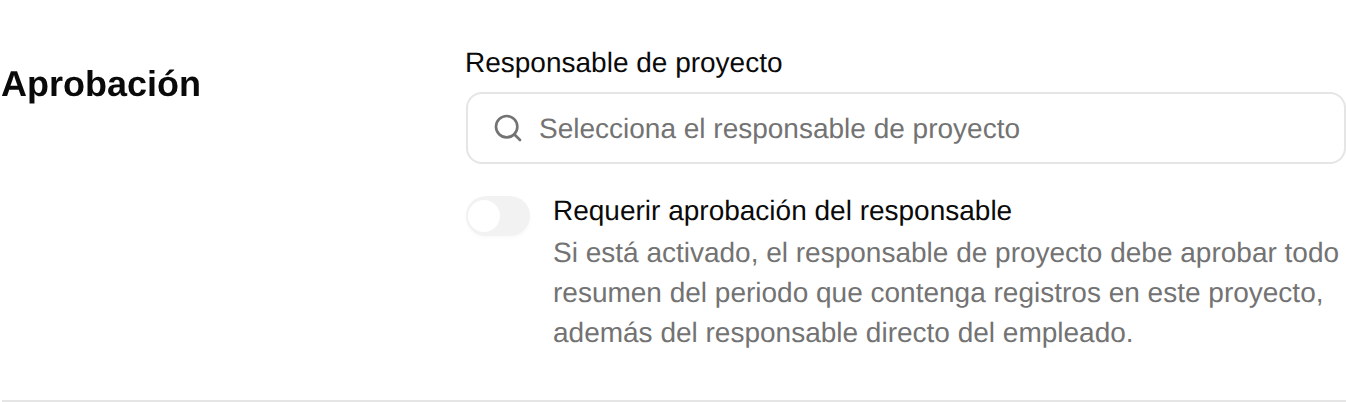
El interruptor solo está disponible cuando hay un responsable de proyecto. Si quitas el responsable de proyecto, el interruptor se desactiva automáticamente.
Consulta Resúmenes de hojas de horas para ver el flujo completo con varios aprobadores.
Disponibilidad
Elige quién puede registrar tiempo en el proyecto:
- En todas partes : todos los empleados. Un proyecto empieza así.
- Específico : solo los empleados cuyo contrato coincide con los países de trabajo, las unidades organizativas o las condiciones laborales que indiques, más las personas concretas que nombres. Usa Añadir excepción para excluir de nuevo a un grupo.
- En ninguna parte : solo el responsable de proyecto puede registrar tiempo en él.
El responsable de proyecto siempre puede registrar tiempo en el proyecto, diga lo que diga su disponibilidad.
Lo que ven los empleados:
- En el selector de proyectos de la hoja de horas, un proyecto que los incluye aparece en Mis proyectos , y un proyecto abierto a todo el mundo, en Abierto a todos . Un proyecto que los deja fuera no se les ofrece.
- El tiempo que ya registraron en un proyecto que ha dejado de incluirlos sigue en su hoja de horas, pero pasa a ser de solo lectura.
- Un responsable o un administrador que registra tiempo en nombre de un empleado no está limitado por la disponibilidad del proyecto.
Actividades
Esta sección decide qué se puede registrar en el proyecto.
- Deja la lista vacía y el proyecto queda abierto: admite las tareas de proyecto predeterminadas del espacio de trabajo, que son todas las tareas de proyecto salvo que un administrador las haya limitado. Define ese valor predeterminado con Tareas de proyecto predeterminadas , encima de la lista de proyectos; es útil cuando el espacio de trabajo mantiene varios conjuntos reutilizables de tareas de proyecto y un proyecto debe usar uno de ellos y no todos.
- Indica actividades y el proyecto solo admite esas. Puedes indicar una sola actividad, un grupo entero (todas las actividades que contiene, incluidas las que se añadan después) o varias de unas u otros. Indicar un grupo es la forma de configurar de una vez un proyecto con cien tareas.
Las tareas de un proyecto las creas aquí mismo, sin ir a :
- Crear actividad abre el mismo editor que la página de actividades, con el tipo fijado en tarea de proyecto. La primera actividad de un proyecto toma el nombre del proyecto y se convierte en su propio grupo; las tareas que añadas después van debajo de ella. El campo Actividad superior decide dónde se sitúa una actividad nueva en el árbol de actividades.
- Seleccionar actividad muestra las actividades que ya existen; por ejemplo, un conjunto de tareas que comparten varios proyectos. Busca por nombre o por la ubicación de la actividad; las coincidencias de un mismo grupo se muestran juntas bajo él, con una casilla que marca a la vez todas las coincidencias del grupo. Al marcar una actividad se añade al proyecto y al desmarcarla se quita.
- Cada grupo indicado muestra sus tareas como un árbol. Usa Añadir una tarea aquí para añadir una, haz clic en el nombre de una tarea para cambiarlo o ábrela para editar el resto o moverla a otro grupo. No se puede eliminar una tarea en la que ya hay tiempo registrado.
Un grupo que también indica otro proyecto, o que forma parte de las tareas de proyecto predeterminadas, está compartido: editarlo cambiaría también los otros proyectos, así que aquí es de solo lectura, y el editor te avisa antes de que clasifiques una tarea nueva en él. Edita las actividades compartidas en .
Lo que indica un proyecto también decide dónde aparece en una hoja de horas: se sitúa junto al trabajo que registra; debajo de la fila de una tarea cuando registra una sola, dentro del grupo cuando registra varias tareas de ese grupo, y junto a un grupo que solo contiene trabajo de proyecto.
Un proyecto solo puede indicar tareas de proyecto (consulta Actividades). Quitar una tarea del proyecto no hace que deje de ser tarea de proyecto: pasa a poder registrarse en todos los proyectos abiertos. Para que vuelva a ser una actividad normal, cambia su tipo a Trabajo en la propia actividad.
Atributos personalizados
Si tu espacio de trabajo define atributos personalizados de proyecto, aparecen en una sección propia al final del editor. Consulta Atributos personalizados.