Unidades organizativas
Las unidades organizativas representan la estructura oficial de tu empresa: departamentos, equipos, divisiones y otras agrupaciones que forman tu organigrama.

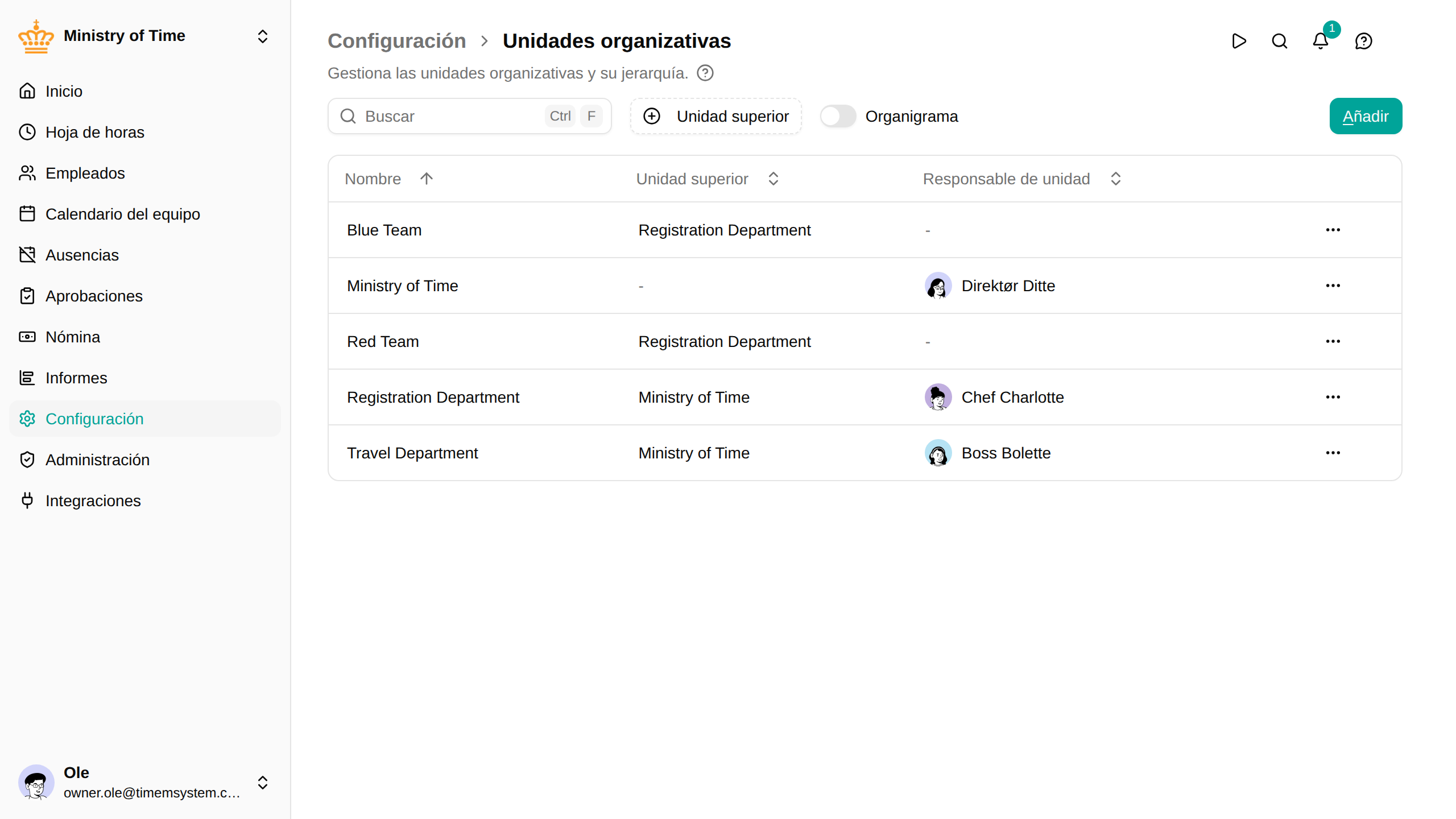
Descripción general
Las unidades organizativas te ayudan a:
- Reflejar tu organigrama: crea una jerarquía que refleje la estructura de tu empresa
- Asignar la dirección: designa un responsable para cada unidad organizativa, que podrá ver los datos de su equipo
- Filtrar y elaborar informes: usa las unidades organizativas para filtrar el calendario del equipo y otras vistas
- Agrupar empleados: asigna empleados a unidades organizativas a través de sus contratos
Vista de organigrama
Activa Organigrama para pasar de la vista de lista a una jerarquía visual que muestra la estructura de tu organización como un árbol.

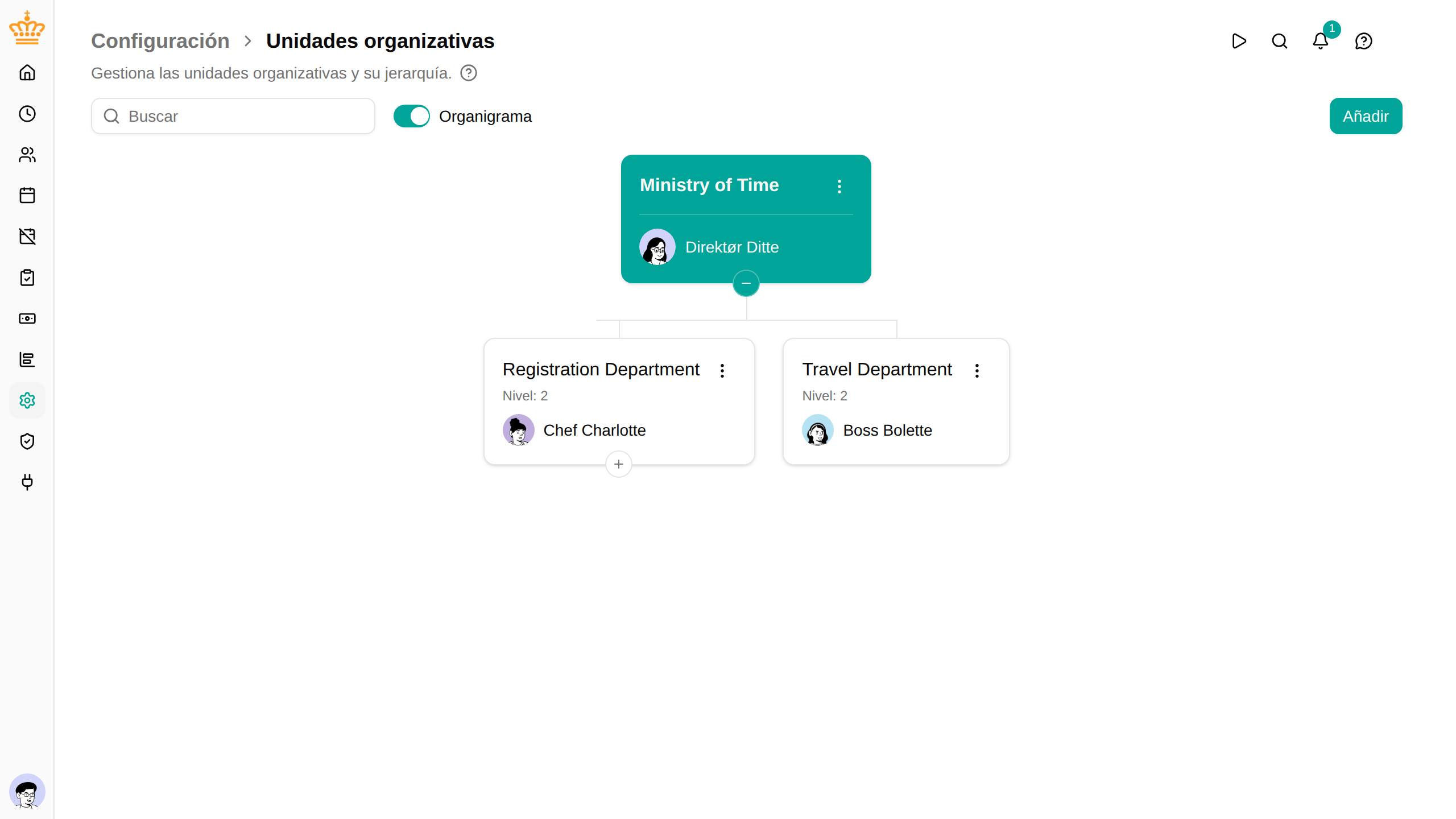
El organigrama muestra:
- Tarjetas de unidades organizativas dispuestas en una estructura de árbol con líneas de conexión
- El responsable de la unidad organizativa, con su avatar, en cada tarjeta
- Botones para expandir y contraer que muestran u ocultan las unidades dependientes
Buscar en el organigrama
Usa el campo de búsqueda para encontrar unidades organizativas por su nombre o por el nombre de su responsable. Al buscar:
- Las unidades organizativas que coinciden se resaltan
- Las unidades madre se expanden automáticamente para mostrar las coincidencias
- Las unidades dependientes de las coincidencias siguen contraídas hasta que las expandes
Haz clic en el botón + de una unidad filtrada para mostrar sus hijas ocultas sin perder la búsqueda.
Conceptos clave
| Concepto | Descripción |
|---|---|
| Nombre | El nombre que se muestra de la unidad organizativa (p. ej., «Ingeniería», «Ventas») |
| Unidad superior | La unidad organizativa de la que depende esta, lo que crea una jerarquía |
| Responsable de la unidad | El empleado que dirige esta unidad organizativa |
| País | El país de trabajo de los empleados de la unidad organizativa, que heredan sus subunidades. Determina el país de trabajo de cada contrato, salvo que el contrato lo cambie |
Crear una unidad organizativa
- Ve a
- Haz clic en Añadir unidad organizativa
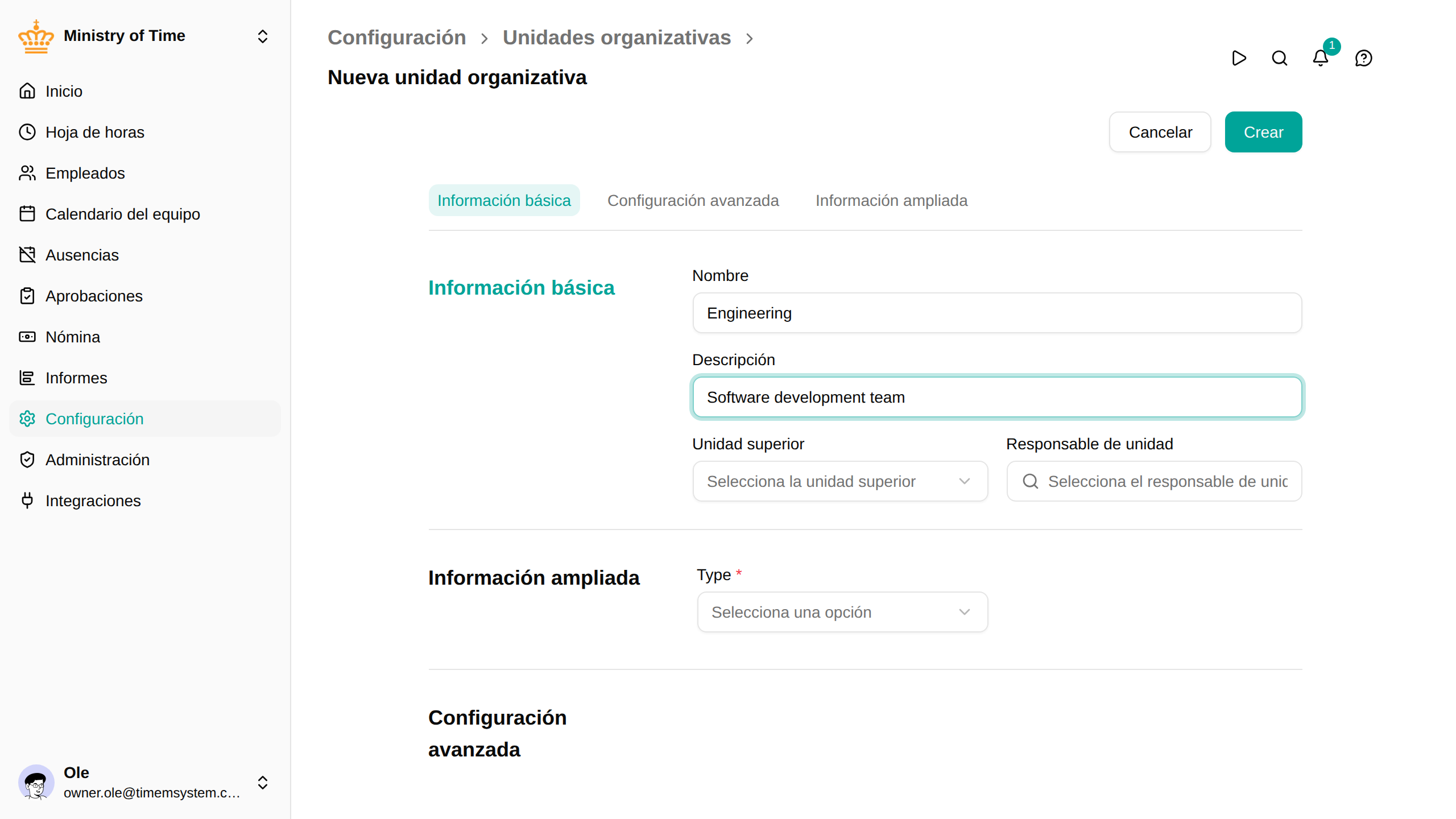
- Rellena los datos de la unidad organizativa:
- Nombre: dale un nombre claro
- Descripción: explicación opcional de lo que hace esta unidad organizativa
- Unidad superior: elige la unidad superior o «Sin unidad superior (nivel superior)» para las unidades de nivel superior
- Jefe de: elige el empleado que dirige esta unidad organizativa
- Opcionalmente, despliega Configuración avanzada para indicar el País
- Haz clic en Guardar

Editar una unidad organizativa
- Ve a
- Haz clic en la unidad organizativa que quieres editar, o usa el menú de acciones y selecciona Editar
- Haz los cambios
- Haz clic en Guardar
Cambiar el responsable de la unidad
Cuando cambias el responsable de una unidad organizativa, mTime comprueba si algún empleado de esa unidad (o de sus subunidades) tiene como responsable al responsable anterior de la unidad. Si es así, se te pregunta si quieres cambiar su responsable por el nuevo jefe.

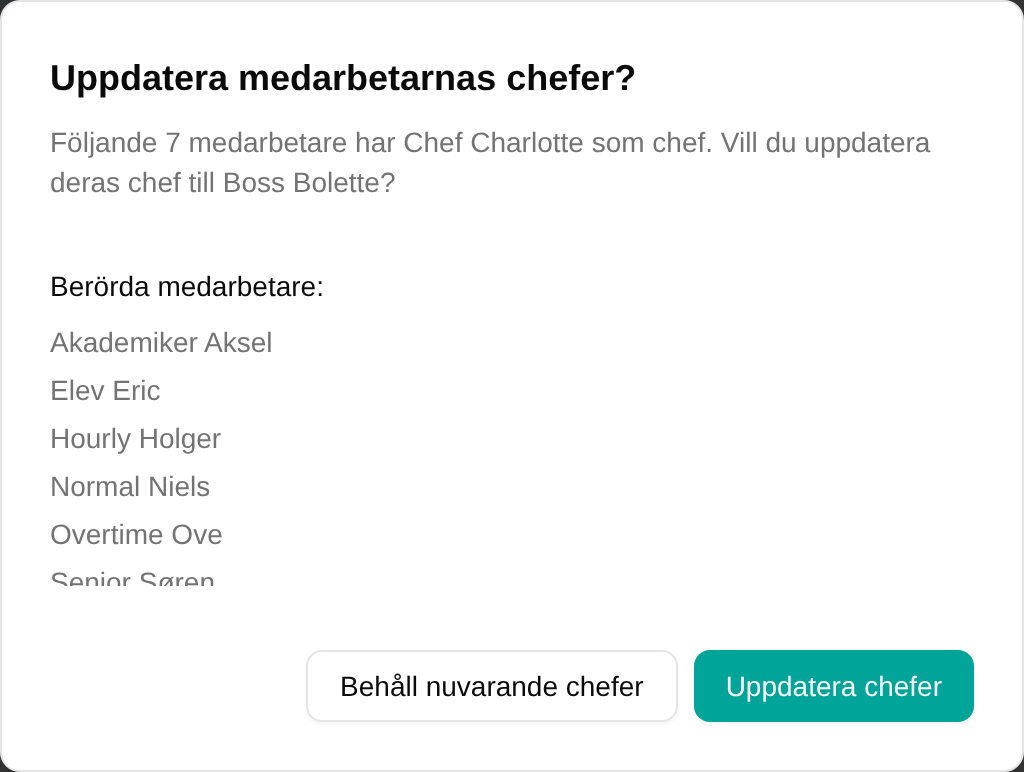
Así se mantiene sincronizada tu estructura jerárquica cuando cambia la dirección.
Construir una jerarquía
Crea una jerarquía definiendo las unidades madre:
- Crea primero las unidades de nivel superior (como «Empresa» o las divisiones principales)
- Al crear las unidades dependientes, elige la unidad superior adecuada
- Sigue completando tu estructura
Ejemplo de jerarquía:
- Acme Corp (sin unidad superior)
- Ingeniería (unidad superior: Acme Corp)
- Equipo de frontend (unidad superior: Ingeniería)
- Equipo de backend (unidad superior: Ingeniería)
- Ventas (unidad superior: Acme Corp)
- EMEA (unidad superior: Ventas)
- América (unidad superior: Ventas)
- Ingeniería (unidad superior: Acme Corp)
Asignar empleados a las unidades organizativas
Los empleados se asignan a las unidades organizativas a través de sus contratos, no directamente en la propia unidad:
- Ve a y abre un empleado
- Edita su contrato
- En el campo Unidad organizativa, elige la unidad adecuada
- Haz clic en Guardar
Atributos personalizados
Si tu organización ha configurado atributos personalizados para las unidades organizativas, aparecen en la sección Información ampliada al editar una unidad.
Usos habituales de los atributos de unidad organizativa:
- Códigos de contabilidad general (el atributo estándar Referencia contable)
- Códigos de centro de coste
- Información de ubicación
- Identificadores de unidad de negocio
Consulta Atributos personalizados para saber cómo configurarlos.
Cómo afectan las unidades organizativas a la visibilidad
Las unidades organizativas influyen en los datos que pueden ver los usuarios:
- Los jefes de unidad pueden ver a los empleados de su unidad organizativa y de todas sus subunidades
- El Calendario del equipo se puede filtrar por unidad organizativa
- Los informes y las exportaciones se pueden agrupar por unidad organizativa
Eliminar una unidad organizativa
- Ve a
- Abre el menú de acciones de la unidad organizativa que quieres eliminar
- Selecciona Eliminar
- Confirma la eliminación
Solución de problemas
| Problema | Solución |
|---|---|
| No veo las unidades organizativas | Puede que no tengas permiso; ponte en contacto con tu administrador |
| No puedo crear unidades organizativas | Necesitas el permiso org-unit:create |
| El responsable de la unidad no ve a su equipo | Comprueba que los empleados están asignados a la unidad organizativa en sus contratos |
| No puedo eliminar una unidad organizativa | Asegúrate de que no tiene unidades dependientes ni empleados asignados |