Condiciones laborales
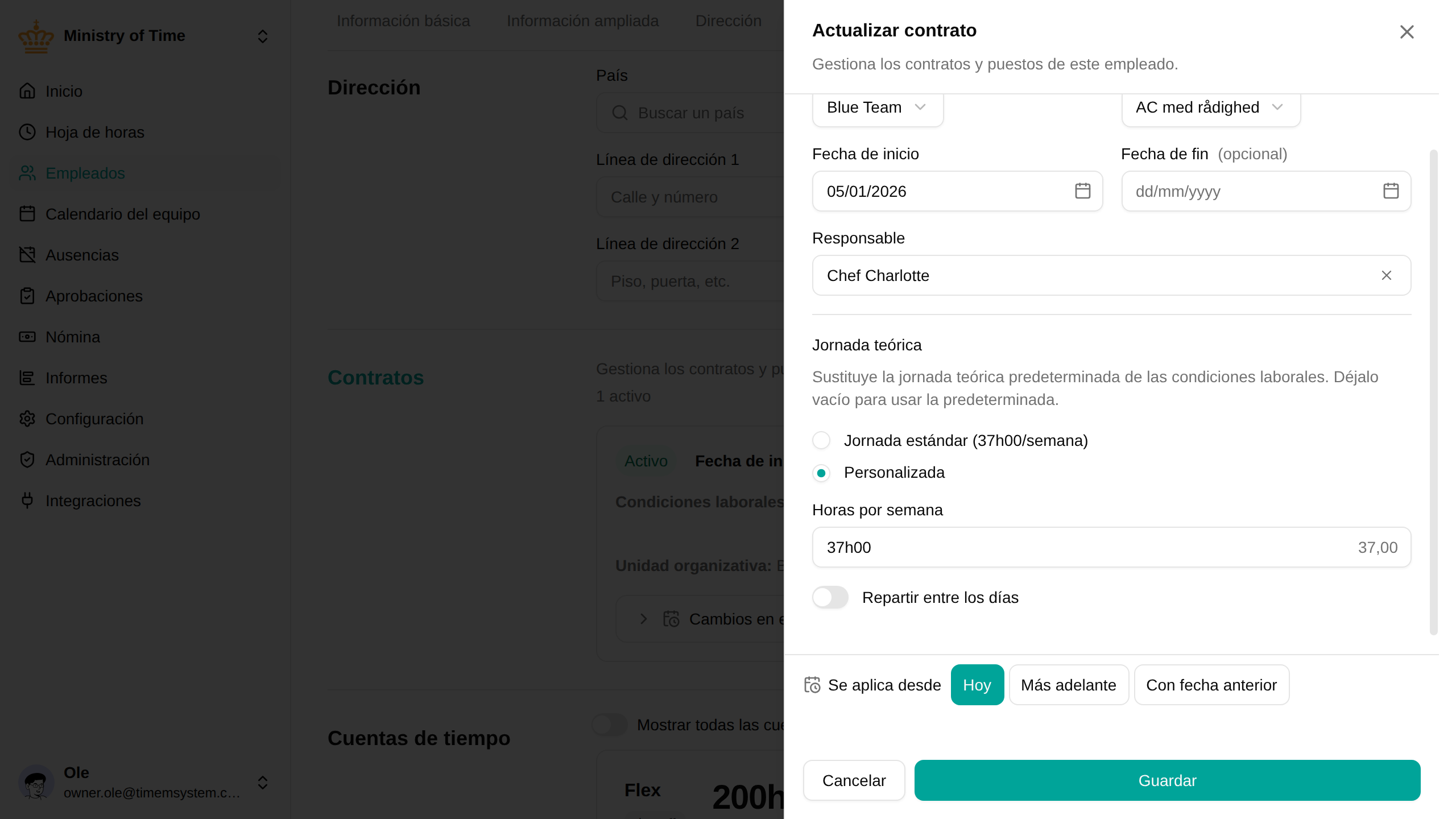
Las condiciones laborales agrupan los valores predeterminados a nivel de contrato que se aplican a los empleados: la jornada teórica, la cuenta flex, la aprobación de la hoja de horas y el periodo de nómina, y las políticas, calendarios de festivos y motivos que se dirigen a esas condiciones.
Descripción general
Cuando asignas un contrato a unas condiciones laborales, recibe los valores predeterminados configurados en las condiciones, y todas las políticas y calendarios de festivos limitados a esas condiciones. Así puedes gestionar las reglas de grupos de empleados en un solo lugar, en lugar de configurar cada empleado por separado.
Las propias condiciones configuran:
- Jornada teórica: las horas de trabajo semanales previstas
- Cuenta flex y actividad de pago por horas: consulta Jornada
- Disponibilidad: a qué contratos se pueden asignar las condiciones, por país de trabajo y unidad organizativa
- Aprobación de la hoja de horas: si se aprueban las hojas de horas, cómo, y cómo encajan con la nómina
- Motivo predeterminado: el motivo que aparece preseleccionado cuando los empleados registran tiempo
Las políticas, los calendarios de festivos y los motivos no se eligen en las condiciones. Cada política de ausencias, política de complementos, política de jornada, política de liquidación, calendario de festivos y motivo tiene su propia sección Disponibilidad, donde puedes indicar las condiciones laborales a las que se aplica. Consulta Políticas más abajo.
Gestionar las condiciones laborales
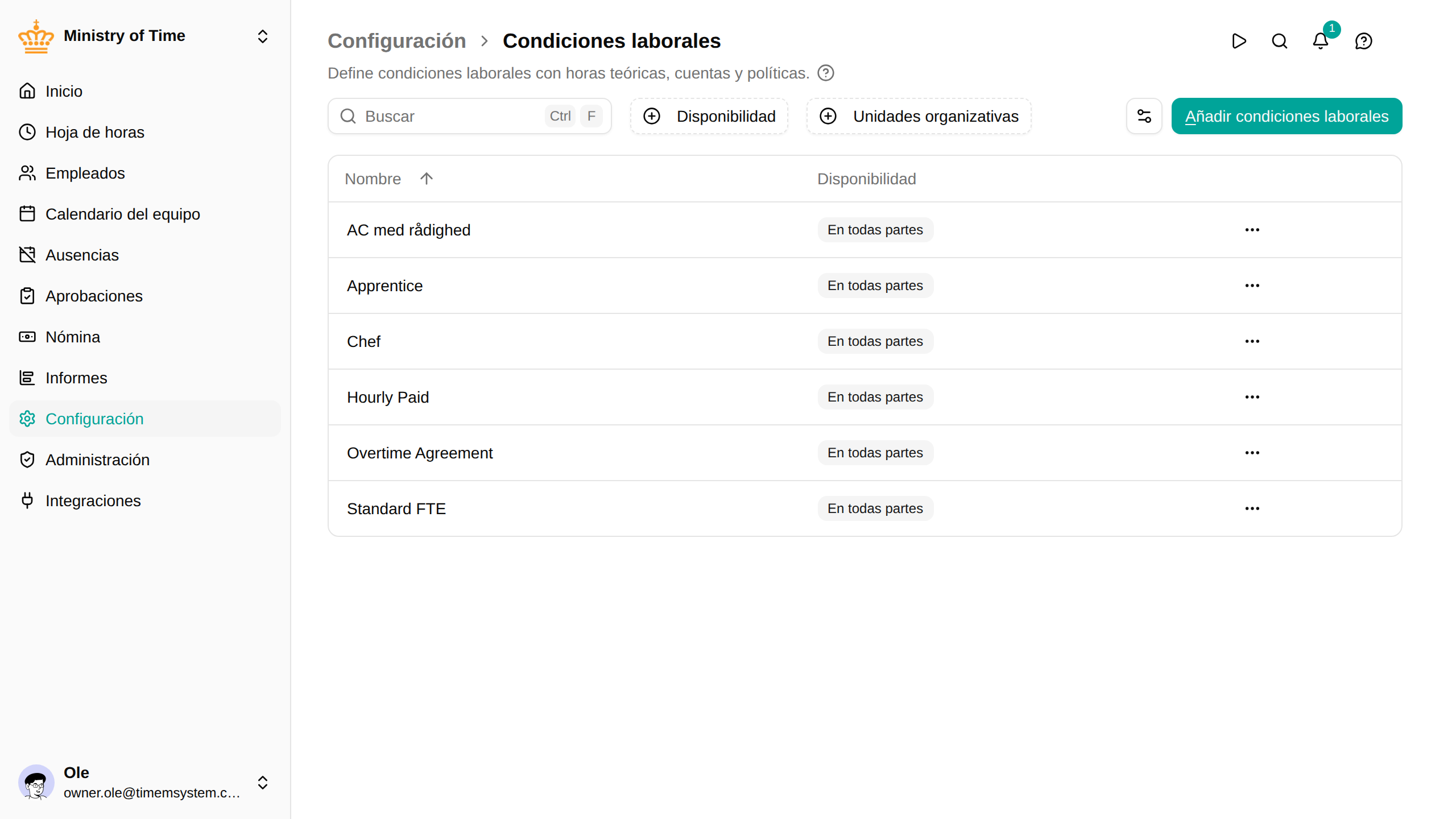
- Ve a
- Usa Añadir condiciones laborales para crear unas condiciones nuevas
- Usa las acciones de fila para Editar , Copiar , ver el historial o Eliminar unas condiciones existentes

Eliminar unas condiciones laborales
Eliminar unas condiciones no cambia la configuración que hace referencia a ellas. Todo lo que está limitado a esas condiciones —políticas, calendarios de festivos, motivos, actividades— conserva la referencia, y la muestra como Condiciones laborales eliminadas en su sección Disponibilidad en lugar de nombrar las condiciones. Quítala ahí cuando el ámbito ya no deba mencionarlas, o restaura las condiciones en un plazo de 30 días desde para dejarlo todo como estaba.
Los empleados asignados a las condiciones conservan su asignación, así que revísalos antes de eliminarlas.
Configurar unas condiciones laborales
Haz clic en Añadir condiciones laborales o en Editar en una fila existente para abrir el editor de condiciones.
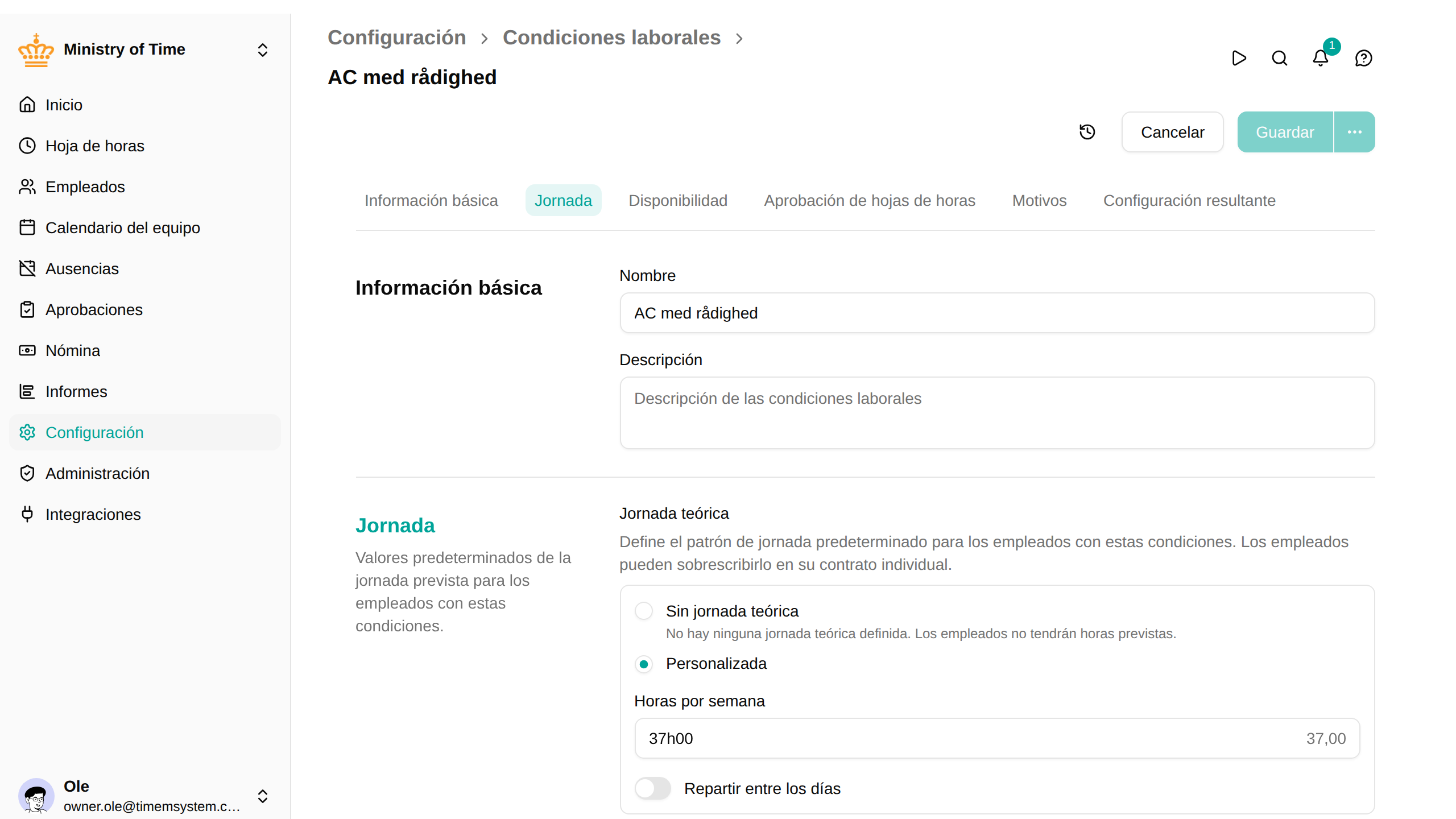
Información básica
- Nombre: identifica las condiciones (por ejemplo, “Tiempo completo” o “Tiempo parcial 30 h”)
- Descripción: detalles opcionales sobre las condiciones
Jornada
- Jornada teórica: las horas semanales previstas de forma predeterminada para los empleados con estas condiciones

Políticas
Las políticas no se añaden a las condiciones. En su lugar, abre la política (o el calendario de festivos) y, en su sección Disponibilidad, elige Específico y añade las condiciones laborales a las que debe aplicarse. Una misma política puede dirigirse a varias condiciones, y también puede limitarse por país de trabajo o unidad organizativa. Cuando varias políticas de ausencias o de liquidación se dirigen a la misma cuenta, prevalece la coincidencia más específica; las políticas de complementos y de jornada se aplican todas a la vez.
Para comprobar el resultado, abre la sección Configuración resultante en la parte inferior del editor de condiciones. Elige un país de trabajo y una unidad organizativa, y verás qué políticas de ausencias, políticas de jornada, políticas de complementos, políticas de liquidación, calendario de festivos, motivos y jornada teórica se aplican a un contrato con estas condiciones, y por qué ha coincidido cada uno.
| Configuración | Más información |
|---|---|
| Políticas de ausencias | Políticas de ausencias |
| Políticas de complementos | Políticas de complementos |
| Políticas de jornada | Políticas de jornada |
| Políticas de liquidación | Políticas de liquidación |
| Calendarios de festivos | Calendarios de festivos |
Haz clic en Guardar cuando termines.
Cuenta flex
El ajuste Cuenta flex indica la cuenta de tiempo que contiene el saldo flex de un empleado: la diferencia acumulada entre las horas trabajadas y las previstas. Es la única respuesta a “¿qué cuenta contiene el saldo flex de este empleado?”, sin importar cómo se alimente esa cuenta.
- Elige una cuenta de tiempo de tipo Ausencia medida en horas.
- Una vez configurada, el saldo flex aparece en la tarjeta del periodo de la hoja de horas del empleado, en el inicio cuando la cuenta tiene activado Mostrar en el inicio, y en el informe Movimientos de cuentas.
- Con solo una cuenta flex y sin política de liquidación, el flex de cada periodo se arrastra automáticamente. Añade una política de liquidación solo cuando necesites recargos, topes o pagos.
Actividad de pago por horas
El ajuste Actividad de pago por horas es para los empleados que cobran por horas: indica la actividad de complemento que representa su tiempo trabajado a pagar.
- Elige cualquier actividad de tipo complemento (créala antes en , p. ej., “Trabajo por horas”).
- Al seleccionarla se ejecuta automáticamente el contador de horas trabajadas para esa actividad: las horas trabajadas de cada día (sin las ausencias) aparecen en la fila de la actividad en la hoja de horas, en los complementos del resumen abierto y en el inicio, para que los empleados vean cómo se acumulan sus horas a pagar a lo largo del periodo.
- Seleccionarla aquí equivale exactamente a crear una política de complementos de Horas trabajadas dirigida a la actividad: una misma lógica, dos formas de activarla.
- Al aprobarse el resumen, el total de la actividad queda fijado en el periodo aprobado y —cuando la actividad lleva el concepto salarial de una integración de nómina— se comunica como salario del empleado. Volver a aprobar un periodo modificado solo comunica la diferencia con su signo; reabrirlo sin más no comunica nada.
- No dirijas además una política manual de Horas trabajadas a la misma actividad: las políticas se suman, así que las horas se contarían dos veces. El editor muestra un aviso cuando ocurre.
Disponibilidad
La sección Disponibilidad de las condiciones limita a qué contratos se pueden asignar, por país de trabajo y unidad organizativa.
Aprobación de la hoja de horas
Configura si los empleados deben enviar su hoja de horas para su aprobación al final de cada periodo.
- En el editor de condiciones, busca la sección Aprobación de hojas de horas
- Elige un Modo de aprobación
:
- Ninguno: sin flujo de aprobación
- Solo empleado: el empleado envía y el periodo se aprueba automáticamente
- Requiere responsable: el empleado envía y después un responsable debe aprobar o rechazar
- Elige el Periodo de nómina
, el proceso de nómina con el que encajan tus periodos de aprobación:
- Ninguno: sin límite de nómina; los periodos de aprobación son semanas normales de lunes a domingo
- Mensual: configura El periodo de nómina empieza el día . Un periodo va de ese día al día anterior del siguiente, así que 20 da 20 de mayo → 19 de junio. Déjalo en 1 para meses naturales completos; en los meses más cortos, un día posterior pasa al último día del mes
- Quincenal: configura una Fecha de referencia . Los periodos se repiten cada 14 días a partir de ella, de forma continua y sin reinicio anual. Elige un lunes para tener dos semanas completas por periodo
- Elige la Frecuencia de aprobación
:
- Todo el periodo de nómina: una aprobación por proceso de nómina
- Semanal: semanas de lunes a domingo, con la semana que contiene el límite de nómina acortada o alargada para que ningún periodo lo cruce
- Haz clic en Guardar
Consulta Resúmenes del periodo para el flujo completo (enviar, reabrir, proyectos con varios aprobadores, acciones de administrador) y Aprobaciones para la bandeja del responsable.
Los periodos de aprobación siempre están dentro del periodo de nómina y nunca lo cruzan. Así, el día del proceso de nómina, todos los periodos de aprobación del periodo de nómina cerrado están completos y listos para aprobarse; por eso no hay un plazo de aprobación aparte que configurar.
Un tramo sobrante de menos de tres días nunca se convierte en un periodo propio: se absorbe en la semana contigua, así que nunca aparece un periodo suelto de dos días.
Jornada teórica
La jornada teórica determina cuántas horas a la semana se espera que trabaje un empleado y cómo se reparten esas horas entre los días de la semana. También puedes definir jornadas teóricas que abarcan varias semanas, por ejemplo, para horarios alternos. El sistema determina la jornada teórica con tres niveles, comprobados en este orden:
- Excepción en el contrato: un valor configurado directamente en un contrato individual (máxima prioridad)
- Valor predeterminado de las condiciones laborales: el valor configurado en las condiciones asignadas al contrato
- Horas semanales estándar del espacio de trabajo: la base de referencia de toda la organización
El sistema usa el primer valor que encuentra. Esto significa que la mayoría de los empleados usan el valor predeterminado de las condiciones, y solo configuras una excepción en el contrato para casos especiales, como los contratos a tiempo parcial.
Introducir los valores de la jornada teórica
Puedes escribir el valor semanal en horas decimales (por ejemplo, 20 o 29,6) o en horas y minutos (por ejemplo, 20:00 o 29h36), según tu preferencia de formato de hora; el otro formato aparece en gris al lado, y en las líneas de la semana y del total.
Las horas de contrato siempre se guardan al minuto, por eso las celdas día a día solo muestran horas y minutos: un decimal por día suele ser una vista redondeada de los minutos guardados, así que un día de 7h40 se leería como 7,67 aunque en realidad sean 7,666… horas. Consulta Horas y minutos frente a horas decimales para saber por qué recomendamos definir las jornadas teóricas en minutos enteros.
Configurar las horas semanales estándar del espacio de trabajo
Es la base de referencia de jornada completa de tu organización y se usa para los cálculos de FTE.
- Ve a
- En la sección Valores predeterminados , busca Horas semanales estándar
- Introduce las horas semanales de jornada completa (por ejemplo, 37:00)
Configurar la jornada teórica predeterminada de las condiciones
- Ve a
- Abre unas condiciones existentes o crea unas nuevas
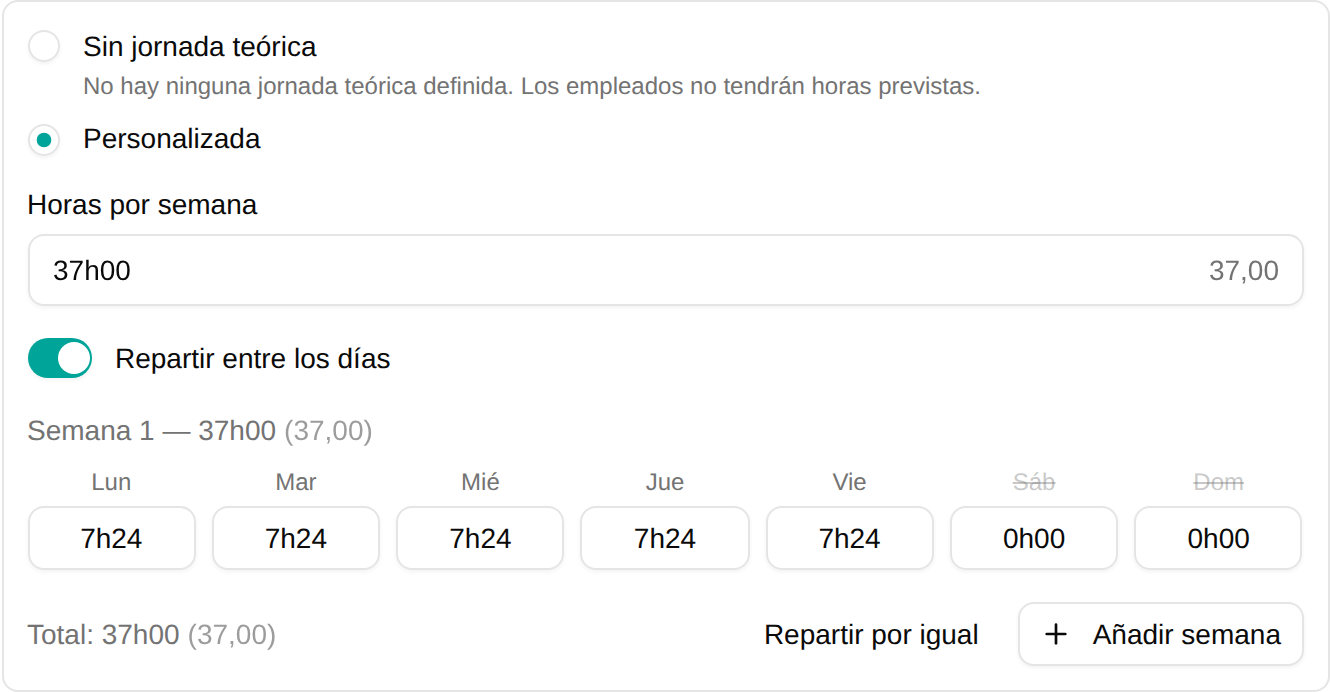
- En Jornada , selecciona Personalizada en Jornada teórica e introduce las horas semanales en Horas por semana
- Para variar las horas por día, activa Repartir entre los días
. El total semanal se reparte a partes iguales entre los días laborables. A partir de ahí puedes:
- Hacer clic en el nombre de un día para incluirlo o excluirlo: el total se vuelve a repartir entre los días laborables restantes (los días excluidos aparecen tachados)
- Escribir directamente en un día para configurar horas desiguales
- Usar Repartir por igual para volver a un reparto uniforme
- Haz clic en Guardar

Todos los empleados asignados a estas condiciones usarán este valor, salvo que tengan una excepción en el contrato.
Rotaciones de varias semanas
Algunos contratos se repiten a lo largo de más de una semana; por ejemplo, trabajar de lunes a jueves una semana y después el lunes y de miércoles a viernes las tres siguientes. En el reparto por días, usa Añadir semana para añadir las semanas de la rotación.
Inicio del patrón decide qué semana real es la Semana 1:
- Si lo dejas vacío, la rotación empieza en la primera semana de contrato del empleado; el campo muestra esa fecha como sugerencia.
- Si configuras una fecha, la rotación empieza en esa semana.
- Para poner a varios empleados en la misma rotación, configura el mismo inicio del patrón en las condiciones laborales (o la política de jornada) que comparten. Si se deja vacío en una jornada teórica compartida, la rotación de cada empleado empieza en su propia primera semana, así que los compañeros que empezaron en semanas distintas acaban en semanas distintas del patrón.
El encabezado de cada semana muestra las primeras semanas en las que cae, para que puedas comprobar que la rotación encaja antes de guardar.
Sustituir la jornada teórica en un contrato individual
Usa esto solo cuando las horas semanales de un empleado difieran del valor predeterminado de las condiciones.
- Ve a
- Abre el perfil del empleado
- En Contratos, edita el contrato correspondiente
- Selecciona las Condiciones laborales correctas
- En Jornada teórica, elige Personalizada (en lugar de Jornada estándar, que mantiene el valor heredado) e introduce el valor de la excepción. Activa Repartir entre los días si las horas varían según el día.
- Haz clic en Listo y después en Guardar en el perfil del empleado