Atributos personalizados
Añade atributos personalizados para guardar información adicional sobre tus empleados, contratos, unidades organizativas, actividades, proyectos y cuentas de tiempo.

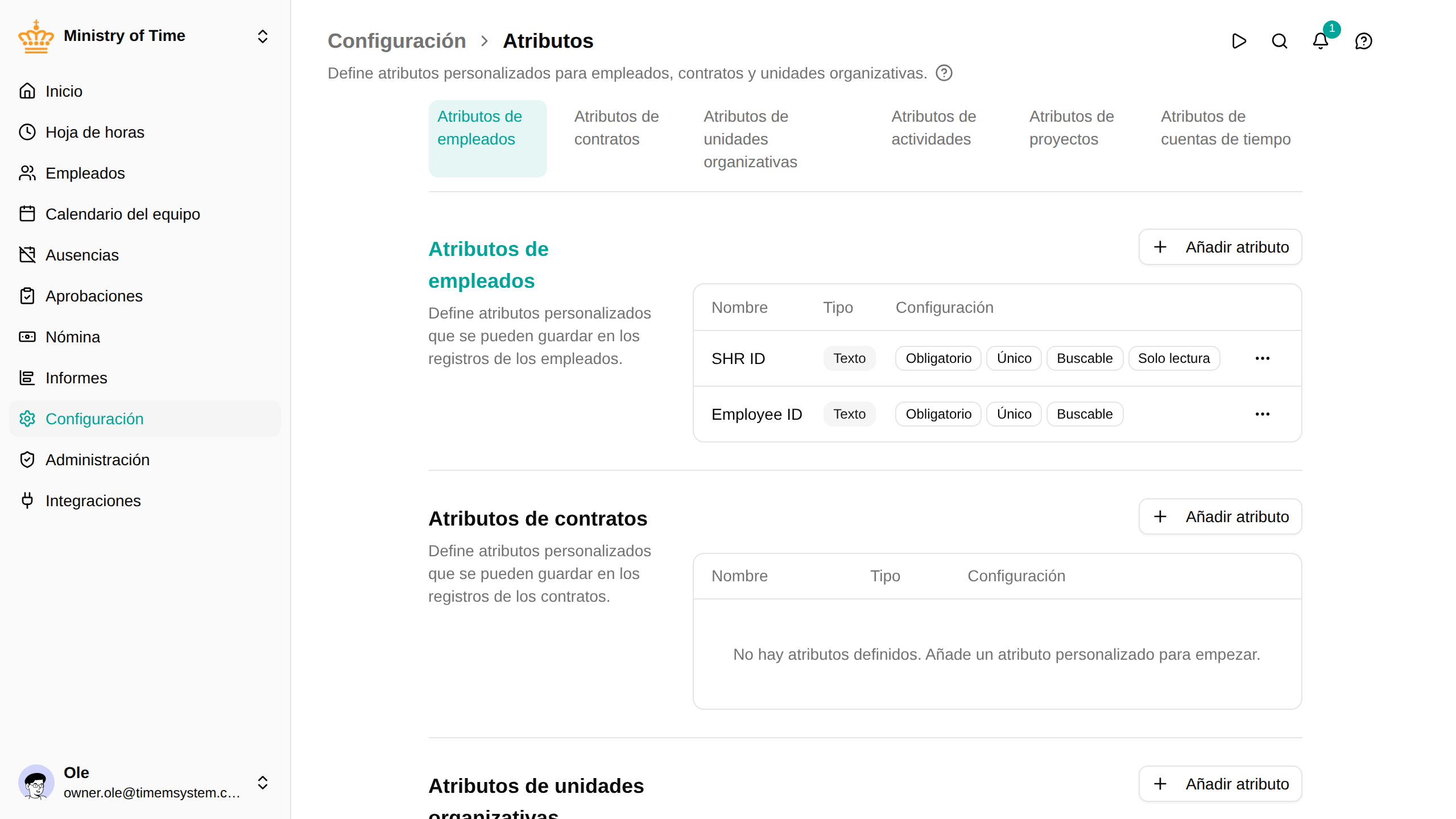
Descripción general
Los atributos personalizados te permiten recoger información que no cubren los atributos estándar. Algunos ejemplos habituales:
- Números de tarjeta o números de identificación de empleado
- Códigos de departamento para los informes
- Tipos de equipo (departamento, equipo de proyecto, etc.)
- Datos del contrato propios de tu organización
Atributos estándar
Antes de crear los tuyos, echa un vistazo a los atributos estándar. Al hacer clic en Añadir atributo puedes elegir uno en Atributo común en lugar de definir uno nuevo. mTime y sus integraciones ya los conocen, así que un sistema de nóminas entiende qué significa «Número de nómina»; no entendería una clave que te hubieras inventado tú.
| Atributo estándar | Disponible para | Úsalo para |
|---|---|---|
| Número de la seguridad social | Empleados | El CPR o número de identidad nacional |
| Número de nómina | Empleados | El número del empleado en tu sistema de nóminas |
| Número de contrato | Contratos | El número del contrato en tu sistema de nóminas |
| Puesto | Contratos | El puesto de trabajo |
| Referencia contable | Unidades organizativas, actividades | La cuenta contable en la que contabilizar |
| ID externo | Todas las áreas | El identificador del registro en un sistema que conectas tú mismo |
ID externo
Usa ID externo cuando conectes mTime con un sistema propio y necesites saber qué registro es cuál en ambos lados; por ejemplo, un proyecto en mTime y el mismo proyecto en tu sistema financiero.
Está disponible en todas las áreas, así que puedes guardar el identificador en empleados, contratos, unidades organizativas, actividades, proyectos y cuentas de tiempo. En los empleados, mTime comprueba además que no haya dos con el mismo ID externo. En las demás áreas el valor se guarda sin esa comprobación, así que encárgate tú de que los valores sean únicos.
Dónde puedes añadir atributos personalizados
Puedes crear atributos personalizados para estas áreas:
| Área | Úsalo para |
|---|---|
| Atributos de empleados | Datos personales guardados en el perfil de cada empleado |
| Atributos de contratos | Información sobre un contrato concreto (útil cuando alguien tiene varios puestos) |
| Atributos de unidades organizativas | Datos adicionales sobre las unidades organizativas |
| Atributos de actividades | Datos adicionales de las actividades de trabajo (se muestran en la tabla de actividades y se puede buscar por ellos) |
| Atributos de proyectos | Datos adicionales de los proyectos |
| Atributos de cuentas de tiempo | Datos adicionales de las cuentas de tiempo (como vacaciones o flex) |
Tipos de atributo
Al crear un atributo, elige el tipo que se ajuste a tus datos:
| Tipo | Qué guarda | Ejemplos |
|---|---|---|
| Texto | Cualquier texto | «Edificio A», «EMP-12345» |
| Número | Números | 42, 3,14 |
| Sí/No | Una opción simple de activado/desactivado | Sí o No |
| Fecha | Una fecha del calendario | 15/01/2025 |
| Selección | Una lista desplegable que defines tú | «Tiempo completo», «Tiempo parcial», «Contratista» |
| Dirección | Una dirección postal, que se comprueba al guardarla | «Banegårdspladsen 1, 8000 Aarhus C» |
Crear atributos personalizados
- Ve a
- Busca la sección del tipo de atributo que quieres añadir:
- Atributos de empleados para los datos personales
- Atributos de contratos para la información sobre un contrato
- Atributos de unidades organizativas para los datos de las unidades organizativas
- Atributos de actividades , Atributos de proyectos y Atributos de cuentas de tiempo para esos registros
- Haz clic en Añadir atributo
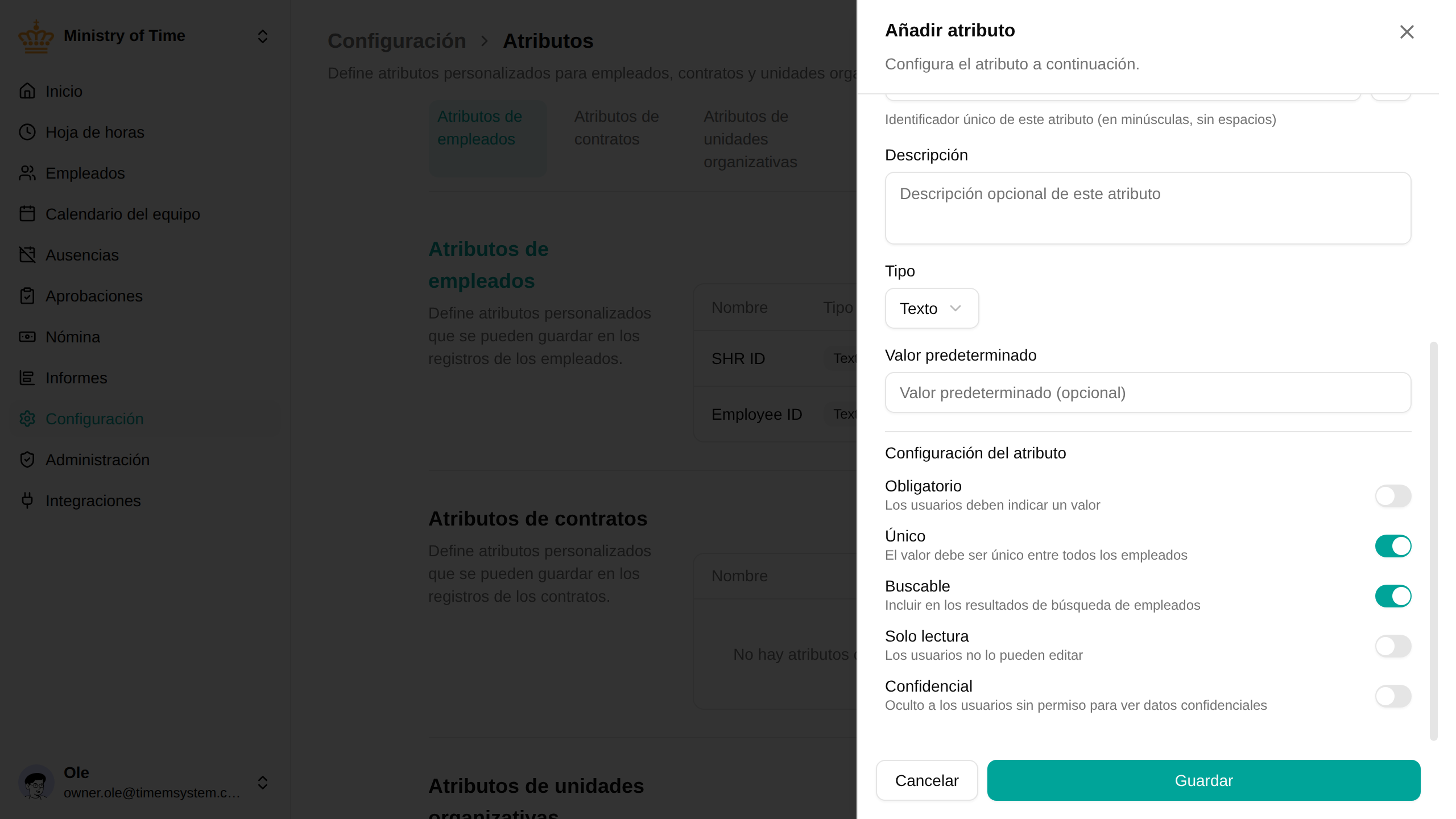
- Rellena los datos:
- Nombre: la etiqueta que verán los usuarios
- Clave: un identificador corto (se crea automáticamente a partir del nombre)
- Descripción: texto de ayuda opcional para explicar para qué sirve este atributo
- Tipo: elige entre Texto, Número, Sí/No, Fecha, Selección o Dirección
- Configura las opciones adicionales (consulta más abajo)
- Haz clic en Guardar

Opciones de los atributos
Obligatorio
Si está activado, este atributo debe rellenarse. Los usuarios no podrán guardar sin indicar un valor.
En los atributos de empleado, esto también se aplica a los empleados creados o actualizados a través de la API. Los empleados guardados antes de que el atributo fuera obligatorio se pueden seguir editando sin valor, pero no se puede quitar un valor que ya tengan. Los atributos de solo lectura, que rellena una integración, nunca se piden.
Único
Garantiza que no haya dos registros con el mismo valor. Es útil para:
- Números de identificación de empleado
- Números de tarjeta
- Números de referencia externos
Si alguien intenta introducir un valor que ya está en uso, verá un mensaje de error.
Con búsqueda
Hace que los valores de este atributo se puedan encontrar con la búsqueda. Si está activado, puedes buscar empleados por los valores de sus atributos.
Por ejemplo, si tienes un atributo con búsqueda «ID de tarjeta» con el valor «A-1234», al buscar «A-1234» encontrarás a ese empleado.
Solo lectura
El ajuste se llama Solo lectura . Impide que los usuarios cambien el valor. Es útil para:
- Información importada de otros sistemas
- Valores gestionados por integraciones
- Números de referencia que no deben cambiarse
Los atributos de solo lectura se pueden seguir actualizando mediante importaciones o integraciones.
Confidencial
Oculta el valor a los usuarios que no tienen permiso para ver datos confidenciales. Úsalo para datos como un número de identidad nacional.
Editar atributos
- Ve a
- Busca el atributo que quieres cambiar
- Haz clic en el icono del lápiz para editarlo
- Haz los cambios
- Haz clic en Guardar
Eliminar atributos
- Ve a
- Busca el atributo que quieres eliminar
- Haz clic en el icono de la papelera
- Confirma la eliminación
Dónde aparecen los atributos personalizados
Una vez creados, los atributos aparecen automáticamente en los sitios adecuados:
- Atributos de empleados: en la sección «Información ampliada» al editar un empleado
- Atributos de contratos: al crear o editar un contrato
- Atributos de unidades organizativas: en la sección «Información ampliada» al editar una unidad organizativa

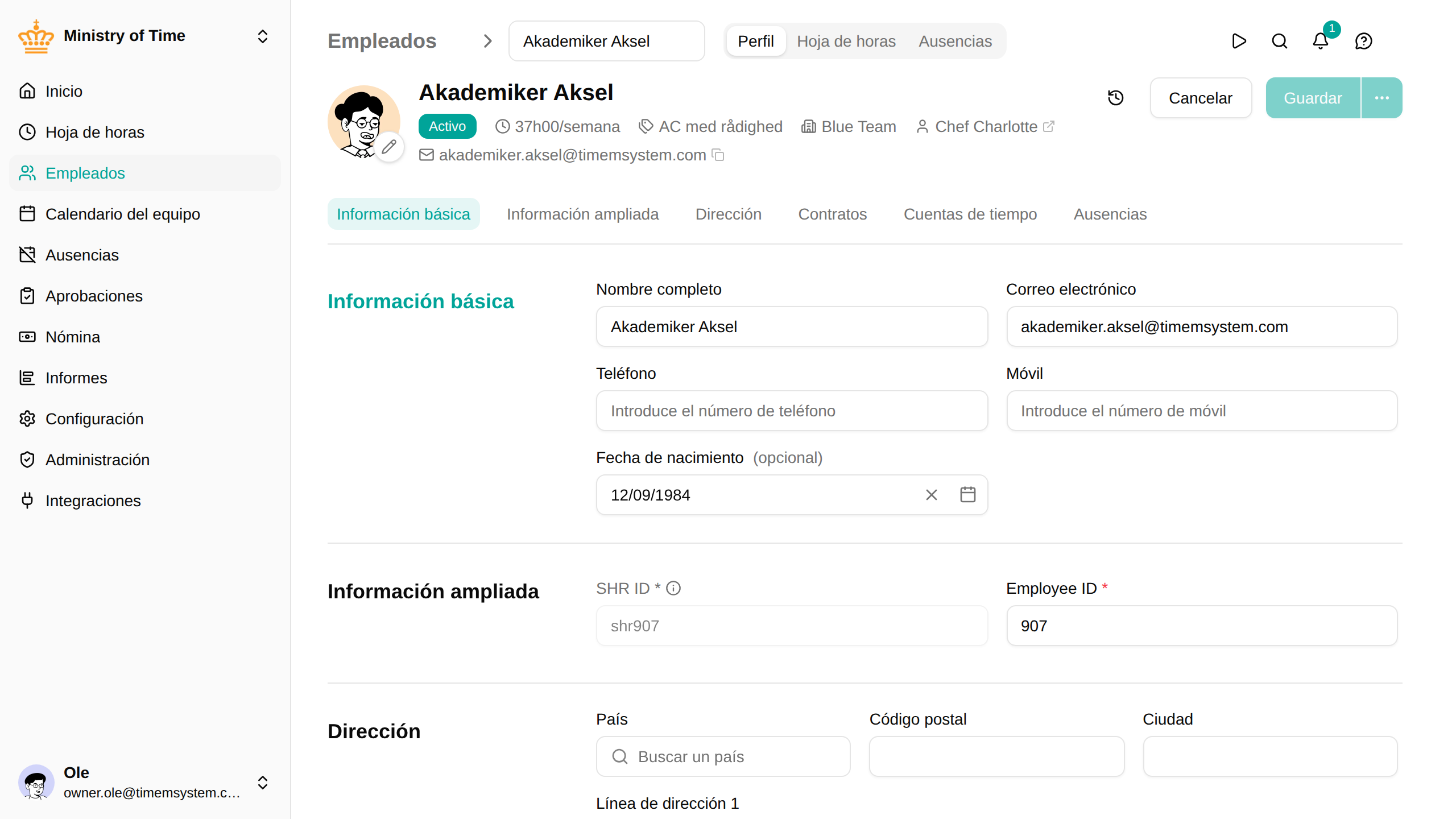
Atributos de integraciones
Si usas integraciones (como VOM o SHR), es posible que añadan sus propios atributos. Funcionan de forma algo distinta:
- Aparecen en una sección propia, con el nombre de la integración
- No puedes editarlos ni eliminarlos en mTime
- Los gestiona el sistema conectado
- Pueden ser de solo lectura
Crear una lista desplegable
En los atributos de tipo Selección, defines qué opciones aparecen en la lista desplegable:
- Al crear o editar el atributo, elige «Selección» como tipo
- En el campo Opciones, escribe cada opción separada por comas
- Ejemplo:
Tiempo completo, Tiempo parcial, Contratista, Becario
Los usuarios verán estas opciones en un menú desplegable.
Introducir una dirección
Un atributo Dirección se introduce en una sola línea: calle y número y, después, el código postal; por ejemplo, «Banegårdspladsen 1, 8000». Con un código postal danés se rellena la localidad, y un código postal que no existe se rechaza. En la mayoría de los demás países europeos se comprueba el formato del código postal. El icono del campo abre el formulario completo, que pide el país, después el código postal y después la calle.
El atributo estándar Dirección del lugar de trabajo de las unidades organizativas es un atributo de dirección: se añade al crear un tipo de gasto de kilometraje y se ofrece como parada en los trayectos de los empleados de la unidad organizativa.
Solución de problemas
| Problema | Solución |
|---|---|
| El atributo no aparece | Actualiza la página y comprueba que se ha guardado |
| No se puede guardar porque el valor ya está en uso | El atributo tiene activado Único; usa otro valor |
| No se puede editar un atributo | El atributo tiene activado Solo lectura; un administrador puede cambiarlo en la configuración de atributos |
| La búsqueda no encuentra el valor | Activa Con búsqueda en el atributo; puede tardar un momento en actualizarse |
| No se puede cambiar la clave | Las claves no se pueden cambiar; si es necesario, elimina el atributo y vuelve a crearlo |